EBOOK GRATISFotogrametri drone
Mengolah Data Drone dengan GCP
Agisoft Metashape Professional 2.4, Studi Kasus Lapangan Golf dari Foto Mentah sampai Report dan Analisa Hasil
Banyak orang belajar Metashape dengan menekan tombol Workflow dari atas ke bawah. Peta memang jadi, tetapi pertanyaan penting sering terlewat. Apakah koordinat GCP sudah benar, apakah GCP benar-benar terfoto, dan seberapa akurat peta yang dihasilkan. Ebook ini menjawabnya dengan satu set data nyata, yaitu 419 foto udara Lapangan Golf dan lima titik kontrol GNSS, yang diolah sungguhan di Metashape Professional 2.4 dari foto mentah sampai report dan analisa hasil.
PDF · 47 halaman · 10,9 MB · gratis
- Format
- Halaman
- 47
- Ukuran
- 10,9 MB
- Edisi
- Edisi pertama
- Bahasa
- Indonesia
- Harga
- Gratis
- 419
- foto DJI Mavic 2 Pro diolah menjadi peta seluas 100 hektare
- 5
- titik kontrol GNSS, empat control point dan satu check point
- 12,2 cm
- RMSE control point, check point meleset 24 cm
- 82 menit
- total waktu proses dari Align Photos sampai report
01Latar belakang
Data yang diperiksa adalah data yang bisa dipercaya
Data contoh ini ternyata menyimpan beberapa jebakan. Ada koordinat GCP yang salah salin, ada tanda silang di lapangan yang mirip premark padahal bukan GCP, dan ada efek rolling shutter dari kamera drone.
Semuanya dibahas apa adanya. Easting GCP3 sama persis dengan GCP4 dan tingginya meleset hampir 4 meter dari laporan GNSS. Kesalahan seperti ini akan membengkokkan model kalau tidak ditemukan sebelum diolah.
Setiap tahap dijalankan sungguhan di Metashape Professional 2.4, lalu dipotret dari layar beserta pengaturan yang dipakai. Angka di setiap halaman berasal dari proses itu.
02Alur kerja
Sembilan tahap dari foto mentah ke report
Urutan kerja dengan GCP di Metashape. Setiap tahap dibahas dengan screenshot, parameter yang dipakai, dan alasannya.
Tahap 01
Periksa GCP
Cocokkan CSV dengan laporan GNSS, curigai angka kembar, samakan jenis tinggi dengan sistem koordinat proyek.
Tahap 02
Add Photos dan koordinat
Convert koordinat kamera ke WGS 84 / UTM zone 48S, isi akurasi kamera dan marker di Reference Settings.
Tahap 03
Align Photos
Accuracy High, Generic dan Reference preselection, 418 dari 419 foto ter-align.
Tahap 04
Import GCP dan marker
Import CSV, Filter Photos by Markers, seret bendera tepat ke pusat premark di foto dari jalur berbeda.
Tahap 05
Optimize Cameras
Kalibrasi lensa f, cx, cy, k1 sampai k3, p1, p2, ditambah kompensasi rolling shutter Regularized.
Tahap 06
Point cloud dan model
Build Point Cloud Quality Medium, Build Model dan Build Texture untuk visual 3D.
Tahap 07
DEM dan orthomosaic
DEM 18,8 cm dari point cloud, orthomosaic 4,71 cm dengan surface DEM dan blending Mosaic.
Tahap 08
Kontur
Generate Contours interval 2 m dari DEM, ekspor ke SHP atau DXF.
Tahap 09
Report dan analisa
Generate Report, membaca reprojection error, error kamera, error GCP, dan kelayakan peta.
03Hasil dan temuan
Angka nyata dari Lapangan Golf
01
Hasil pengolahan
Align Photos
116.979 tie points dari 418 foto, reprojection error 0,778 piksel
Point cloud
36.603.064 titik, kerapatan 28 titik per meter persegi
Orthomosaic dan DEM
Orthomosaic 4,71 cm per piksel, DEM 18,8 cm dengan rentang elevasi 228 sampai 310 m
02
Akurasi dan jebakan
GCP salah salin
Easting dan tinggi GCP3 tertukar dengan GCP4, ditemukan dan dikoreksi sebelum diimpor
Rolling shutter
Mode Regularized menurunkan error control point dari 35 sampai 64 cm menjadi 10 sampai 16 cm
GPS drone
Meleset rata-rata 3,6 m per foto, setelah diikat empat GCP check point hanya meleset 24 cm
04Daftar isi
Apa yang ada di dalam
Bab 1 dan 2 cocok untuk pemula yang baru membuka Metashape. Bab 3 sampai 8 adalah panduan langkah demi langkah. Bab 9 membahas cara membaca report dan menilai kelayakan hasil.
Persiapan
- Mengenal data dan memeriksa GCP
- Antarmuka Metashape
Pengolahan langkah demi langkah
- Menyiapkan proyek dan sistem koordinat
- Align Photos
- Import dan penempatan GCP
- Optimize Cameras dan rolling shutter
- Point cloud, model 3D, dan tekstur
- DEM, orthomosaic, dan kontur
Analisa
- Report dan analisa hasil
- Ringkasan satu halaman, checklist pengolahan dengan GCP
05Baca online
Baca langsung di sini
Seluruh 47 halaman bisa dibaca tanpa mengunduh. Gulir di dalam bingkai, pilih nomor halaman, atau buka layar penuh. Teks setiap halaman tersedia di bawah gambarnya.
Teks halaman 1
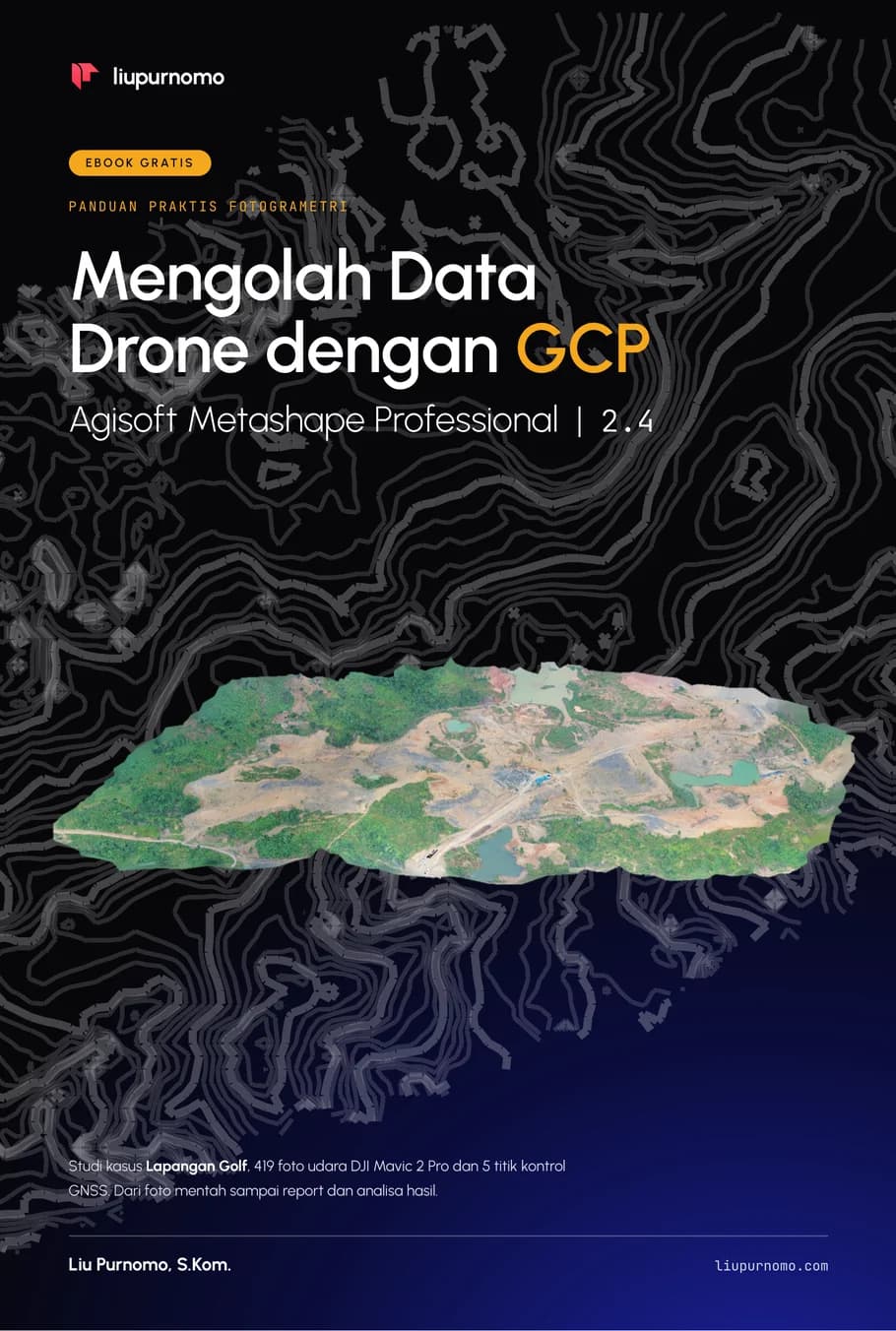
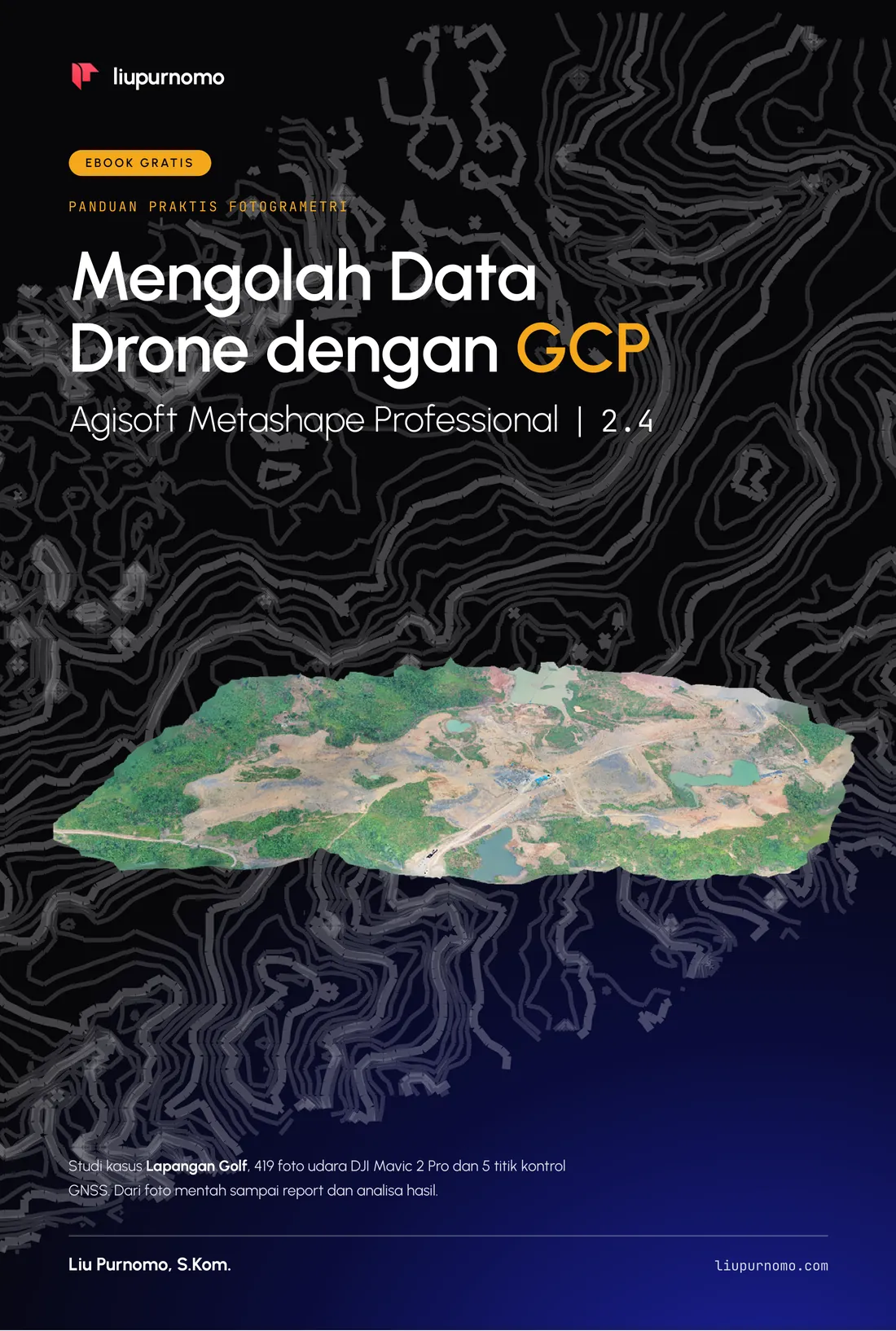
liupurnomo E B O O K G R AT I S PANDUAN PRAKTIS FOTOGRAMETRI Mengolah Data Drone dengan GCP Agisoft Metashape Professional | 2.4 Studi kasus Lapangan Golf, 419 foto udara DJI Mavic 2 Pro dan 5 titik kontrol GNSS. Dari foto mentah sampai report dan analisa hasil. Liu Purnomo, S.Kom. liupurnomo.com
Teks halaman 2
liupurnomo Mengolah Data Drone dengan GCP Agisoft Metashape Professional 2.4. Studi kasus Lapangan Golf, dari foto mentah sampai report dan analisa hasil. Penulis Liu Purnomo, S.Kom. Edisi Edisi pertama, November 2026 Perangkat lunak Agisoft Metashape Professional 2.4.0 build 23155 Data contoh 419 foto DJI Mavic 2 Pro dan 5 titik GNSS, Lapangan Golf Situs liupurnomo.com Email [email protected] Ebook ini dibagikan gratis sebagai bahan belajar bagi pilot drone, surveyor, dan siapa pun yang ingin mengolah data drone dengan benar. Boleh disalin dan dibagikan seluas luasnya dalam bentuk utuh tanpa diubah dan tanpa dipungut biaya. Tidak untuk diperjualbelikan. Seluruh screenshot diambil dari pengolahan nyata pada 17 November 2026. Nama Agisoft dan Metashape adalah merek dagang milik pemiliknya. Ebook ini tidak berafiliasi dengan Agisoft LLC.
Teks halaman 3
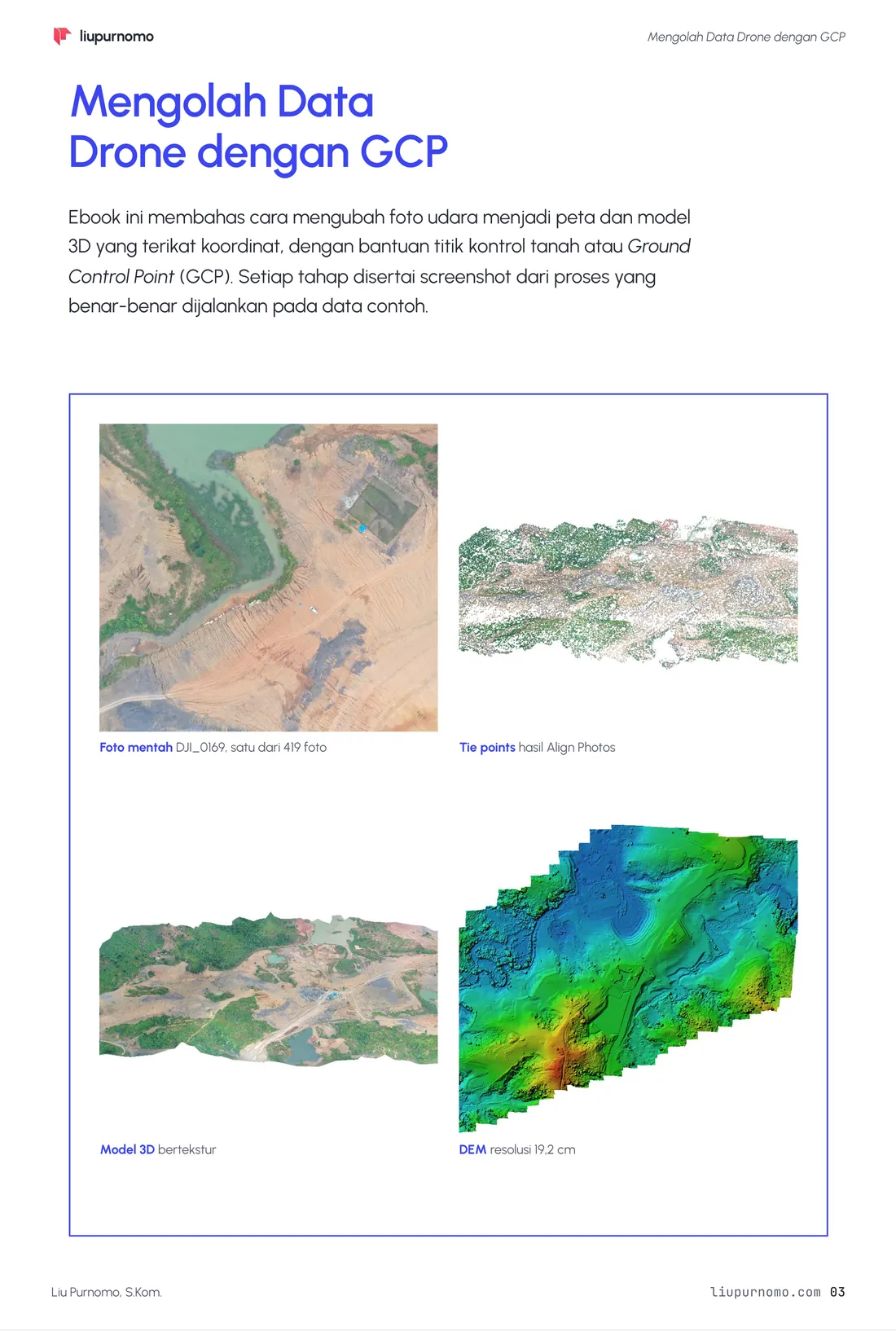
liupurnomo Mengolah Data Drone dengan GCP Mengolah Data Drone dengan GCP Ebook ini membahas cara mengubah foto udara menjadi peta dan model 3D yang terikat koordinat, dengan bantuan titik kontrol tanah atau Ground Control Point (GCP). Setiap tahap disertai screenshot dari proses yang benar-benar dijalankan pada data contoh. Foto mentah DJI_0169, satu dari 419 foto Tie points hasil Align Photos Model 3D bertekstur DEM resolusi 19,2 cm Liu Purnomo, S.Kom. liupurnomo.com 03
Teks halaman 4
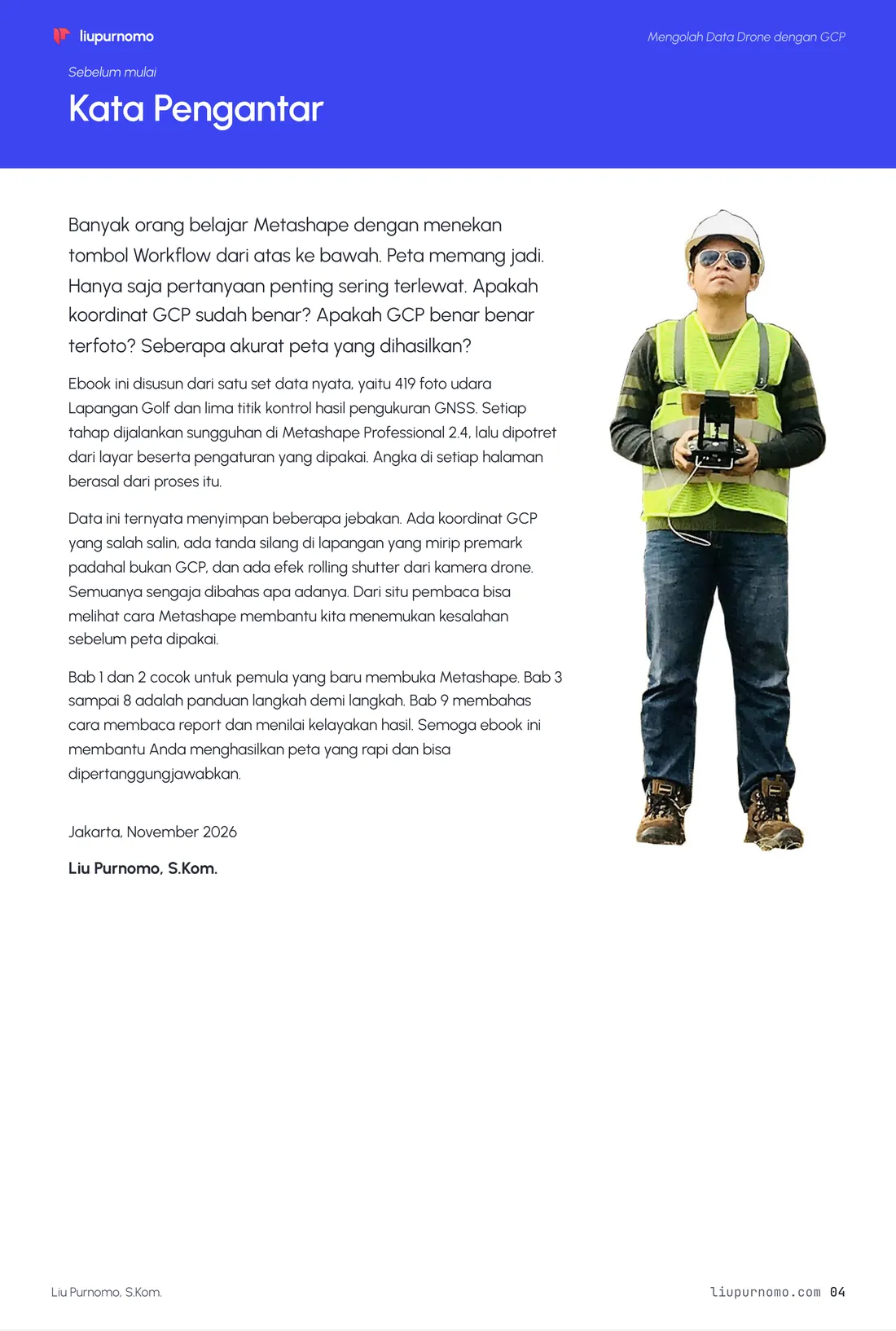
liupurnomo Mengolah Data Drone dengan GCP Sebelum mulai Kata Pengantar Banyak orang belajar Metashape dengan menekan tombol Workflow dari atas ke bawah. Peta memang jadi. Hanya saja pertanyaan penting sering terlewat. Apakah koordinat GCP sudah benar? Apakah GCP benar benar terfoto? Seberapa akurat peta yang dihasilkan? Ebook ini disusun dari satu set data nyata, yaitu 419 foto udara Lapangan Golf dan lima titik kontrol hasil pengukuran GNSS. Setiap tahap dijalankan sungguhan di Metashape Professional 2.4, lalu dipotret dari layar beserta pengaturan yang dipakai. Angka di setiap halaman berasal dari proses itu. Data ini ternyata menyimpan beberapa jebakan. Ada koordinat GCP yang salah salin, ada tanda silang di lapangan yang mirip premark padahal bukan GCP, dan ada efek rolling shutter dari kamera drone. Semuanya sengaja dibahas apa adanya. Dari situ pembaca bisa melihat cara Metashape membantu kita menemukan kesalahan sebelum peta dipakai. Bab 1 dan 2 cocok untuk pemula yang baru membuka Metashape. Bab 3 sampai 8 adalah panduan langkah demi langkah. Bab 9 membahas cara membaca report dan menilai kelayakan hasil. Semoga ebook ini membantu Anda menghasilkan peta yang rapi dan bisa dipertanggungjawabkan. Jakarta, November 2026 Liu Purnomo, S.Kom. Liu Purnomo, S.Kom. liupurnomo.com 04
Teks halaman 5
liupurnomo Mengolah Data Drone dengan GCP Daftar Isi 01 02 03 Antarmuka Metashape hal. 11 Mengenal data dan memeriksa GCP Menyiapkan proyek dan sistem koordinat hal. 06 hal. 16 04 05 06 Align Photos Import dan penempatan GCP Optimize Cameras hal. 19 hal. 21 hal. 27 07 08 09 Point cloud, model 3D, dan tekstur DEM, orthomosaic, dan kontur Report dan analisa hasil hal. 29 hal. 33 hal. 37 Semua angka di ebook ini berasal dari pengolahan nyata pada 17 November 2026 dengan Agisoft Metashape Professional 2.4.0 build 23155, laptop Intel Core i7-10750H, File proyek, CSV GCP yang sudah dikoreksi, DEM, orthomosaic, dan report PDF tersimpan di folder Metashape di samping folder data. RAM 32 GB, dan GPU NVIDIA GeForce GTX 1660 Ti. Liu Purnomo, S.Kom. liupurnomo.com 05
Teks halaman 6
liupurnomo Mengolah Data Drone dengan GCP BAB 01 Mengenal data dan memeriksa GCP Pengolahan yang rapi selalu dimulai dari memeriksa bahan. Bab ini membahas isi folder data, spesifikasi foto, dan kualitas koordinat GCP sebelum satu klik pun dilakukan di Metashape. Liu Purnomo, S.Kom. liupurnomo.com 06
Teks halaman 7
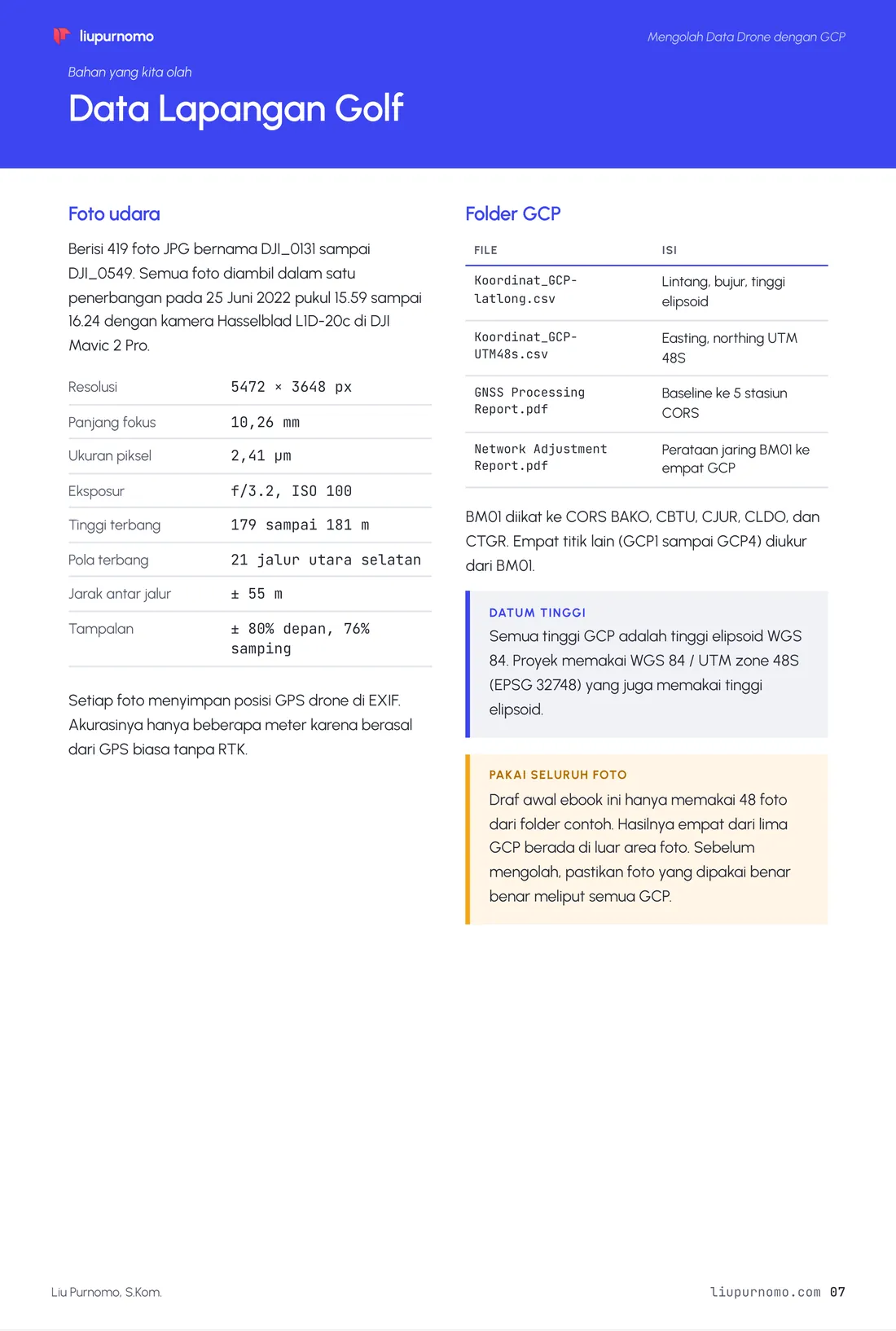
liupurnomo Mengolah Data Drone dengan GCP Bahan yang kita olah Data Lapangan Golf Foto udara Folder GCP FILE ISI Berisi 419 foto JPG bernama DJI_0131 sampai DJI_0549. Semua foto diambil dalam satu Koordinat_GCP- latlong.csv Lintang, bujur, tinggi elipsoid penerbangan pada 25 Juni 2022 pukul 15.59 sampai 16.24 dengan kamera Hasselblad L1D-20c di DJI Mavic 2 Pro. Koordinat_GCP- UTM48s.csv Easting, northing UTM 48S Resolusi 5472 × 3648 px GNSS Processing Report.pdf Baseline ke 5 stasiun CORS Panjang fokus 10,26 mm Ukuran piksel 2,41 µm Network Adjustment Report.pdf Perataan jaring BM01 ke empat GCP Eksposur f/3.2, ISO 100 BM01 diikat ke CORS BAKO, CBTU, CJUR, CLDO, dan Tinggi terbang 179 sampai 181 m CTGR. Empat titik lain (GCP1 sampai GCP4) diukur Pola terbang 21 jalur utara selatan dari BM01. Jarak antar jalur ± 55 m DATUM TINGGI Semua tinggi GCP adalah tinggi elipsoid WGS Tampalan ± 80% depan, 76% samping 84. Proyek memakai WGS 84 / UTM zone 48S (EPSG 32748) yang juga memakai tinggi Setiap foto menyimpan posisi GPS drone di EXIF. elipsoid. Akurasinya hanya beberapa meter karena berasal dari GPS biasa tanpa RTK. PAKAI SELURUH FOTO Draf awal ebook ini hanya memakai 48 foto dari folder contoh. Hasilnya empat dari lima GCP berada di luar area foto. Sebelum mengolah, pastikan foto yang dipakai benar benar meliput semua GCP. Liu Purnomo, S.Kom. liupurnomo.com 07
Teks halaman 8
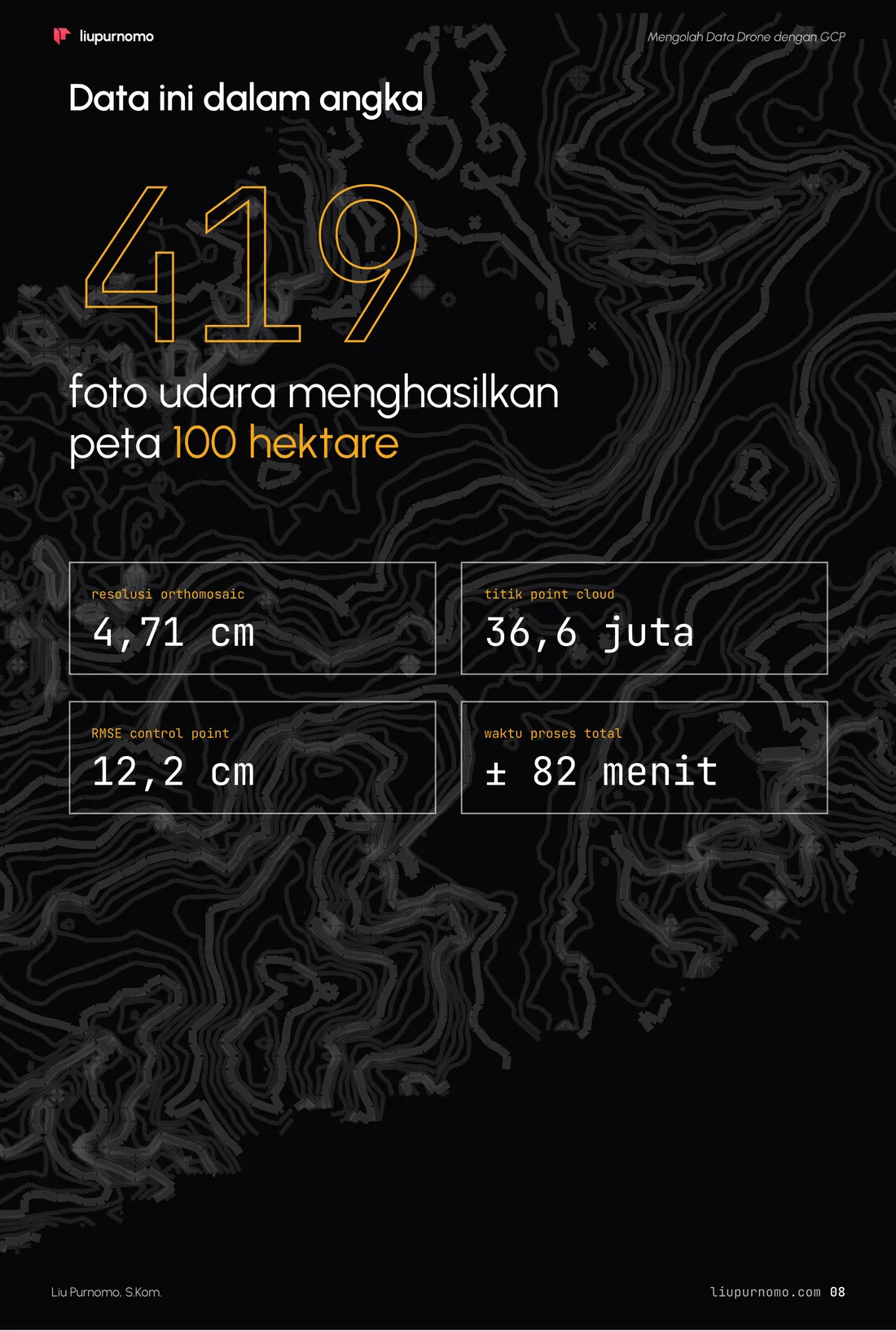
liupurnomo Mengolah Data Drone dengan GCP Data ini dalam angka 419 419 foto udara menghasilkan peta 100 hektare resolusi orthomosaic 4,71 cm titik point cloud 36,6 juta RMSE control point 12,2 cm waktu proses total ± 82 menit Liu Purnomo, S.Kom. liupurnomo.com 08
Teks halaman 9
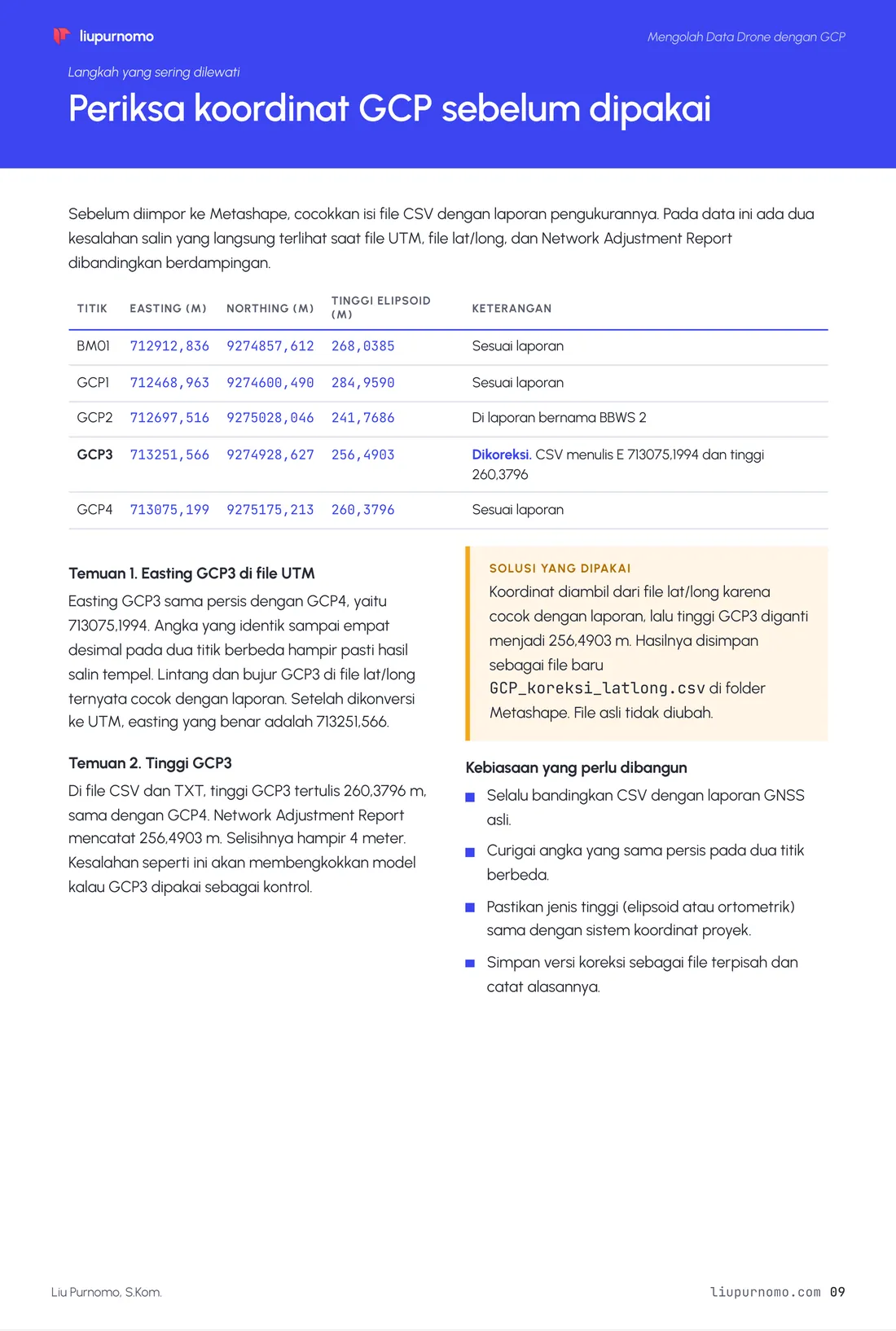
liupurnomo Mengolah Data Drone dengan GCP Langkah yang sering dilewati Periksa koordinat GCP sebelum dipakai Sebelum diimpor ke Metashape, cocokkan isi file CSV dengan laporan pengukurannya. Pada data ini ada dua kesalahan salin yang langsung terlihat saat file UTM, file lat/long, dan Network Adjustment Report dibandingkan berdampingan. TITIK EASTING (M) NORTHING (M) TINGGI ELIPSOID (M) KETERANGAN BM01 712912,836 9274857,612 268,0385 Sesuai laporan GCP1 712468,963 9274600,490 284,9590 Sesuai laporan GCP2 712697,516 9275028,046 241,7686 Di laporan bernama BBWS 2 GCP3 713251,566 9274928,627 256,4903 Dikoreksi. CSV menulis E 713075,1994 dan tinggi 260,3796 GCP4 713075,199 9275175,213 260,3796 Sesuai laporan SOLUSI YANG DIPAKAI Temuan 1. Easting GCP3 di file UTM Koordinat diambil dari file lat/long karena Easting GCP3 sama persis dengan GCP4, yaitu cocok dengan laporan, lalu tinggi GCP3 diganti 713075,1994. Angka yang identik sampai empat menjadi 256,4903 m. Hasilnya disimpan desimal pada dua titik berbeda hampir pasti hasil salin tempel. Lintang dan bujur GCP3 di file lat/long sebagai file baru GCP_koreksi_latlong.csv di folder Metashape. File asli tidak diubah. ternyata cocok dengan laporan. Setelah dikonversi ke UTM, easting yang benar adalah 713251,566. Temuan 2. Tinggi GCP3 Kebiasaan yang perlu dibangun Di file CSV dan TXT, tinggi GCP3 tertulis 260,3796 m, Selalu bandingkan CSV dengan laporan GNSS asli. sama dengan GCP4. Network Adjustment Report mencatat 256,4903 m. Selisihnya hampir 4 meter. Curigai angka yang sama persis pada dua titik Kesalahan seperti ini akan membengkokkan model berbeda. kalau GCP3 dipakai sebagai kontrol. Pastikan jenis tinggi (elipsoid atau ortometrik) sama dengan sistem koordinat proyek. Simpan versi koreksi sebagai file terpisah dan catat alasannya. Liu Purnomo, S.Kom. liupurnomo.com 09
Teks halaman 10
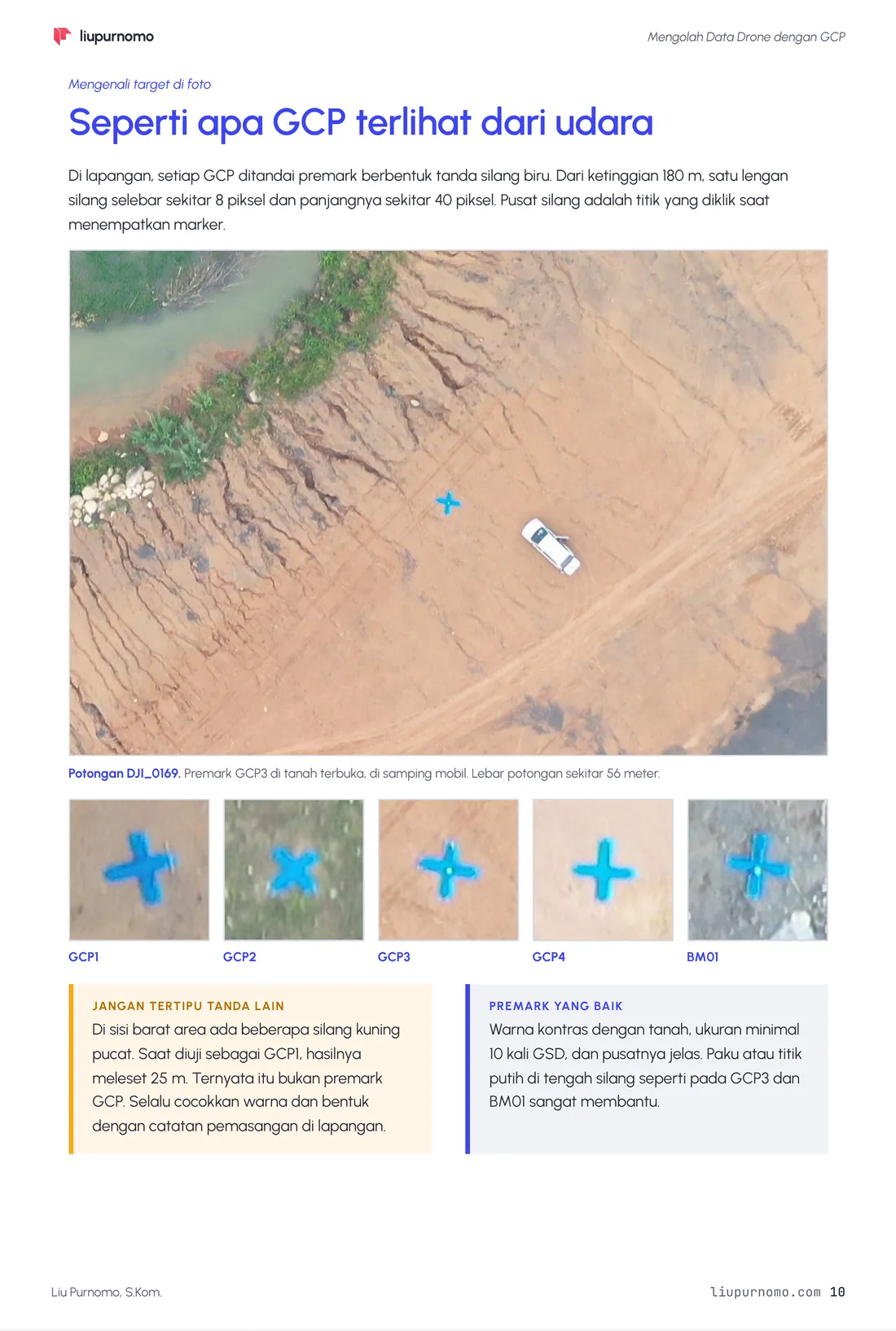
liupurnomo Mengolah Data Drone dengan GCP Mengenali target di foto Seperti apa GCP terlihat dari udara Di lapangan, setiap GCP ditandai premark berbentuk tanda silang biru. Dari ketinggian 180 m, satu lengan silang selebar sekitar 8 piksel dan panjangnya sekitar 40 piksel. Pusat silang adalah titik yang diklik saat menempatkan marker. Potongan DJI_0169. Premark GCP3 di tanah terbuka, di samping mobil. Lebar potongan sekitar 56 meter. GCP1 GCP2 GCP3 GCP4 BM01 JANGAN TERTIPU TANDA LAIN PREMARK YANG BAIK Di sisi barat area ada beberapa silang kuning Warna kontras dengan tanah, ukuran minimal pucat. Saat diuji sebagai GCP1, hasilnya 10 kali GSD, dan pusatnya jelas. Paku atau titik meleset 25 m. Ternyata itu bukan premark GCP. Selalu cocokkan warna dan bentuk putih di tengah silang seperti pada GCP3 dan BM01 sangat membantu. dengan catatan pemasangan di lapangan. Liu Purnomo, S.Kom. liupurnomo.com 10
Teks halaman 11
liupurnomo Mengolah Data Drone dengan GCP BAB 02 Antarmuka Metashape Sebelum mengolah, kenali dulu letak menu, panel, dan tombol yang akan sering dipakai. Semua screenshot di bab ini berasal dari Metashape Professional 2.4 dengan tema Light. Liu Purnomo, S.Kom. liupurnomo.com 11
Teks halaman 12
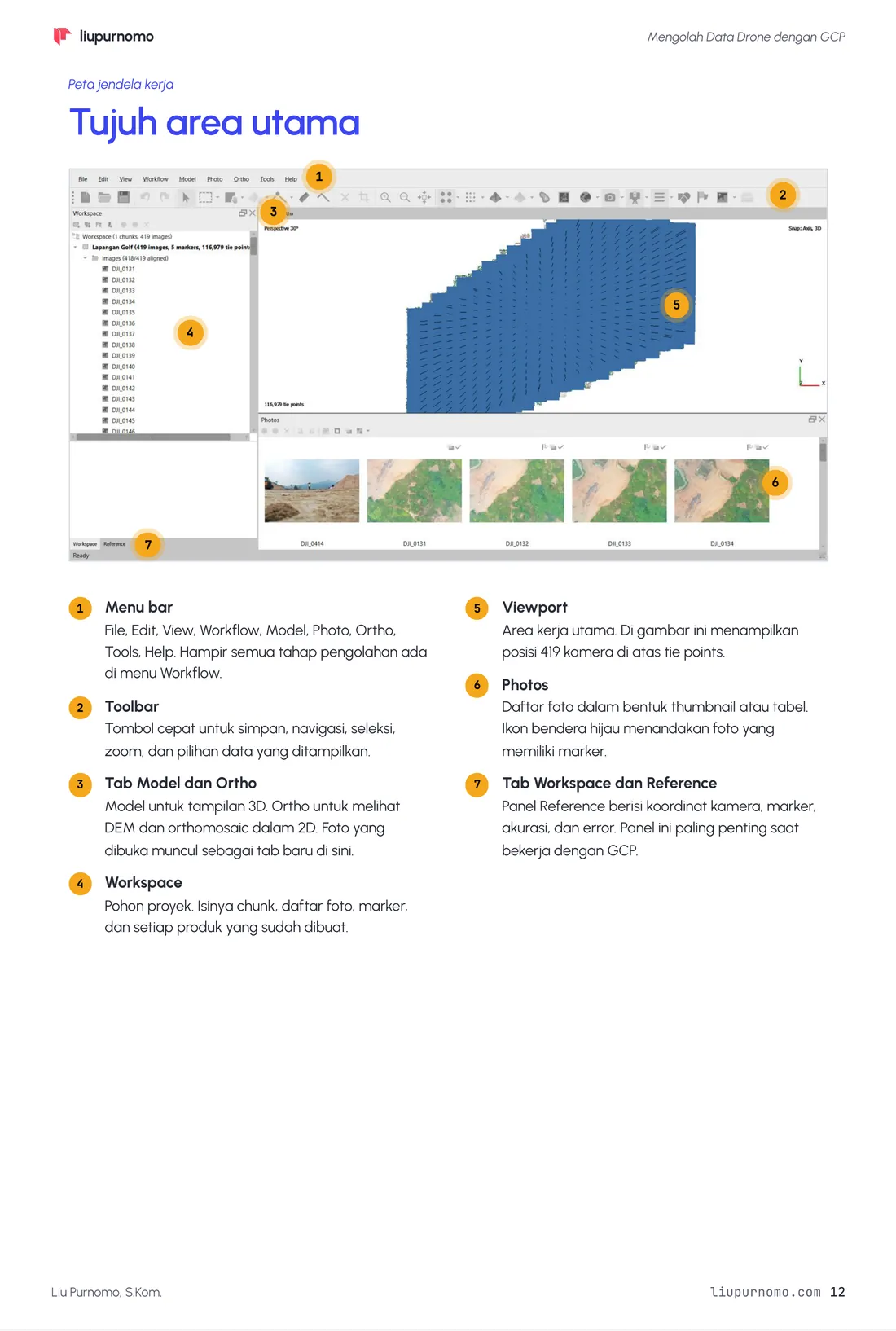
liupurnomo Mengolah Data Drone dengan GCP Peta jendela kerja Tujuh area utama 1 2 3 5 4 6 7 1 5 Menu bar Viewport Area kerja utama. Di gambar ini menampilkan posisi 419 kamera di atas tie points. File, Edit, View, Workflow, Model, Photo, Ortho, Tools, Help. Hampir semua tahap pengolahan ada di menu Workflow. 6 2 Toolbar Tombol cepat untuk simpan, navigasi, seleksi, Photos Daftar foto dalam bentuk thumbnail atau tabel. Ikon bendera hijau menandakan foto yang zoom, dan pilihan data yang ditampilkan. memiliki marker. 3 7 Tab Model dan Ortho Tab Workspace dan Reference Model untuk tampilan 3D. Ortho untuk melihat DEM dan orthomosaic dalam 2D. Foto yang Panel Reference berisi koordinat kamera, marker, akurasi, dan error. Panel ini paling penting saat dibuka muncul sebagai tab baru di sini. bekerja dengan GCP. 4 Workspace Pohon proyek. Isinya chunk, daftar foto, marker, dan setiap produk yang sudah dibuat. Liu Purnomo, S.Kom. liupurnomo.com 12
Teks halaman 13
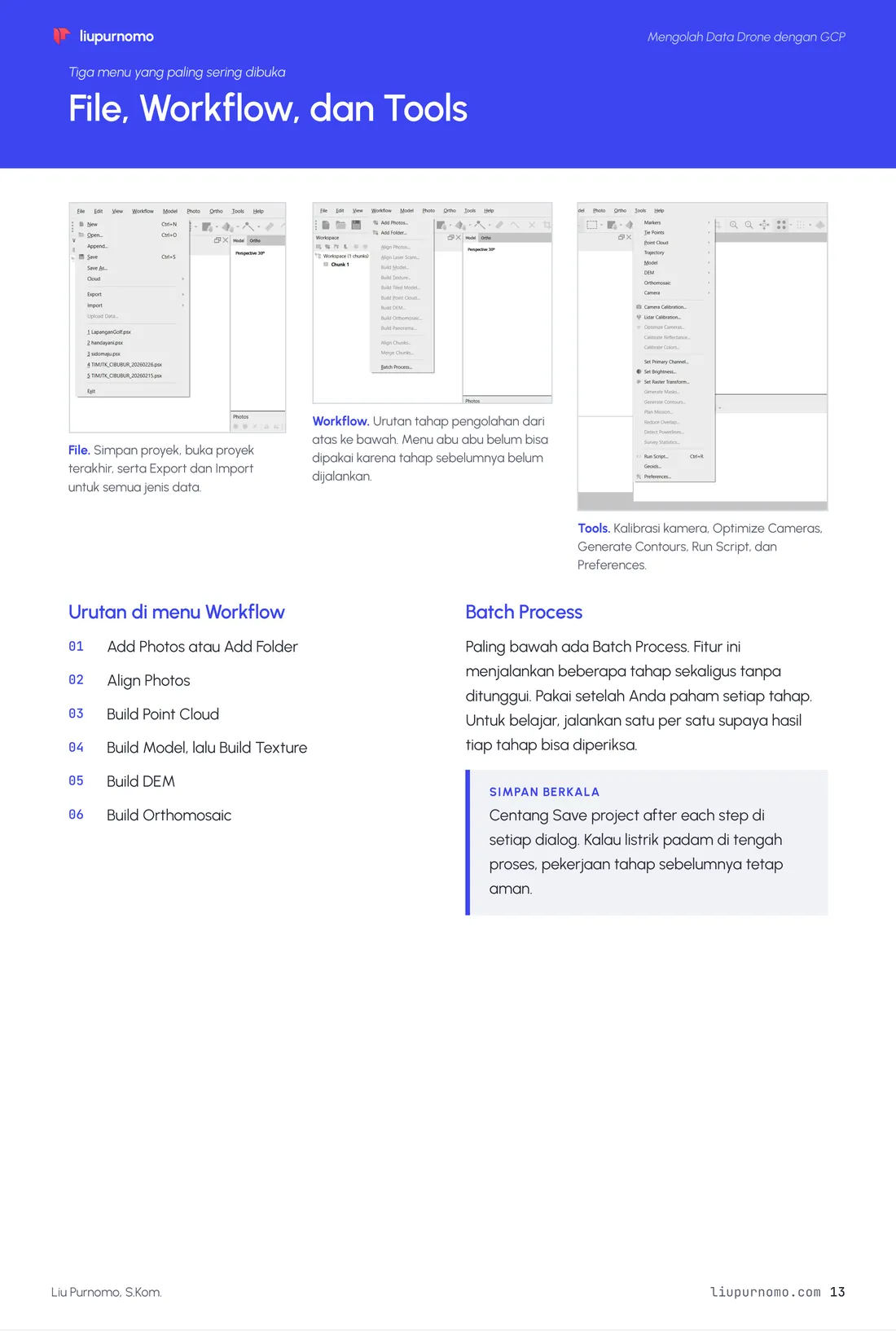
liupurnomo Mengolah Data Drone dengan GCP Tiga menu yang paling sering dibuka File, Workflow, dan Tools Workflow. Urutan tahap pengolahan dari atas ke bawah. Menu abu abu belum bisa dipakai karena tahap sebelumnya belum dijalankan. File. Simpan proyek, buka proyek terakhir, serta Export dan Import untuk semua jenis data. Tools. Kalibrasi kamera, Optimize Cameras, Generate Contours, Run Script, dan Preferences. Urutan di menu Workflow Batch Process Add Photos atau Add Folder 01 Paling bawah ada Batch Process. Fitur ini menjalankan beberapa tahap sekaligus tanpa Align Photos 02 ditunggui. Pakai setelah Anda paham setiap tahap. Build Point Cloud 03 Untuk belajar, jalankan satu per satu supaya hasil tiap tahap bisa diperiksa. Build Model, lalu Build Texture 04 Build DEM 05 SIMPAN BERKALA Build Orthomosaic 06 Centang Save project after each step di setiap dialog. Kalau listrik padam di tengah proses, pekerjaan tahap sebelumnya tetap aman. Liu Purnomo, S.Kom. liupurnomo.com 13
Teks halaman 14
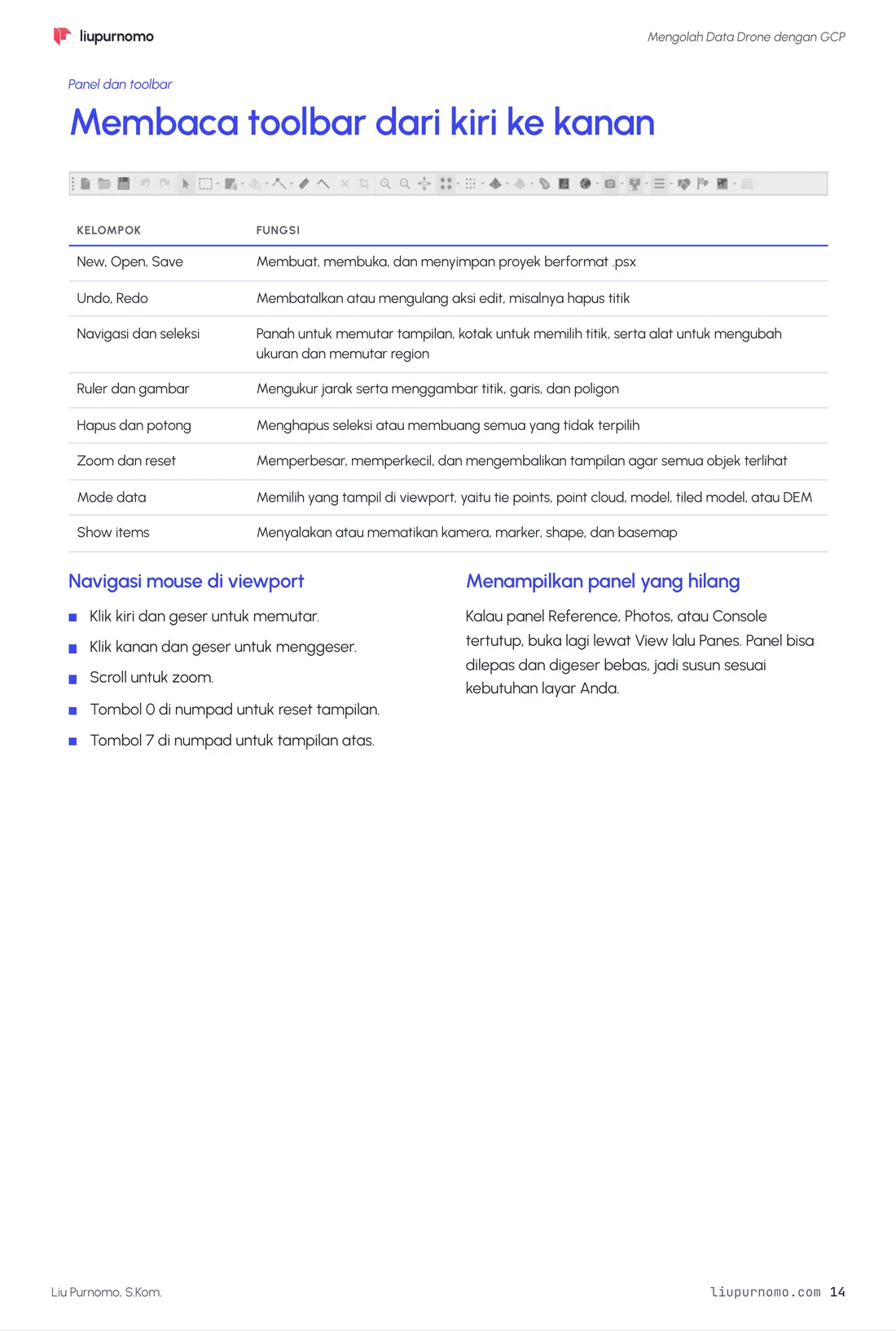
liupurnomo Mengolah Data Drone dengan GCP Panel dan toolbar Membaca toolbar dari kiri ke kanan KELOMPOK FUNGSI New, Open, Save Membuat, membuka, dan menyimpan proyek berformat .psx Undo, Redo Membatalkan atau mengulang aksi edit, misalnya hapus titik Navigasi dan seleksi Panah untuk memutar tampilan, kotak untuk memilih titik, serta alat untuk mengubah ukuran dan memutar region Ruler dan gambar Mengukur jarak serta menggambar titik, garis, dan poligon Hapus dan potong Menghapus seleksi atau membuang semua yang tidak terpilih Zoom dan reset Memperbesar, memperkecil, dan mengembalikan tampilan agar semua objek terlihat Mode data Memilih yang tampil di viewport, yaitu tie points, point cloud, model, tiled model, atau DEM Show items Menyalakan atau mematikan kamera, marker, shape, dan basemap Navigasi mouse di viewport Menampilkan panel yang hilang Klik kiri dan geser untuk memutar. Kalau panel Reference, Photos, atau Console tertutup, buka lagi lewat View lalu Panes. Panel bisa Klik kanan dan geser untuk menggeser. Scroll untuk zoom. dilepas dan digeser bebas, jadi susun sesuai kebutuhan layar Anda. Tombol 0 di numpad untuk reset tampilan. Tombol 7 di numpad untuk tampilan atas. Liu Purnomo, S.Kom. liupurnomo.com 14
Teks halaman 15
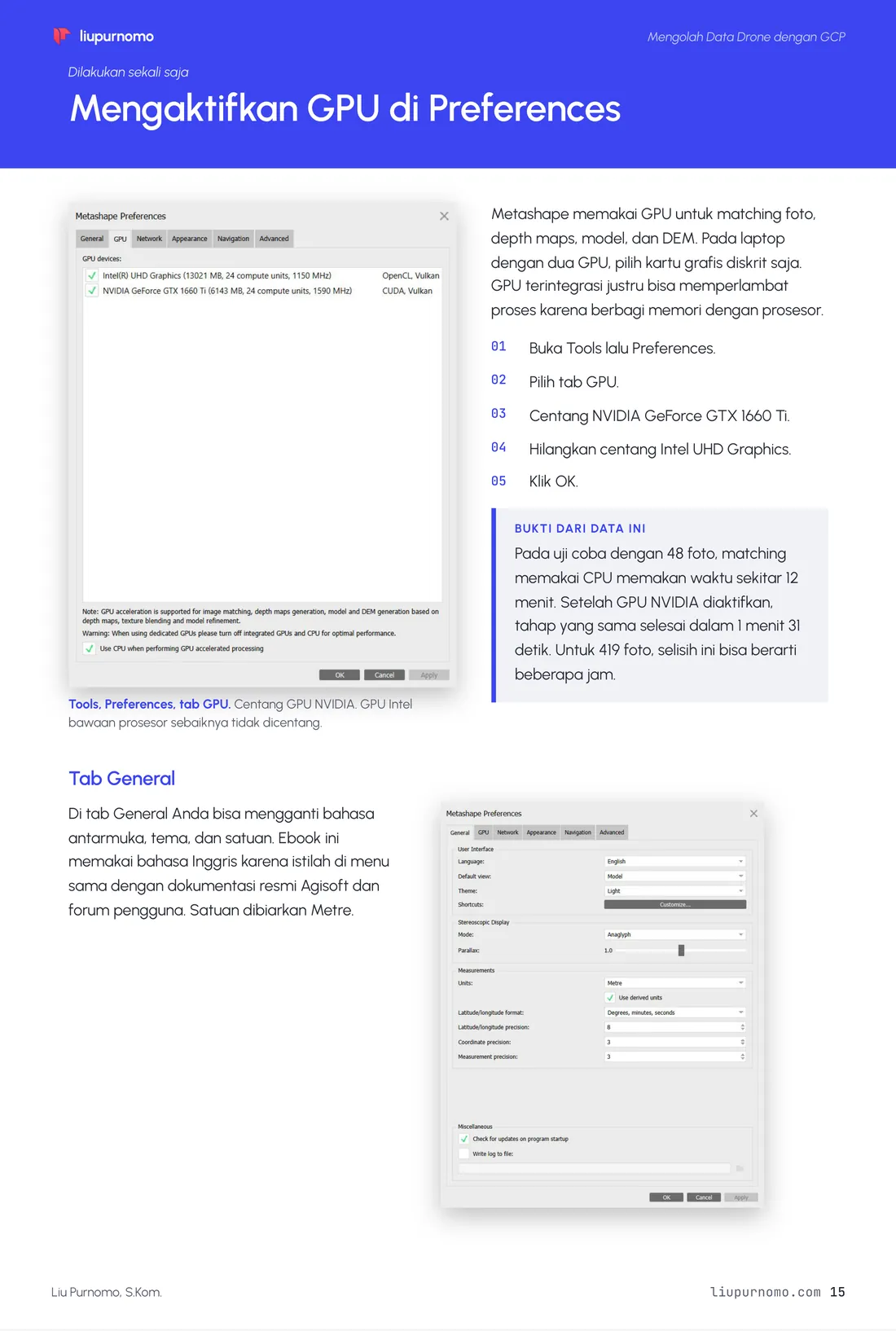
liupurnomo Mengolah Data Drone dengan GCP Dilakukan sekali saja Mengaktifkan GPU di Preferences Metashape memakai GPU untuk matching foto, depth maps, model, dan DEM. Pada laptop dengan dua GPU, pilih kartu grafis diskrit saja. GPU terintegrasi justru bisa memperlambat proses karena berbagi memori dengan prosesor. Buka Tools lalu Preferences. 01 Pilih tab GPU. 02 Centang NVIDIA GeForce GTX 1660 Ti. 03 Hilangkan centang Intel UHD Graphics. 04 Klik OK. 05 BUKTI DARI DATA INI Pada uji coba dengan 48 foto, matching memakai CPU memakan waktu sekitar 12 menit. Setelah GPU NVIDIA diaktifkan, tahap yang sama selesai dalam 1 menit 31 detik. Untuk 419 foto, selisih ini bisa berarti beberapa jam. Tools, Preferences, tab GPU. Centang GPU NVIDIA. GPU Intel bawaan prosesor sebaiknya tidak dicentang. Tab General Di tab General Anda bisa mengganti bahasa antarmuka, tema, dan satuan. Ebook ini memakai bahasa Inggris karena istilah di menu sama dengan dokumentasi resmi Agisoft dan forum pengguna. Satuan dibiarkan Metre. Liu Purnomo, S.Kom. liupurnomo.com 15
Teks halaman 16
liupurnomo Mengolah Data Drone dengan GCP BAB 03 SAMPAI 08 Alur kerja dari foto ke peta Add Photos dan atur sistem koordinat 01 Align Photos 02 Import GCP dan tempatkan marker 03 Optimize Cameras 04 Build Point Cloud 05 Build Model dan Build Texture 06 Build DEM 07 Build Orthomosaic dan kontur 08 Generate Report 09 Liu Purnomo, S.Kom. liupurnomo.com 16
Teks halaman 17
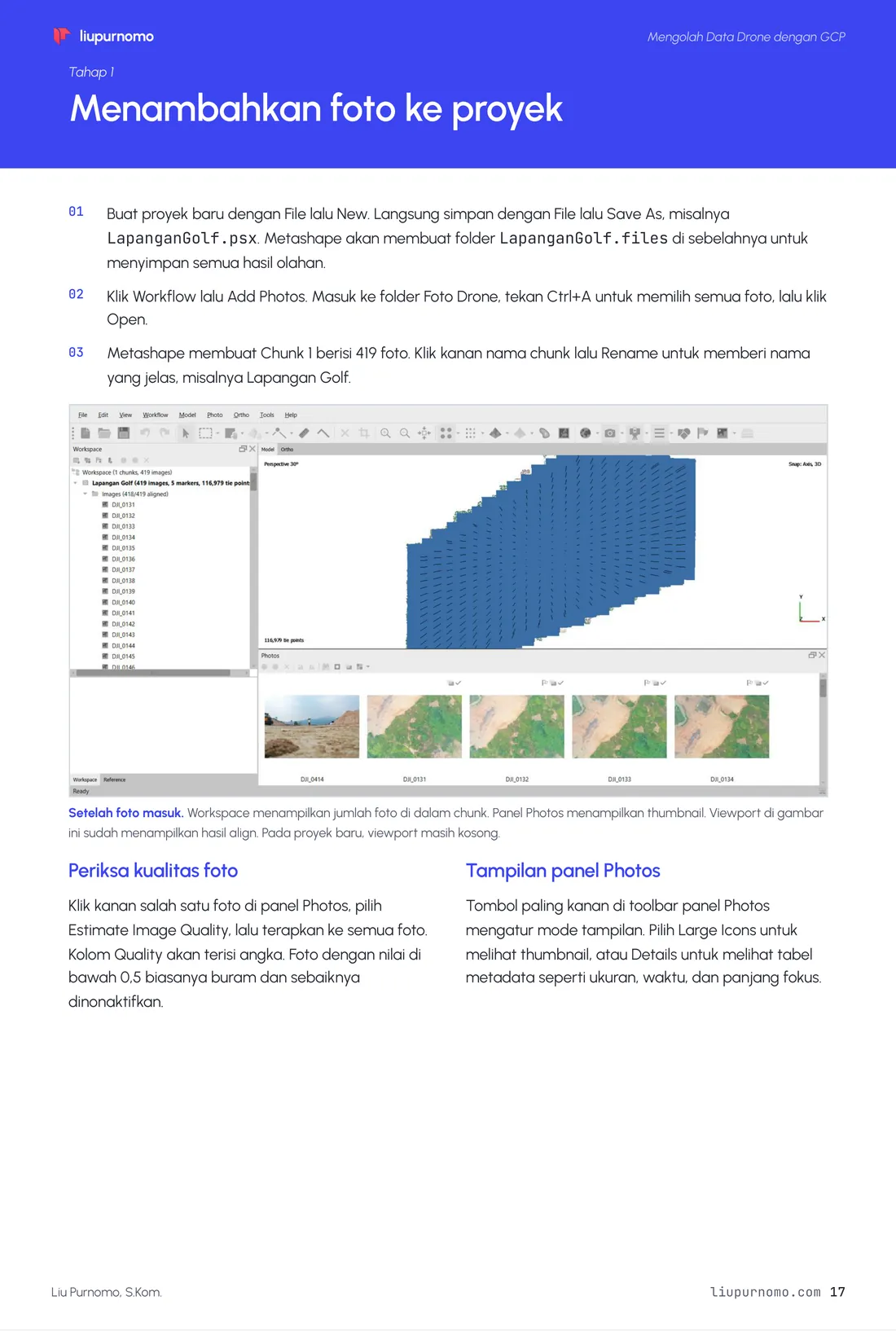
liupurnomo Mengolah Data Drone dengan GCP Tahap 1 Menambahkan foto ke proyek 01 Buat proyek baru dengan File lalu New. Langsung simpan dengan File lalu Save As, misalnya LapanganGolf.psx. Metashape akan membuat folder LapanganGolf.files di sebelahnya untuk menyimpan semua hasil olahan. 02 Klik Workflow lalu Add Photos. Masuk ke folder Foto Drone, tekan Ctrl+A untuk memilih semua foto, lalu klik Open. 03 Metashape membuat Chunk 1 berisi 419 foto. Klik kanan nama chunk lalu Rename untuk memberi nama yang jelas, misalnya Lapangan Golf. Setelah foto masuk. Workspace menampilkan jumlah foto di dalam chunk. Panel Photos menampilkan thumbnail. Viewport di gambar ini sudah menampilkan hasil align. Pada proyek baru, viewport masih kosong. Periksa kualitas foto Tampilan panel Photos Klik kanan salah satu foto di panel Photos, pilih Tombol paling kanan di toolbar panel Photos Estimate Image Quality, lalu terapkan ke semua foto. mengatur mode tampilan. Pilih Large Icons untuk Kolom Quality akan terisi angka. Foto dengan nilai di bawah 0,5 biasanya buram dan sebaiknya melihat thumbnail, atau Details untuk melihat tabel metadata seperti ukuran, waktu, dan panjang fokus. dinonaktifkan. Liu Purnomo, S.Kom. liupurnomo.com 17
Teks halaman 18
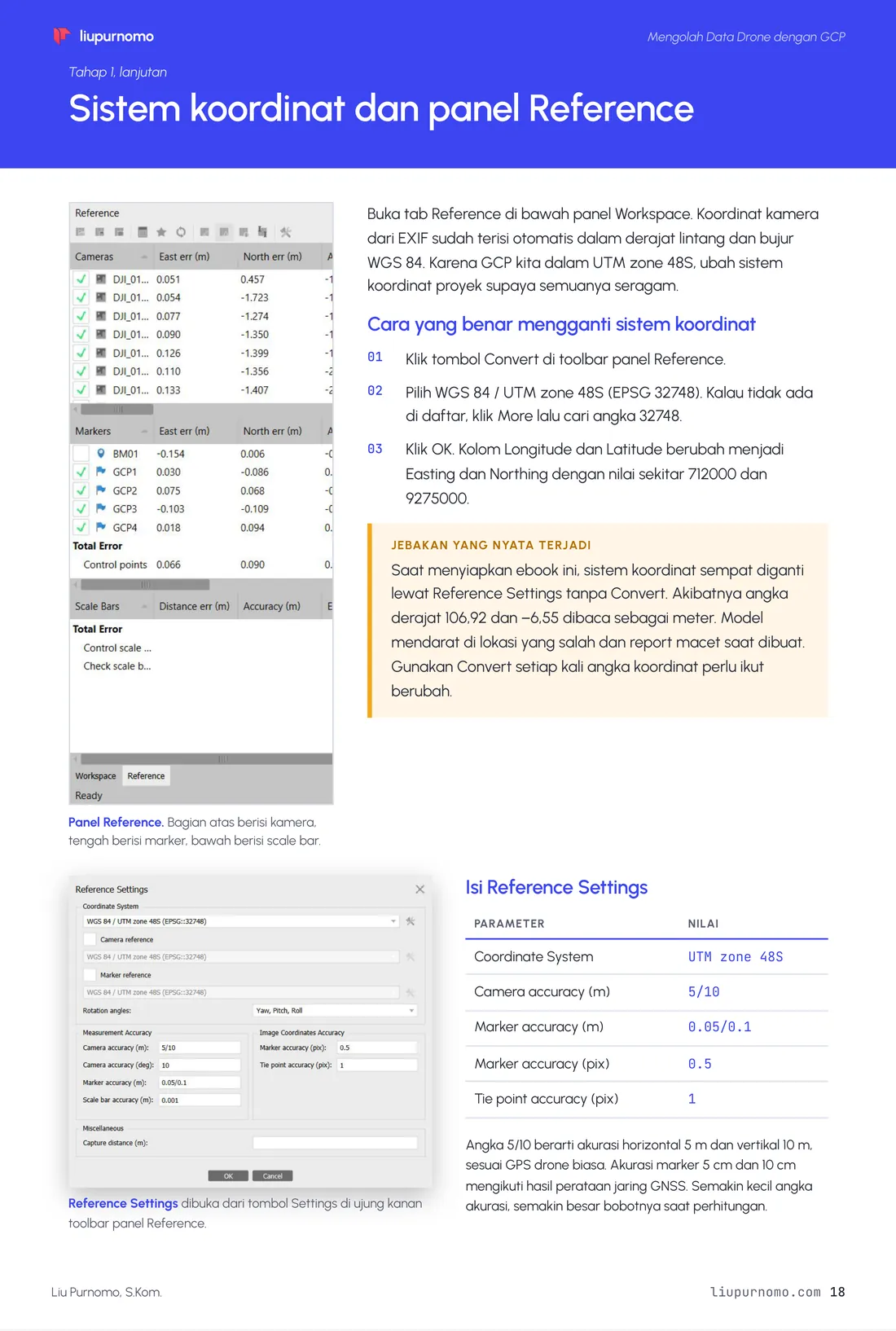
liupurnomo Mengolah Data Drone dengan GCP Tahap 1, lanjutan Sistem koordinat dan panel Reference Buka tab Reference di bawah panel Workspace. Koordinat kamera dari EXIF sudah terisi otomatis dalam derajat lintang dan bujur WGS 84. Karena GCP kita dalam UTM zone 48S, ubah sistem koordinat proyek supaya semuanya seragam. Cara yang benar mengganti sistem koordinat Klik tombol Convert di toolbar panel Reference. 01 02 Pilih WGS 84 / UTM zone 48S (EPSG 32748). Kalau tidak ada di daftar, klik More lalu cari angka 32748. 03 Klik OK. Kolom Longitude dan Latitude berubah menjadi Easting dan Northing dengan nilai sekitar 712000 dan 9275000. JEBAKAN YANG NYATA TERJADI Saat menyiapkan ebook ini, sistem koordinat sempat diganti lewat Reference Settings tanpa Convert. Akibatnya angka derajat 106,92 dan −6,55 dibaca sebagai meter. Model mendarat di lokasi yang salah dan report macet saat dibuat. Gunakan Convert setiap kali angka koordinat perlu ikut berubah. Panel Reference. Bagian atas berisi kamera, tengah berisi marker, bawah berisi scale bar. Isi Reference Settings PARAMETER NILAI Coordinate System UTM zone 48S Camera accuracy (m) 5/10 Marker accuracy (m) 0.05/0.1 Marker accuracy (pix) 0.5 Tie point accuracy (pix) 1 Angka 5/10 berarti akurasi horizontal 5 m dan vertikal 10 m, sesuai GPS drone biasa. Akurasi marker 5 cm dan 10 cm Reference Settings dibuka dari tombol Settings di ujung kanan mengikuti hasil perataan jaring GNSS. Semakin kecil angka akurasi, semakin besar bobotnya saat perhitungan. toolbar panel Reference. Liu Purnomo, S.Kom. liupurnomo.com 18
Teks halaman 19
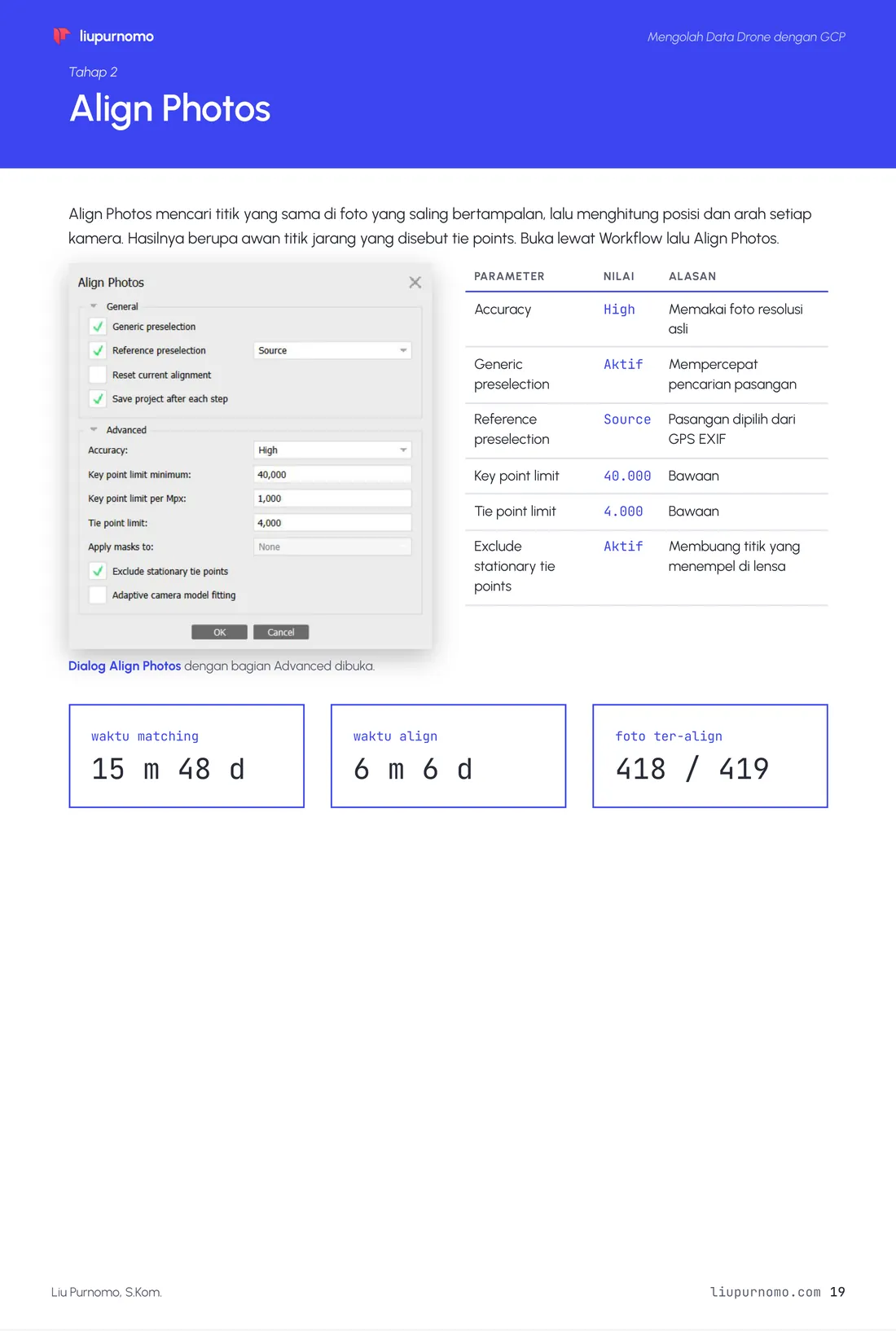
liupurnomo Mengolah Data Drone dengan GCP Tahap 2 Align Photos Align Photos mencari titik yang sama di foto yang saling bertampalan, lalu menghitung posisi dan arah setiap kamera. Hasilnya berupa awan titik jarang yang disebut tie points. Buka lewat Workflow lalu Align Photos. PARAMETER NILAI ALASAN Accuracy High Memakai foto resolusi asli Generic preselection Aktif Mempercepat pencarian pasangan Reference preselection Source Pasangan dipilih dari GPS EXIF Key point limit 40.000 Bawaan Tie point limit 4.000 Bawaan Aktif Membuang titik yang menempel di lensa Exclude stationary tie points Dialog Align Photos dengan bagian Advanced dibuka. waktu matching 15 m 48 d waktu align 6 m 6 d foto ter-align 418 / 419 Liu Purnomo, S.Kom. liupurnomo.com 19
Teks halaman 20
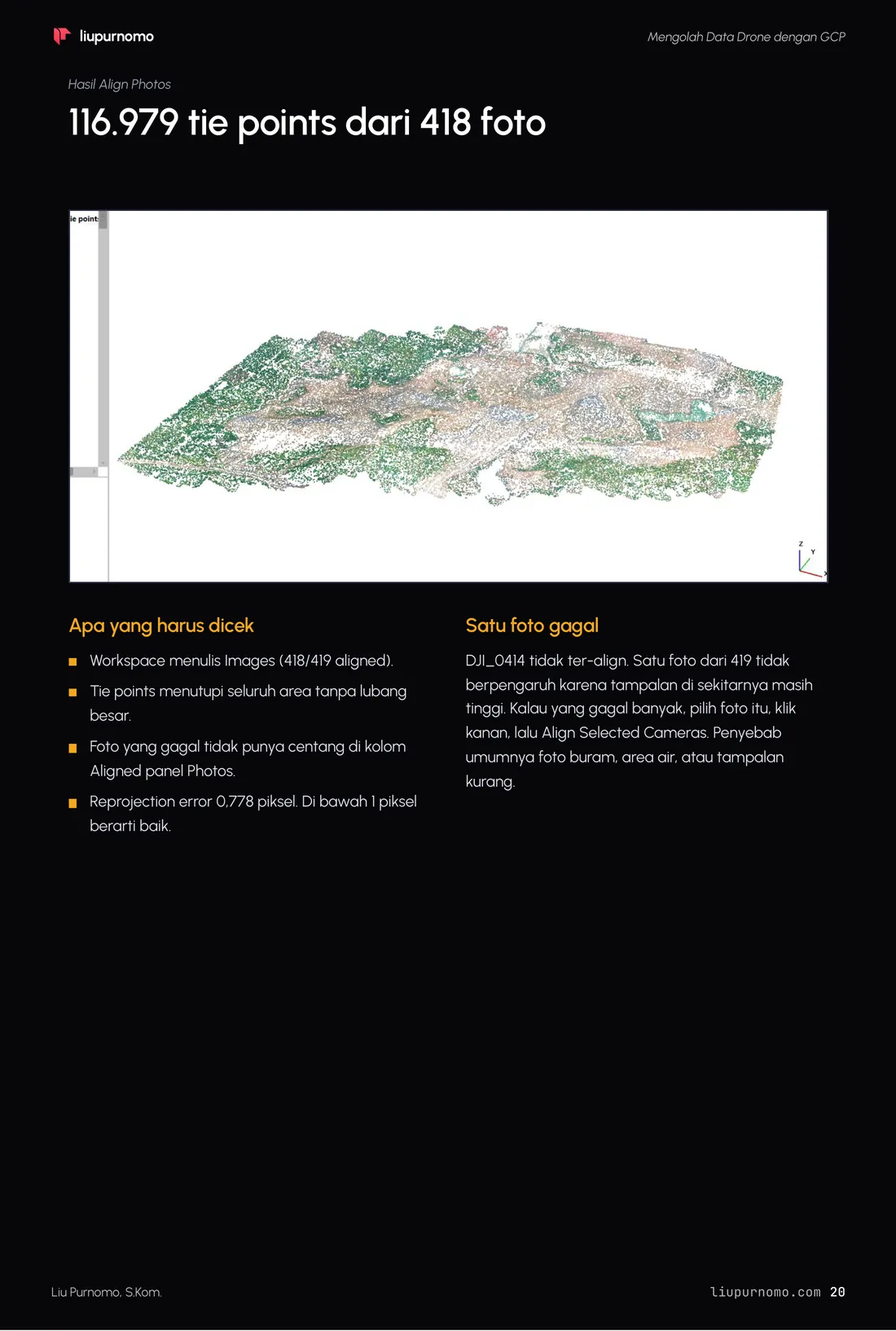
liupurnomo Mengolah Data Drone dengan GCP Hasil Align Photos 116.979 tie points dari 418 foto Apa yang harus dicek Satu foto gagal Workspace menulis Images (418/419 aligned). DJI_0414 tidak ter-align. Satu foto dari 419 tidak Tie points menutupi seluruh area tanpa lubang berpengaruh karena tampalan di sekitarnya masih tinggi. Kalau yang gagal banyak, pilih foto itu, klik besar. kanan, lalu Align Selected Cameras. Penyebab Foto yang gagal tidak punya centang di kolom umumnya foto buram, area air, atau tampalan Aligned panel Photos. kurang. Reprojection error 0,778 piksel. Di bawah 1 piksel berarti baik. Liu Purnomo, S.Kom. liupurnomo.com 20
Teks halaman 21
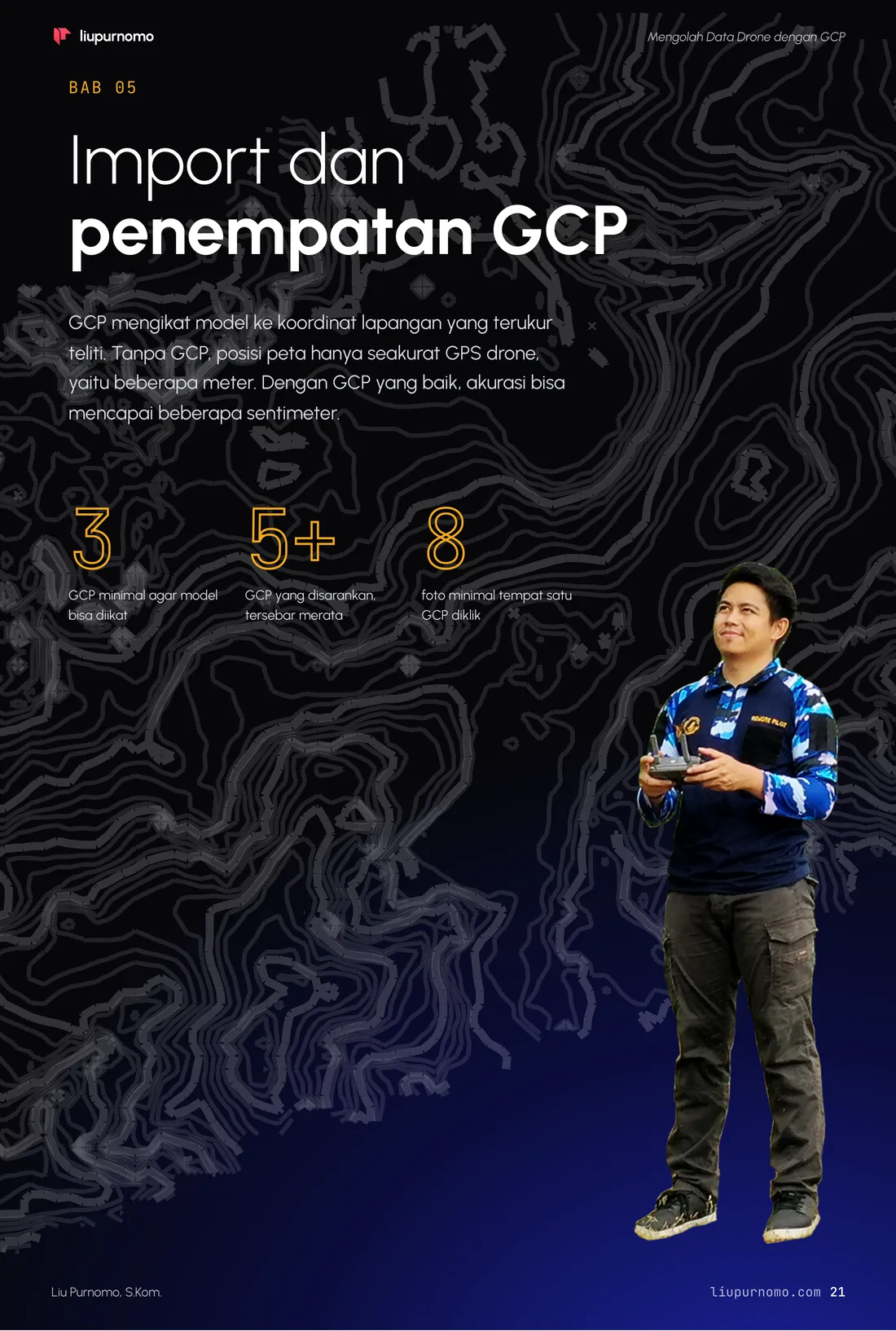
liupurnomo Mengolah Data Drone dengan GCP BAB 05 Import dan penempatan GCP GCP mengikat model ke koordinat lapangan yang terukur teliti. Tanpa GCP, posisi peta hanya seakurat GPS drone, yaitu beberapa meter. Dengan GCP yang baik, akurasi bisa mencapai beberapa sentimeter. 3 GCP minimal agar model bisa diikat 5+ 5+ GCP yang disarankan, tersebar merata 8 foto minimal tempat satu GCP diklik Liu Purnomo, S.Kom. liupurnomo.com 21
Teks halaman 22
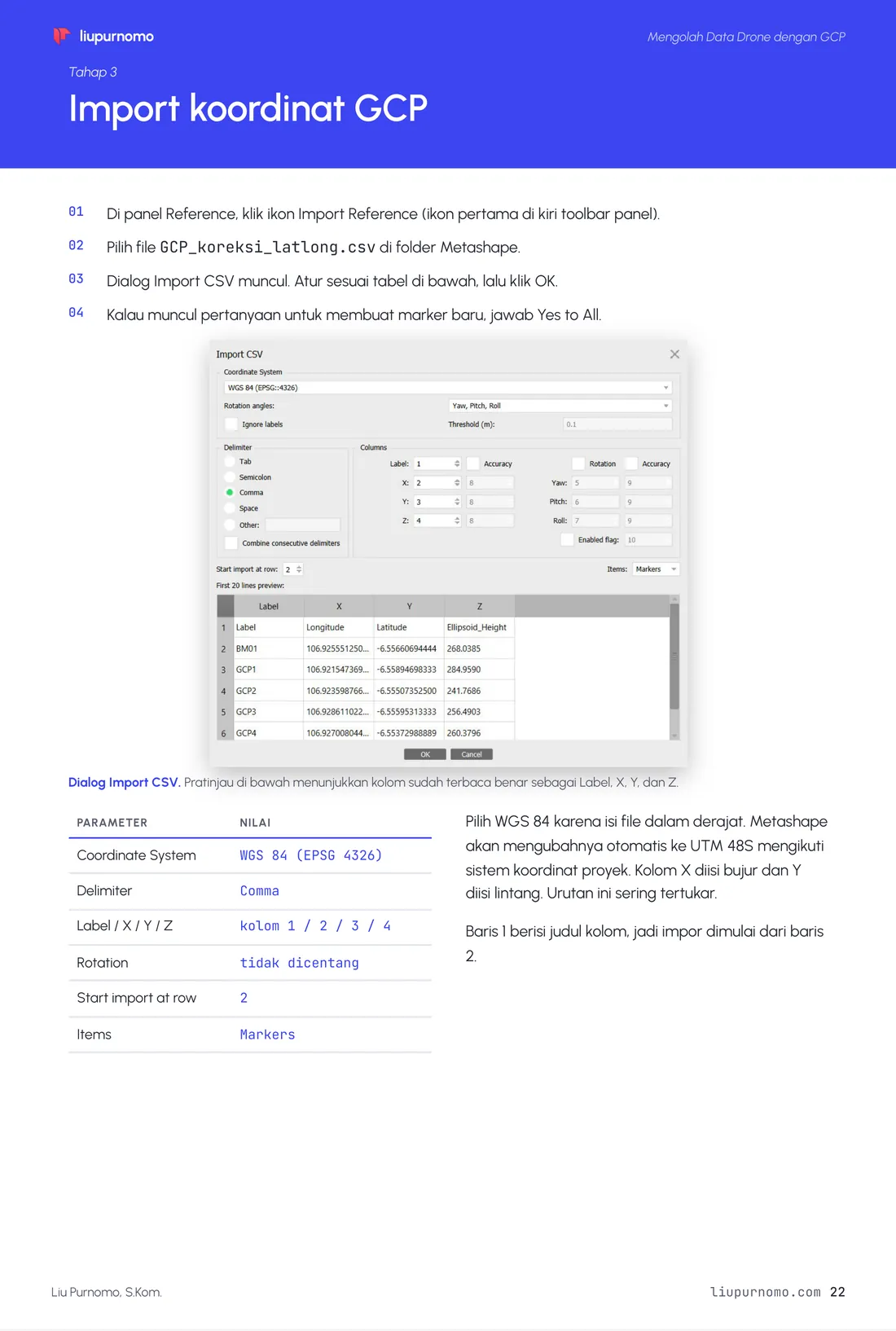
liupurnomo Mengolah Data Drone dengan GCP Tahap 3 Import koordinat GCP Di panel Reference, klik ikon Import Reference (ikon pertama di kiri toolbar panel). 01 Pilih file GCP_koreksi_latlong.csv di folder Metashape. 02 Dialog Import CSV muncul. Atur sesuai tabel di bawah, lalu klik OK. 03 Kalau muncul pertanyaan untuk membuat marker baru, jawab Yes to All. 04 Dialog Import CSV. Pratinjau di bawah menunjukkan kolom sudah terbaca benar sebagai Label, X, Y, dan Z. PARAMETER NILAI Pilih WGS 84 karena isi file dalam derajat. Metashape akan mengubahnya otomatis ke UTM 48S mengikuti Coordinate System WGS 84 (EPSG 4326) Delimiter Comma sistem koordinat proyek. Kolom X diisi bujur dan Y diisi lintang. Urutan ini sering tertukar. Label / X / Y / Z kolom 1 / 2 / 3 / 4 Baris 1 berisi judul kolom, jadi impor dimulai dari baris 2. Rotation tidak dicentang Start import at row 2 Items Markers Liu Purnomo, S.Kom. liupurnomo.com 22
Teks halaman 23
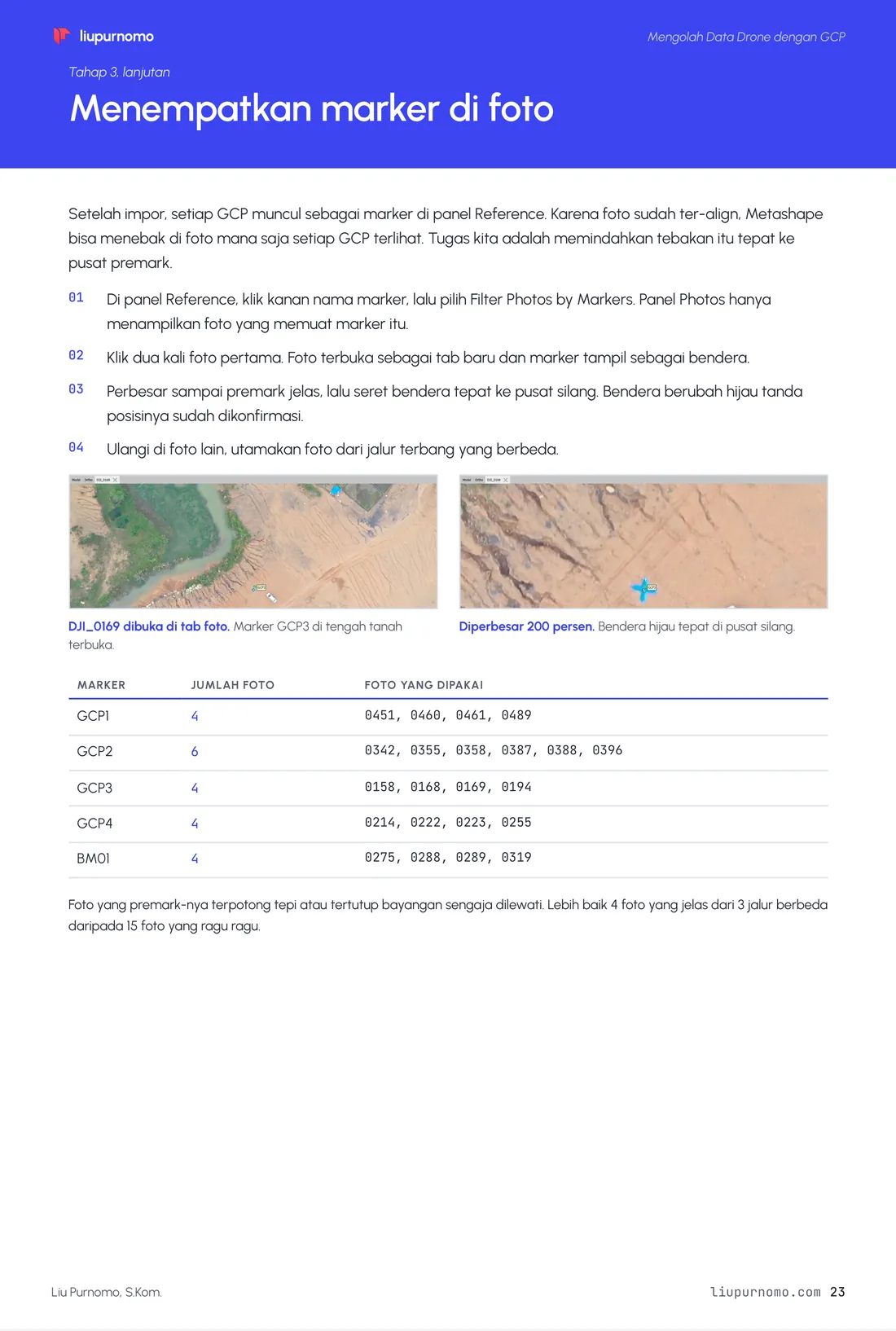
liupurnomo Mengolah Data Drone dengan GCP Tahap 3, lanjutan Menempatkan marker di foto Setelah impor, setiap GCP muncul sebagai marker di panel Reference. Karena foto sudah ter-align, Metashape bisa menebak di foto mana saja setiap GCP terlihat. Tugas kita adalah memindahkan tebakan itu tepat ke pusat premark. 01 Di panel Reference, klik kanan nama marker, lalu pilih Filter Photos by Markers. Panel Photos hanya menampilkan foto yang memuat marker itu. Klik dua kali foto pertama. Foto terbuka sebagai tab baru dan marker tampil sebagai bendera. 02 03 Perbesar sampai premark jelas, lalu seret bendera tepat ke pusat silang. Bendera berubah hijau tanda posisinya sudah dikonfirmasi. Ulangi di foto lain, utamakan foto dari jalur terbang yang berbeda. 04 Diperbesar 200 persen. Bendera hijau tepat di pusat silang. DJI_0169 dibuka di tab foto. Marker GCP3 di tengah tanah terbuka. MARKER JUMLAH FOTO FOTO YANG DIPAKAI GCP1 4 0451, 0460, 0461, 0489 GCP2 6 0342, 0355, 0358, 0387, 0388, 0396 GCP3 4 0158, 0168, 0169, 0194 GCP4 4 0214, 0222, 0223, 0255 BM01 4 0275, 0288, 0289, 0319 Foto yang premark-nya terpotong tepi atau tertutup bayangan sengaja dilewati. Lebih baik 4 foto yang jelas dari 3 jalur berbeda daripada 15 foto yang ragu ragu. Liu Purnomo, S.Kom. liupurnomo.com 23
Teks halaman 24
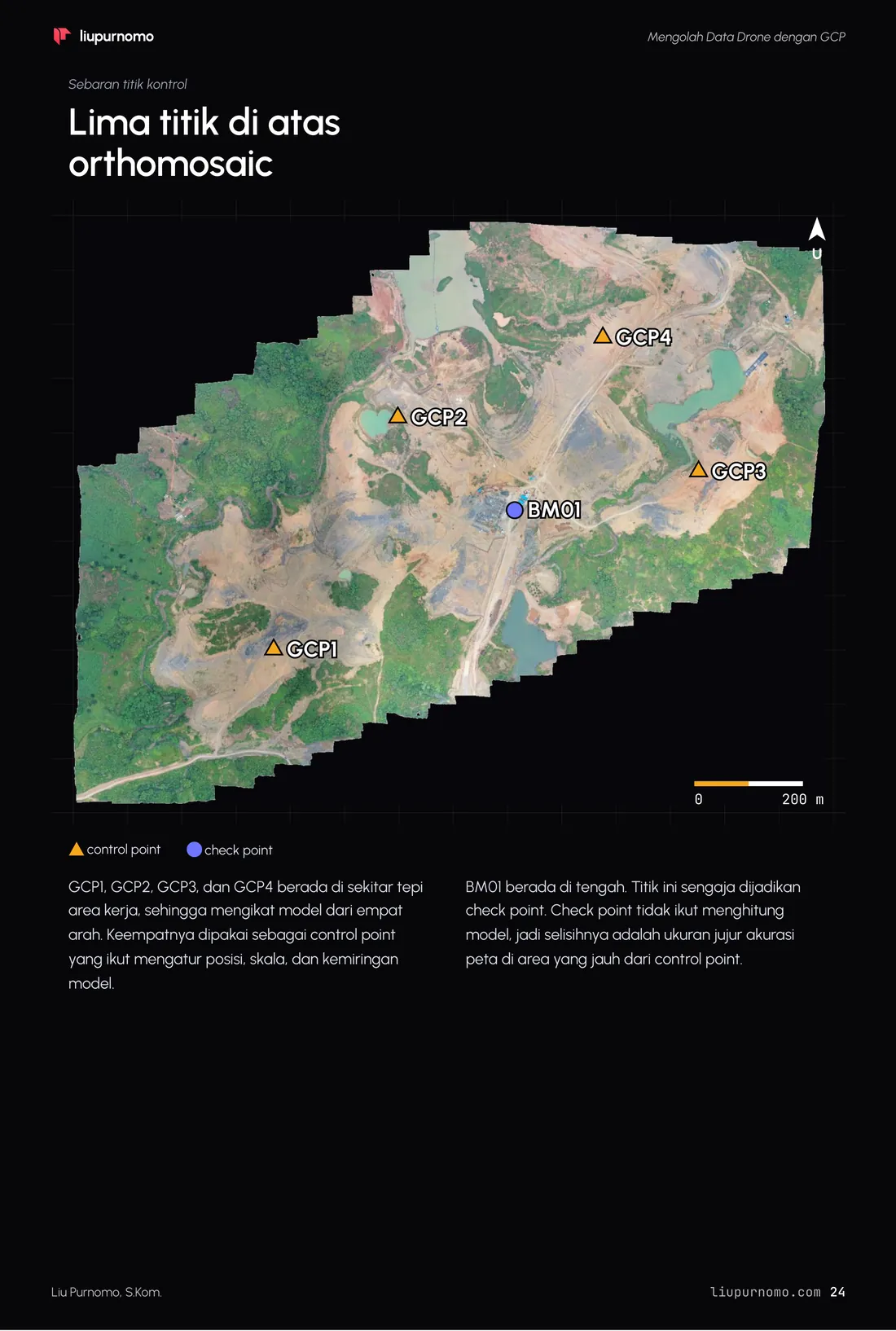
liupurnomo Mengolah Data Drone dengan GCP Sebaran titik kontrol Lima titik di atas orthomosaic U GCP4 GCP4 GCP2 GCP2 GCP3 GCP3 BM01 BM01 GCP1 GCP1 0 200 m control point check point GCP1, GCP2, GCP3, dan GCP4 berada di sekitar tepi area kerja, sehingga mengikat model dari empat BM01 berada di tengah. Titik ini sengaja dijadikan check point. Check point tidak ikut menghitung arah. Keempatnya dipakai sebagai control point model, jadi selisihnya adalah ukuran jujur akurasi yang ikut mengatur posisi, skala, dan kemiringan peta di area yang jauh dari control point. model. Liu Purnomo, S.Kom. liupurnomo.com 24
Teks halaman 25
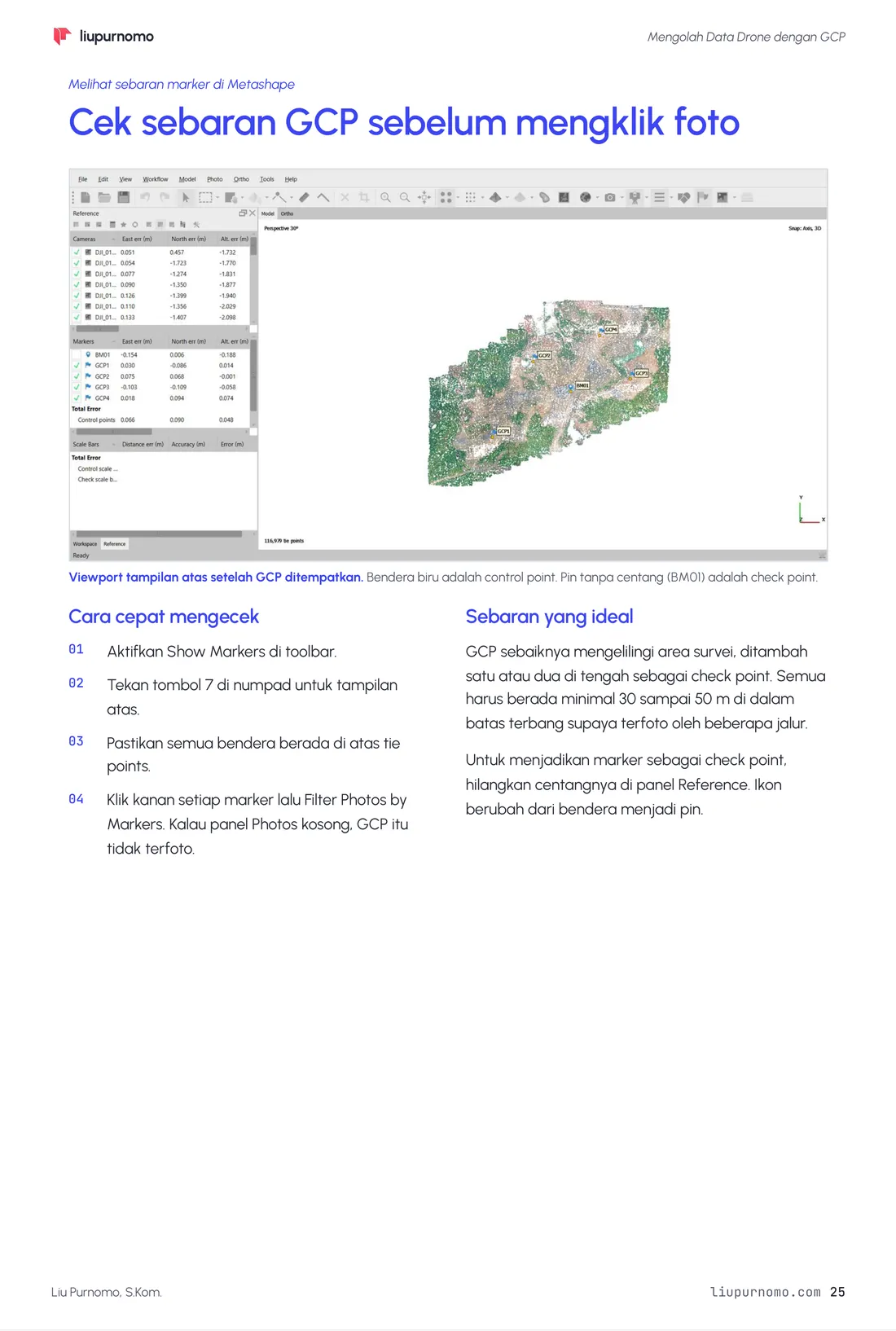
liupurnomo Mengolah Data Drone dengan GCP Melihat sebaran marker di Metashape Cek sebaran GCP sebelum mengklik foto Viewport tampilan atas setelah GCP ditempatkan. Bendera biru adalah control point. Pin tanpa centang (BM01) adalah check point. Cara cepat mengecek Sebaran yang ideal Aktifkan Show Markers di toolbar. 01 GCP sebaiknya mengelilingi area survei, ditambah 02 Tekan tombol 7 di numpad untuk tampilan satu atau dua di tengah sebagai check point. Semua harus berada minimal 30 sampai 50 m di dalam atas. batas terbang supaya terfoto oleh beberapa jalur. 03 Untuk menjadikan marker sebagai check point, Pastikan semua bendera berada di atas tie points. hilangkan centangnya di panel Reference. Ikon 04 Klik kanan setiap marker lalu Filter Photos by berubah dari bendera menjadi pin. Markers. Kalau panel Photos kosong, GCP itu tidak terfoto. Liu Purnomo, S.Kom. liupurnomo.com 25
Teks halaman 26
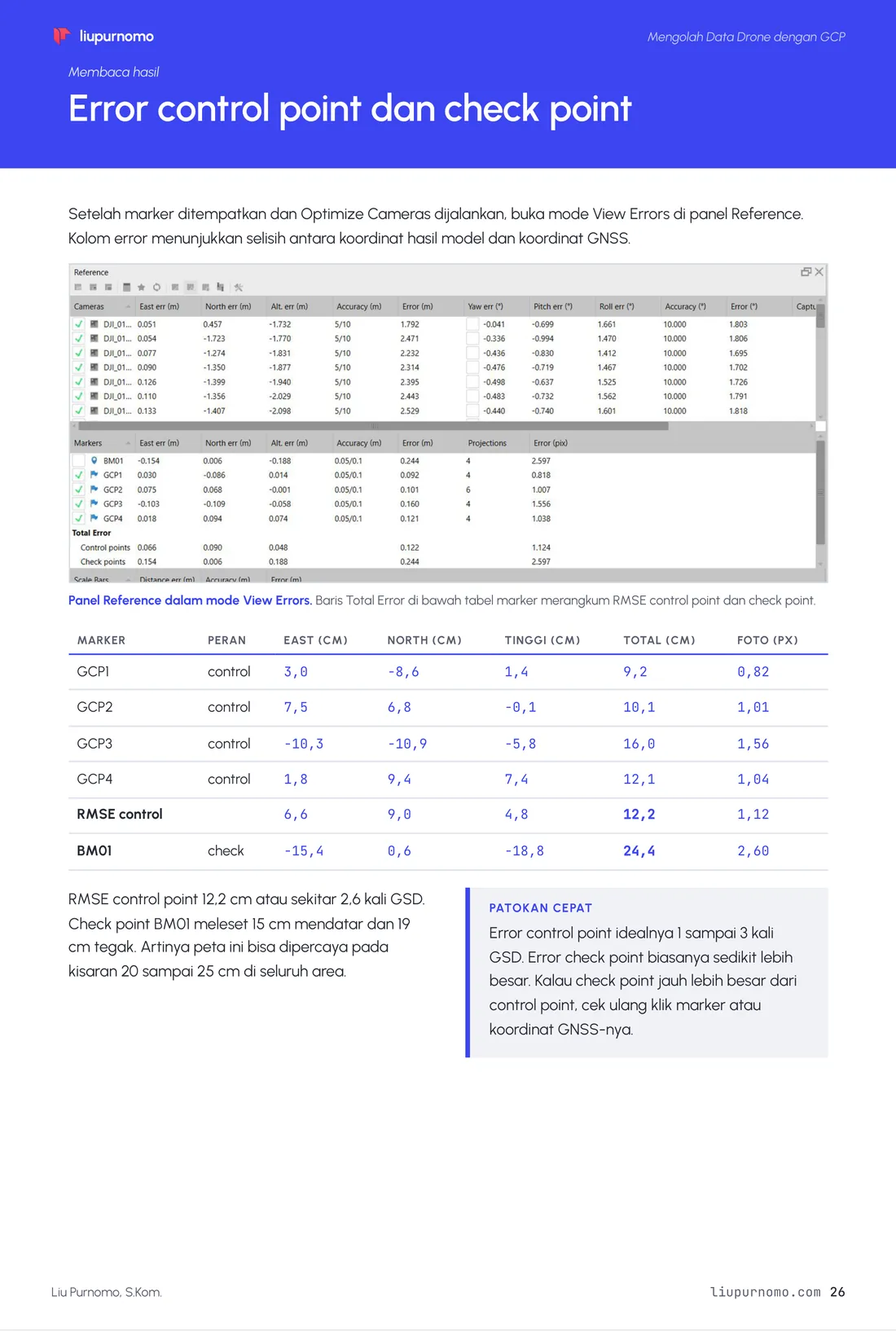
liupurnomo Mengolah Data Drone dengan GCP Membaca hasil Error control point dan check point Setelah marker ditempatkan dan Optimize Cameras dijalankan, buka mode View Errors di panel Reference. Kolom error menunjukkan selisih antara koordinat hasil model dan koordinat GNSS. Panel Reference dalam mode View Errors. Baris Total Error di bawah tabel marker merangkum RMSE control point dan check point. MARKER PERAN EAST (CM) NORTH (CM) TINGGI (CM) TOTAL (CM) FOTO (PX) GCP1 control 3,0 −8,6 1,4 9,2 0,82 GCP2 control 7,5 6,8 −0,1 10,1 1,01 GCP3 control −10,3 −10,9 −5,8 16,0 1,56 GCP4 control 1,8 9,4 7,4 12,1 1,04 RMSE control 6,6 9,0 4,8 12,2 1,12 BM01 check −15,4 0,6 −18,8 24,4 2,60 RMSE control point 12,2 cm atau sekitar 2,6 kali GSD. PATOKAN CEPAT Error control point idealnya 1 sampai 3 kali Check point BM01 meleset 15 cm mendatar dan 19 cm tegak. Artinya peta ini bisa dipercaya pada kisaran 20 sampai 25 cm di seluruh area. GSD. Error check point biasanya sedikit lebih besar. Kalau check point jauh lebih besar dari control point, cek ulang klik marker atau koordinat GNSS-nya. Liu Purnomo, S.Kom. liupurnomo.com 26
Teks halaman 27
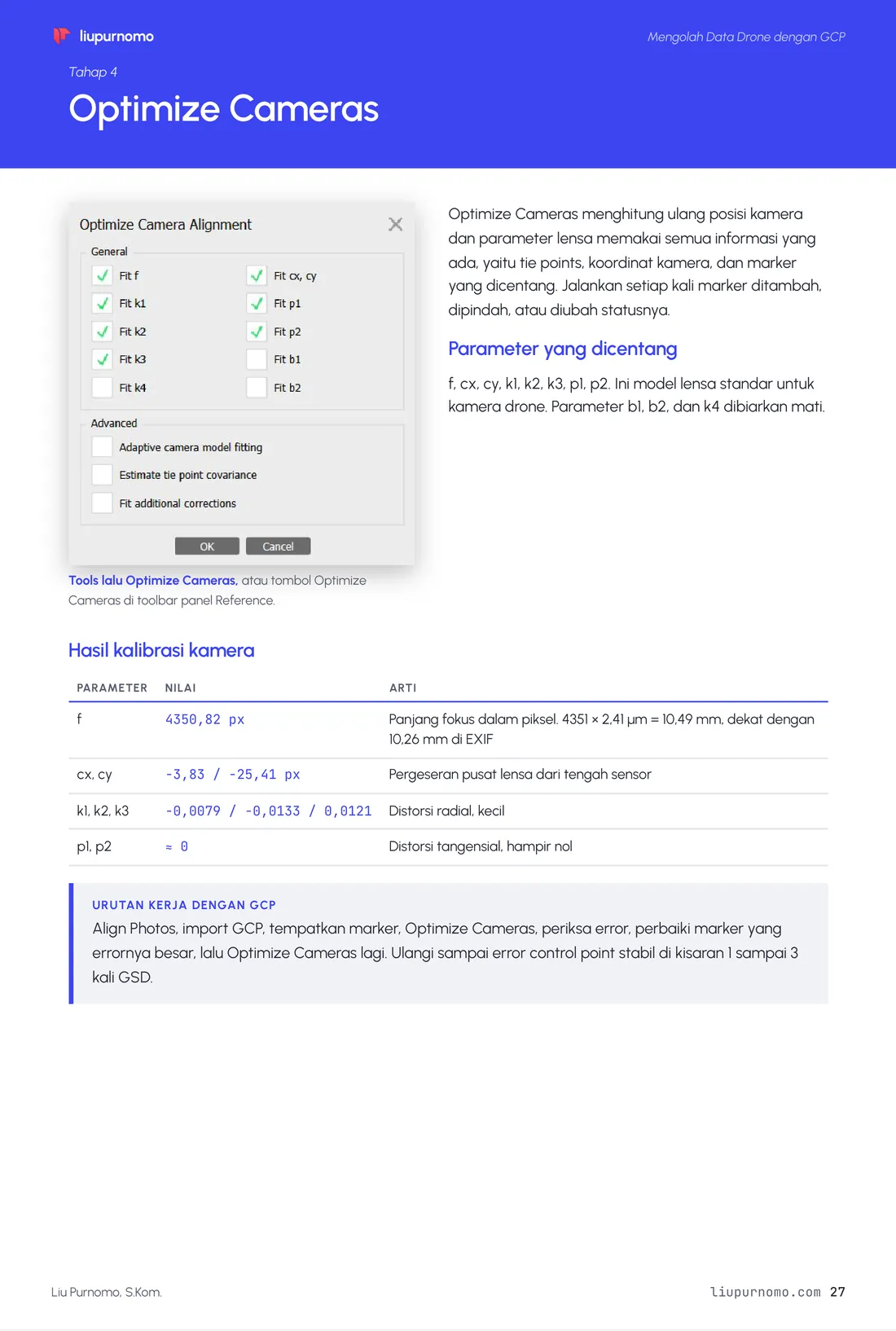
liupurnomo Mengolah Data Drone dengan GCP Tahap 4 Optimize Cameras Optimize Cameras menghitung ulang posisi kamera dan parameter lensa memakai semua informasi yang ada, yaitu tie points, koordinat kamera, dan marker yang dicentang. Jalankan setiap kali marker ditambah, dipindah, atau diubah statusnya. Parameter yang dicentang f, cx, cy, k1, k2, k3, p1, p2. Ini model lensa standar untuk kamera drone. Parameter b1, b2, dan k4 dibiarkan mati. Tools lalu Optimize Cameras, atau tombol Optimize Cameras di toolbar panel Reference. Hasil kalibrasi kamera PARAMETER NILAI ARTI f 4350,82 px Panjang fokus dalam piksel. 4351 × 2,41 µm = 10,49 mm, dekat dengan 10,26 mm di EXIF cx, cy −3,83 / −25,41 px Pergeseran pusat lensa dari tengah sensor k1, k2, k3 −0,0079 / −0,0133 / 0,0121 Distorsi radial, kecil p1, p2 ≈ 0 Distorsi tangensial, hampir nol URUTAN KERJA DENGAN GCP Align Photos, import GCP, tempatkan marker, Optimize Cameras, periksa error, perbaiki marker yang errornya besar, lalu Optimize Cameras lagi. Ulangi sampai error control point stabil di kisaran 1 sampai 3 kali GSD. Liu Purnomo, S.Kom. liupurnomo.com 27
Teks halaman 28
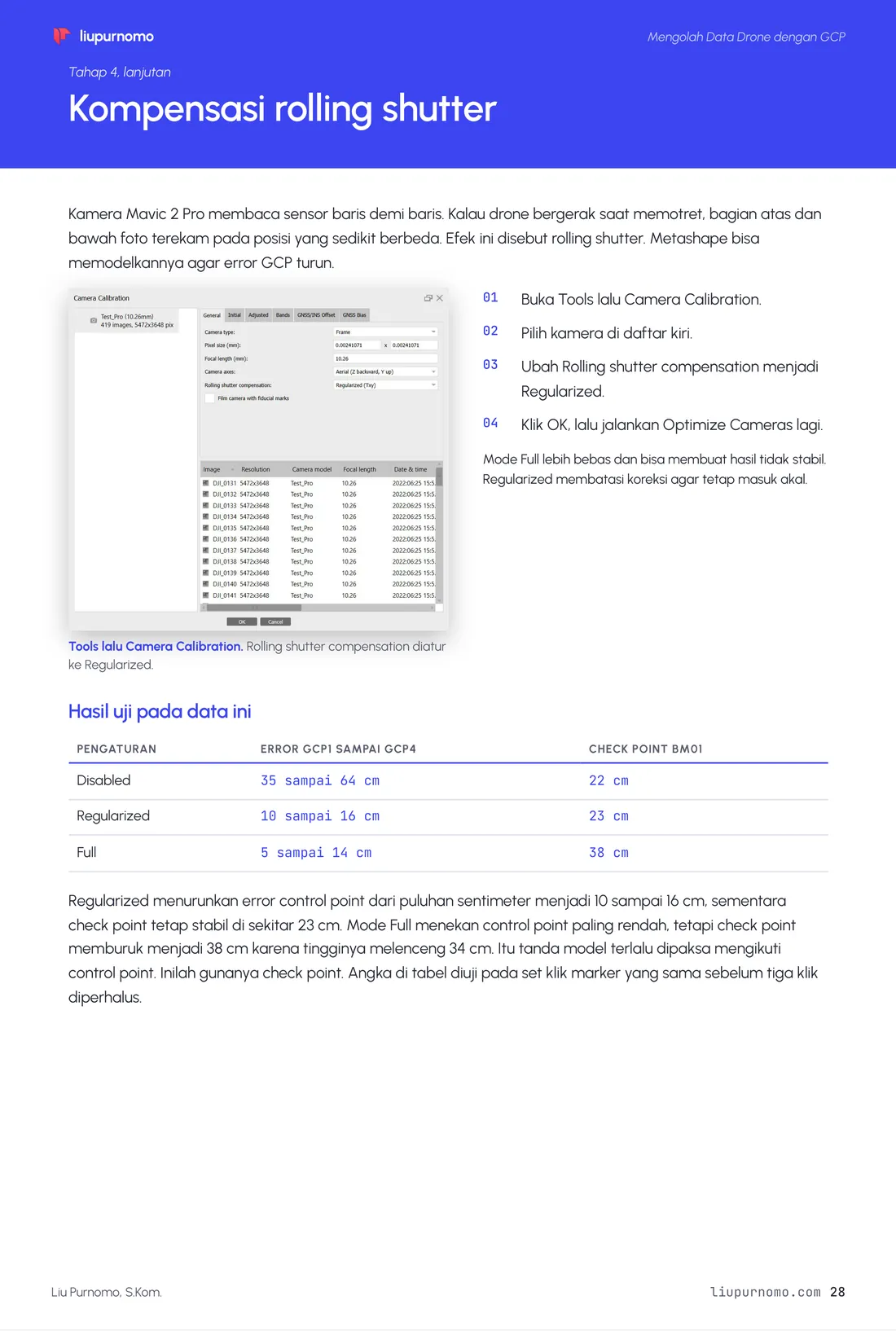
liupurnomo Mengolah Data Drone dengan GCP Tahap 4, lanjutan Kompensasi rolling shutter Kamera Mavic 2 Pro membaca sensor baris demi baris. Kalau drone bergerak saat memotret, bagian atas dan bawah foto terekam pada posisi yang sedikit berbeda. Efek ini disebut rolling shutter. Metashape bisa memodelkannya agar error GCP turun. Buka Tools lalu Camera Calibration. 01 Pilih kamera di daftar kiri. 02 03 Ubah Rolling shutter compensation menjadi Regularized. Klik OK, lalu jalankan Optimize Cameras lagi. 04 Mode Full lebih bebas dan bisa membuat hasil tidak stabil. Regularized membatasi koreksi agar tetap masuk akal. Tools lalu Camera Calibration. Rolling shutter compensation diatur ke Regularized. Hasil uji pada data ini PENGATURAN ERROR GCP1 SAMPAI GCP4 CHECK POINT BM01 Disabled 35 sampai 64 cm 22 cm Regularized 10 sampai 16 cm 23 cm Full 5 sampai 14 cm 38 cm Regularized menurunkan error control point dari puluhan sentimeter menjadi 10 sampai 16 cm, sementara check point tetap stabil di sekitar 23 cm. Mode Full menekan control point paling rendah, tetapi check point memburuk menjadi 38 cm karena tingginya melenceng 34 cm. Itu tanda model terlalu dipaksa mengikuti control point. Inilah gunanya check point. Angka di tabel diuji pada set klik marker yang sama sebelum tiga klik diperhalus. Liu Purnomo, S.Kom. liupurnomo.com 28
Teks halaman 29
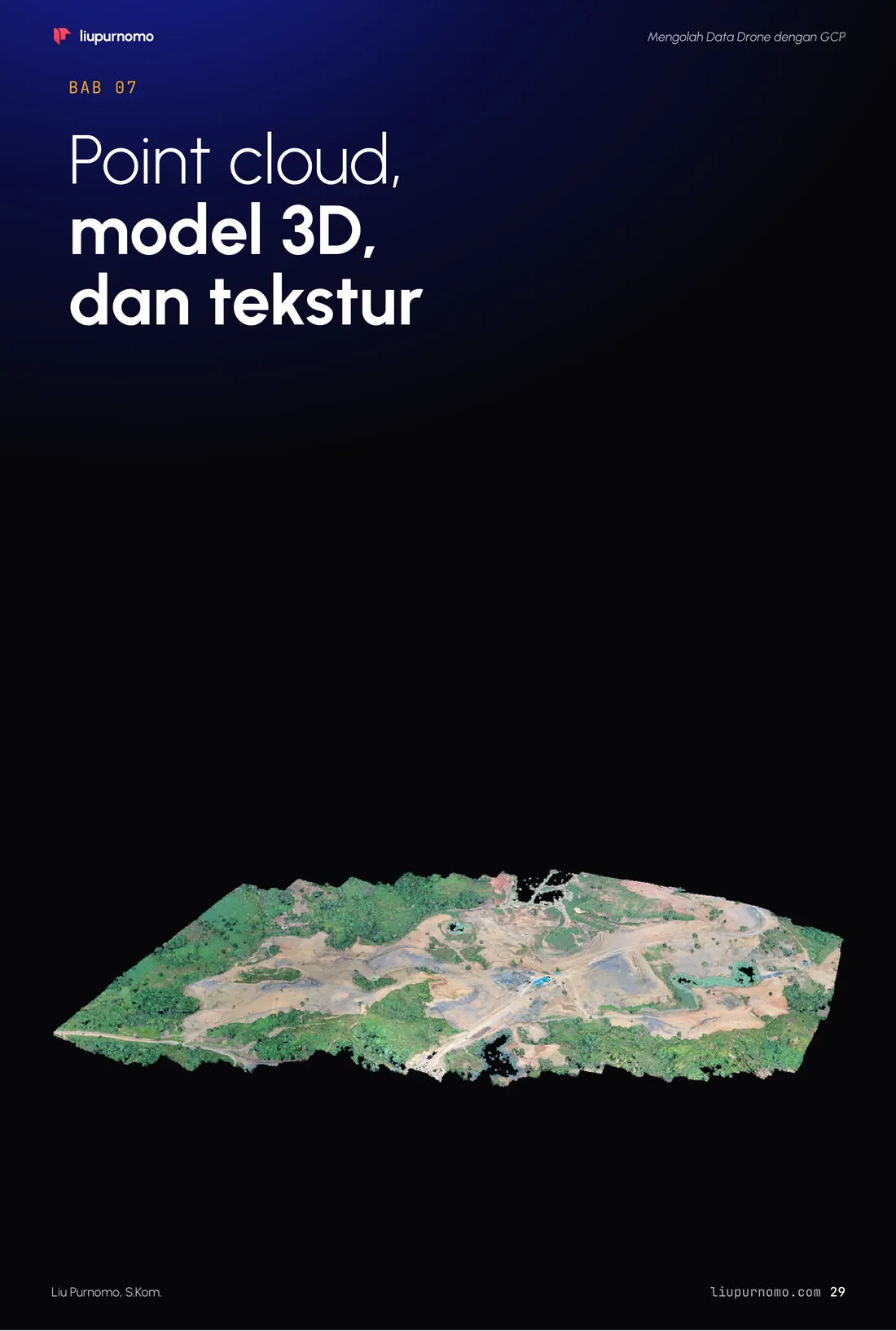
liupurnomo Mengolah Data Drone dengan GCP BAB 07 Point cloud, model 3D, dan tekstur Liu Purnomo, S.Kom. liupurnomo.com 29
Teks halaman 30
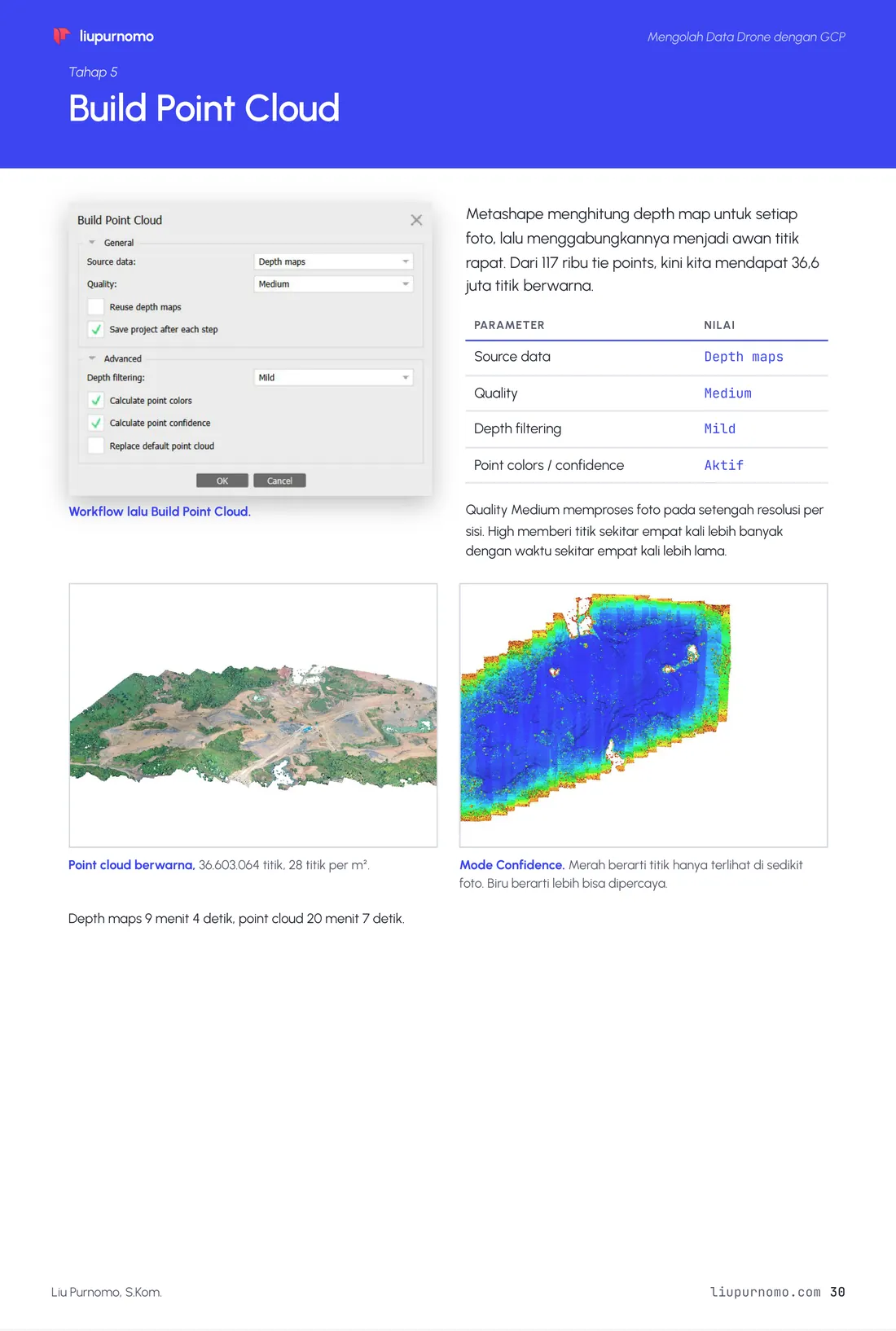
liupurnomo Mengolah Data Drone dengan GCP Tahap 5 Build Point Cloud Metashape menghitung depth map untuk setiap foto, lalu menggabungkannya menjadi awan titik rapat. Dari 117 ribu tie points, kini kita mendapat 36,6 juta titik berwarna. PARAMETER NILAI Source data Depth maps Quality Medium Depth filtering Mild Point colors / confidence Aktif Quality Medium memproses foto pada setengah resolusi per Workflow lalu Build Point Cloud. sisi. High memberi titik sekitar empat kali lebih banyak dengan waktu sekitar empat kali lebih lama. Point cloud berwarna, 36.603.064 titik, 28 titik per m². Mode Confidence. Merah berarti titik hanya terlihat di sedikit foto. Biru berarti lebih bisa dipercaya. Depth maps 9 menit 4 detik, point cloud 20 menit 7 detik. Liu Purnomo, S.Kom. liupurnomo.com 30
Teks halaman 31
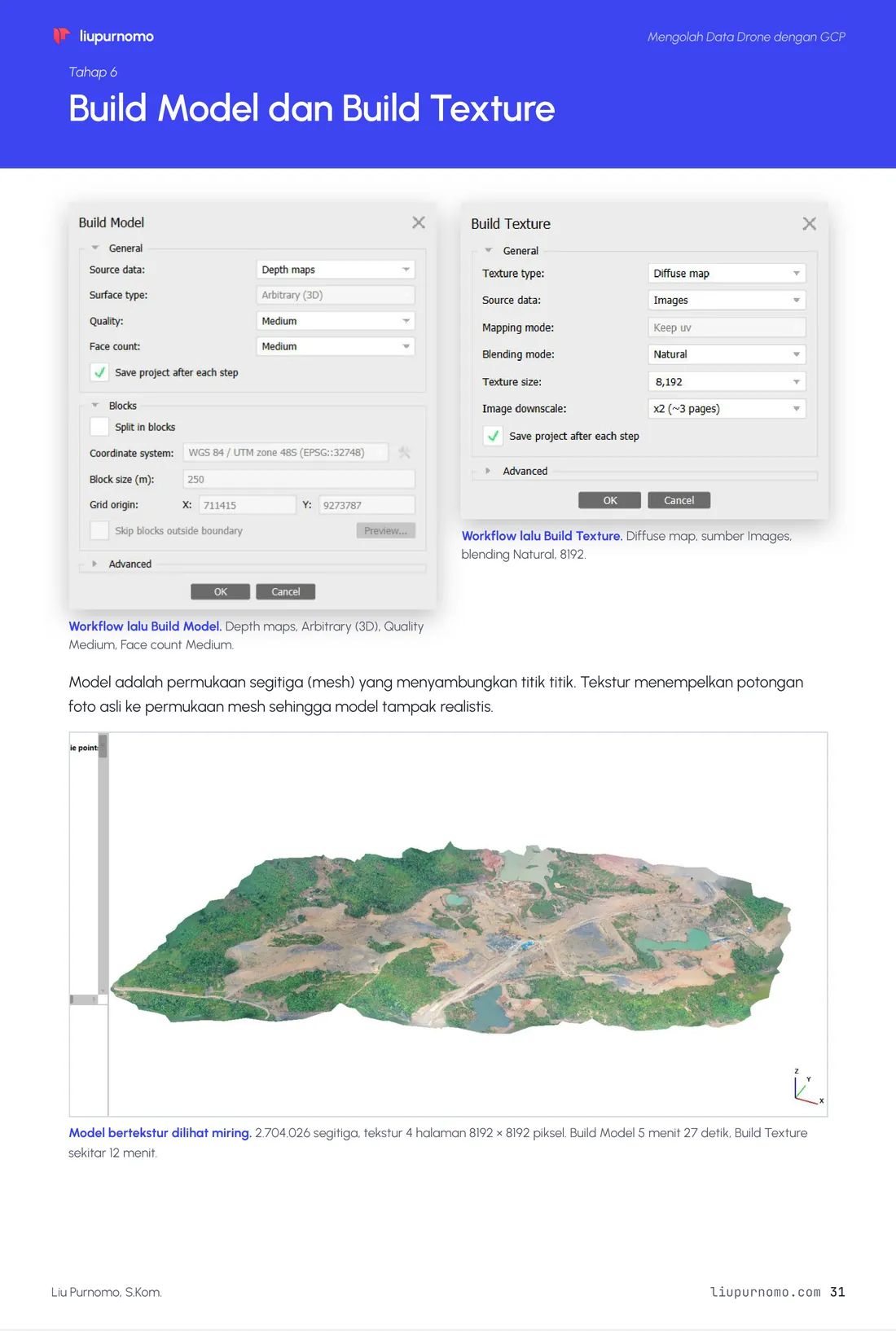
liupurnomo Mengolah Data Drone dengan GCP Tahap 6 Build Model dan Build Texture Workflow lalu Build Texture. Diffuse map, sumber Images, blending Natural, 8192. Workflow lalu Build Model. Depth maps, Arbitrary (3D), Quality Medium, Face count Medium. Model adalah permukaan segitiga (mesh) yang menyambungkan titik titik. Tekstur menempelkan potongan foto asli ke permukaan mesh sehingga model tampak realistis. Model bertekstur dilihat miring. 2.704.026 segitiga, tekstur 4 halaman 8192 × 8192 piksel. Build Model 5 menit 27 detik, Build Texture sekitar 12 menit. Liu Purnomo, S.Kom. liupurnomo.com 31
Teks halaman 32
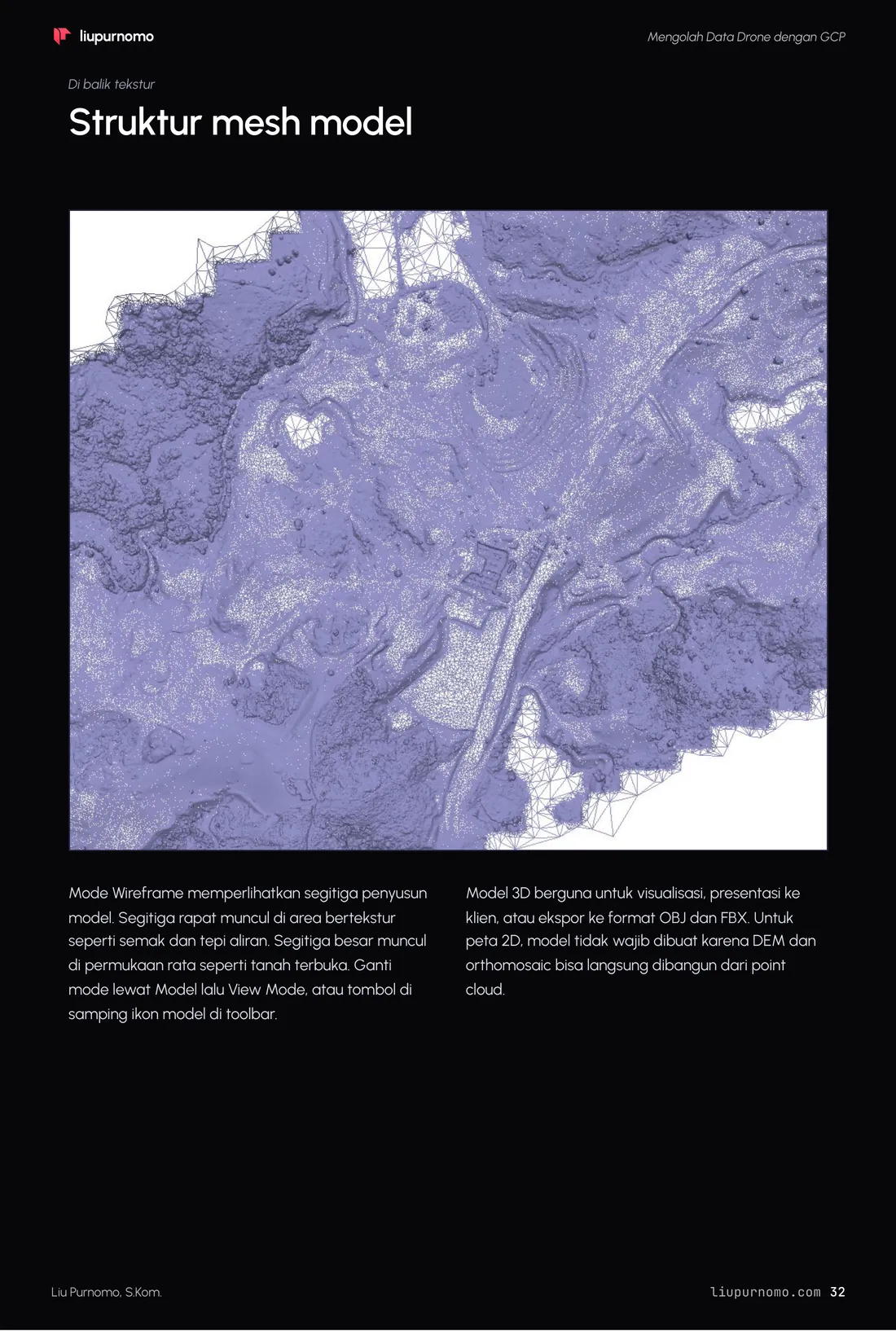
liupurnomo Mengolah Data Drone dengan GCP Di balik tekstur Struktur mesh model Mode Wireframe memperlihatkan segitiga penyusun Model 3D berguna untuk visualisasi, presentasi ke model. Segitiga rapat muncul di area bertekstur seperti semak dan tepi aliran. Segitiga besar muncul klien, atau ekspor ke format OBJ dan FBX. Untuk peta 2D, model tidak wajib dibuat karena DEM dan di permukaan rata seperti tanah terbuka. Ganti orthomosaic bisa langsung dibangun dari point mode lewat Model lalu View Mode, atau tombol di cloud. samping ikon model di toolbar. Liu Purnomo, S.Kom. liupurnomo.com 32
Teks halaman 33
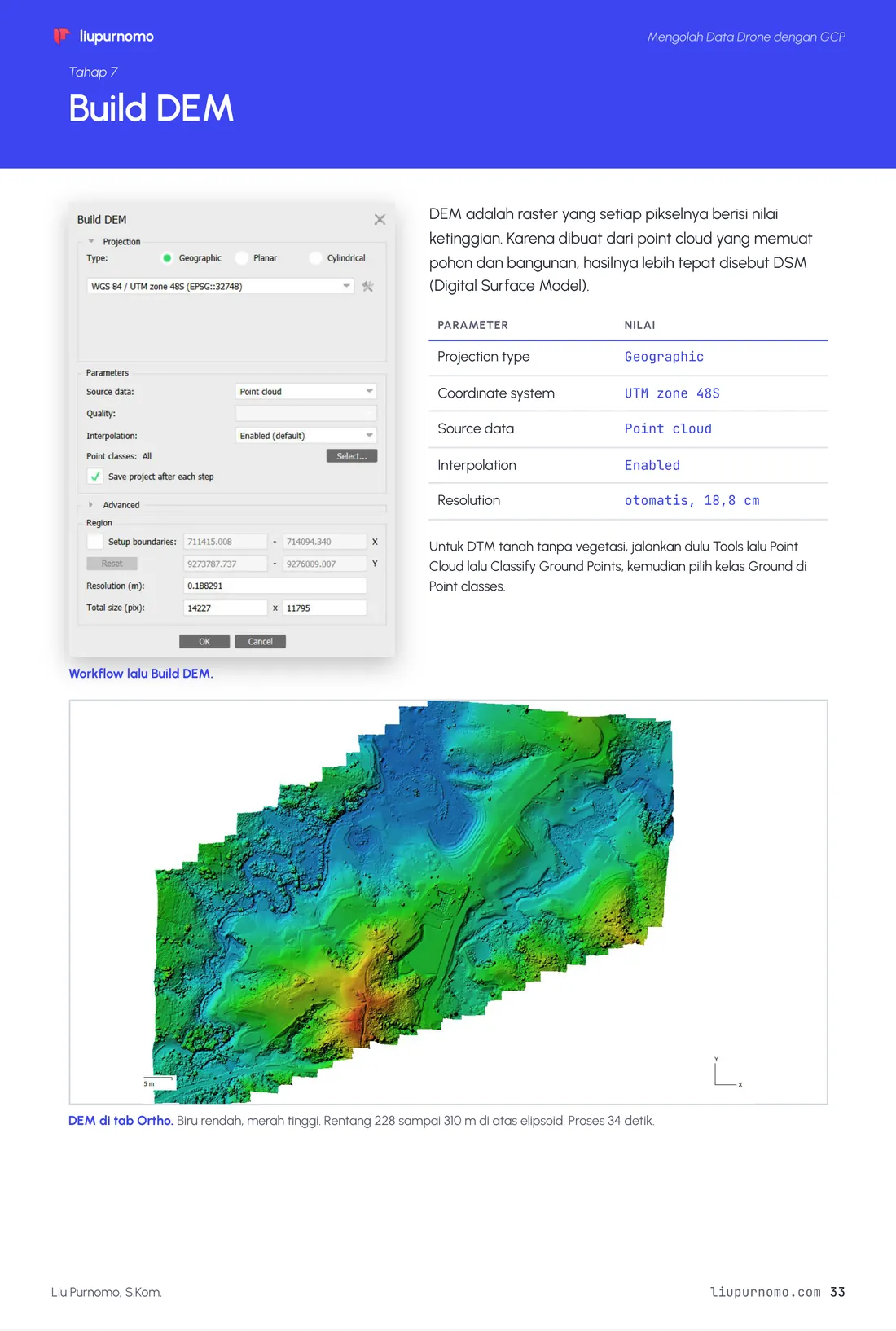
liupurnomo Mengolah Data Drone dengan GCP Tahap 7 Build DEM DEM adalah raster yang setiap pikselnya berisi nilai ketinggian. Karena dibuat dari point cloud yang memuat pohon dan bangunan, hasilnya lebih tepat disebut DSM (Digital Surface Model). PARAMETER NILAI Projection type Geographic Coordinate system UTM zone 48S Source data Point cloud Interpolation Enabled Resolution otomatis, 18,8 cm Untuk DTM tanah tanpa vegetasi, jalankan dulu Tools lalu Point Cloud lalu Classify Ground Points, kemudian pilih kelas Ground di Point classes. Workflow lalu Build DEM. DEM di tab Ortho. Biru rendah, merah tinggi. Rentang 228 sampai 310 m di atas elipsoid. Proses 34 detik. Liu Purnomo, S.Kom. liupurnomo.com 33
Teks halaman 34
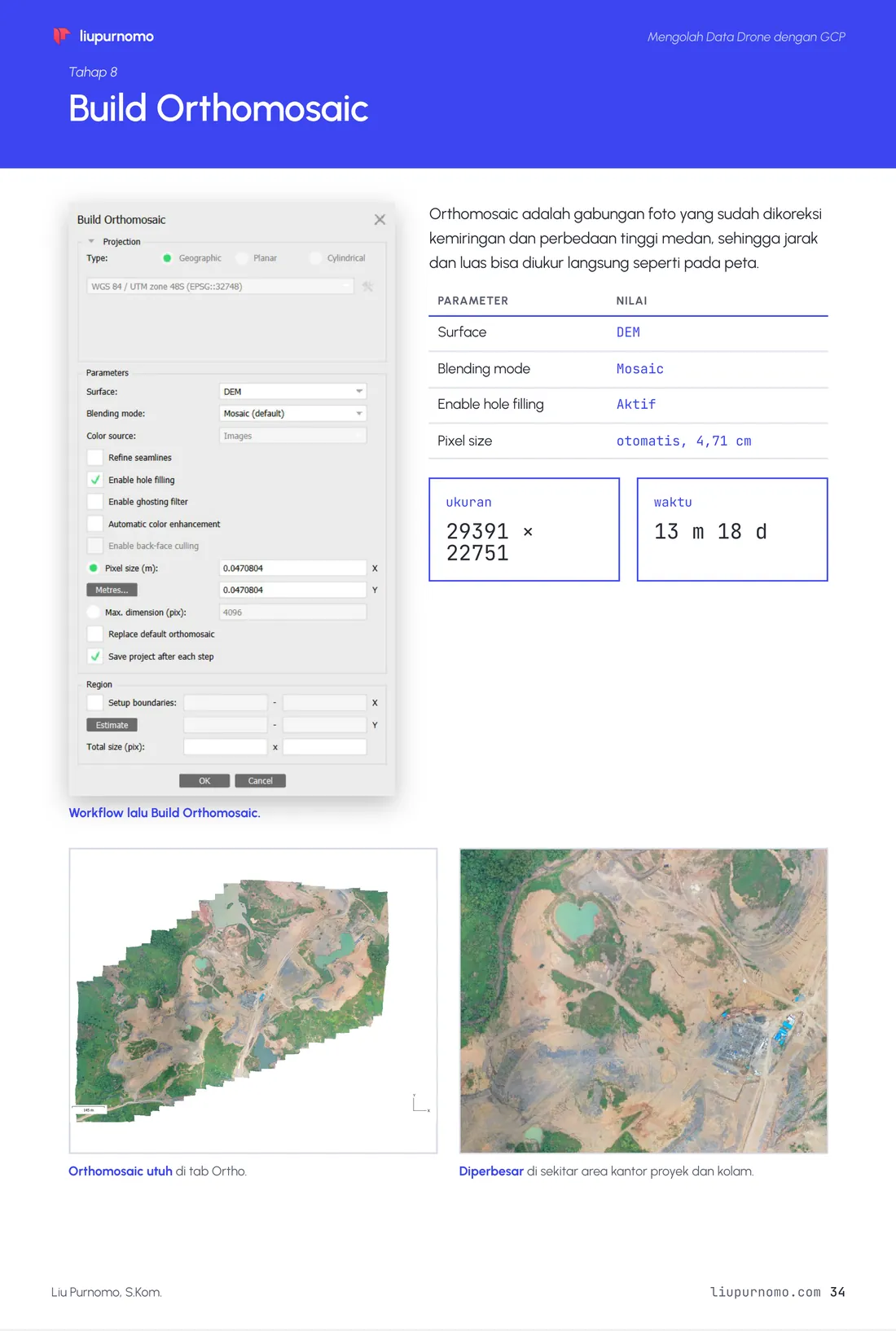
liupurnomo Mengolah Data Drone dengan GCP Tahap 8 Build Orthomosaic Orthomosaic adalah gabungan foto yang sudah dikoreksi kemiringan dan perbedaan tinggi medan, sehingga jarak dan luas bisa diukur langsung seperti pada peta. PARAMETER NILAI Surface DEM Blending mode Mosaic Enable hole filling Aktif Pixel size otomatis, 4,71 cm ukuran waktu 13 m 18 d 29391 × 22751 Workflow lalu Build Orthomosaic. Orthomosaic utuh di tab Ortho. Diperbesar di sekitar area kantor proyek dan kolam. Liu Purnomo, S.Kom. liupurnomo.com 34
Teks halaman 35
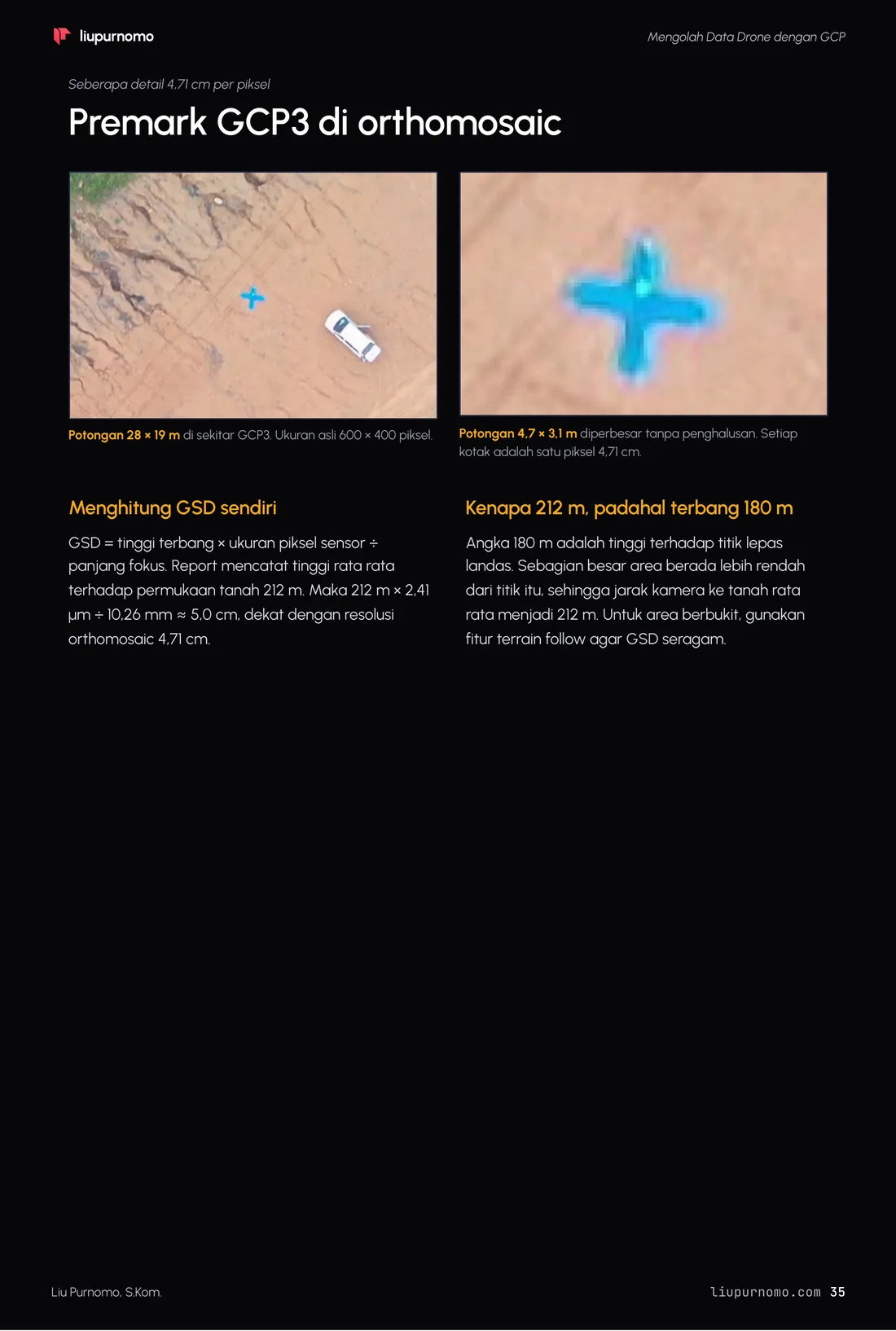
liupurnomo Mengolah Data Drone dengan GCP Seberapa detail 4,71 cm per piksel Premark GCP3 di orthomosaic Potongan 28 × 19 m di sekitar GCP3. Ukuran asli 600 × 400 piksel. Potongan 4,7 × 3,1 m diperbesar tanpa penghalusan. Setiap kotak adalah satu piksel 4,71 cm. Menghitung GSD sendiri Kenapa 212 m, padahal terbang 180 m GSD = tinggi terbang × ukuran piksel sensor ÷ panjang fokus. Report mencatat tinggi rata rata Angka 180 m adalah tinggi terhadap titik lepas landas. Sebagian besar area berada lebih rendah terhadap permukaan tanah 212 m. Maka 212 m × 2,41 dari titik itu, sehingga jarak kamera ke tanah rata rata menjadi 212 m. Untuk area berbukit, gunakan µm ÷ 10,26 mm ≈ 5,0 cm, dekat dengan resolusi orthomosaic 4,71 cm. fitur terrain follow agar GSD seragam. Liu Purnomo, S.Kom. liupurnomo.com 35
Teks halaman 36
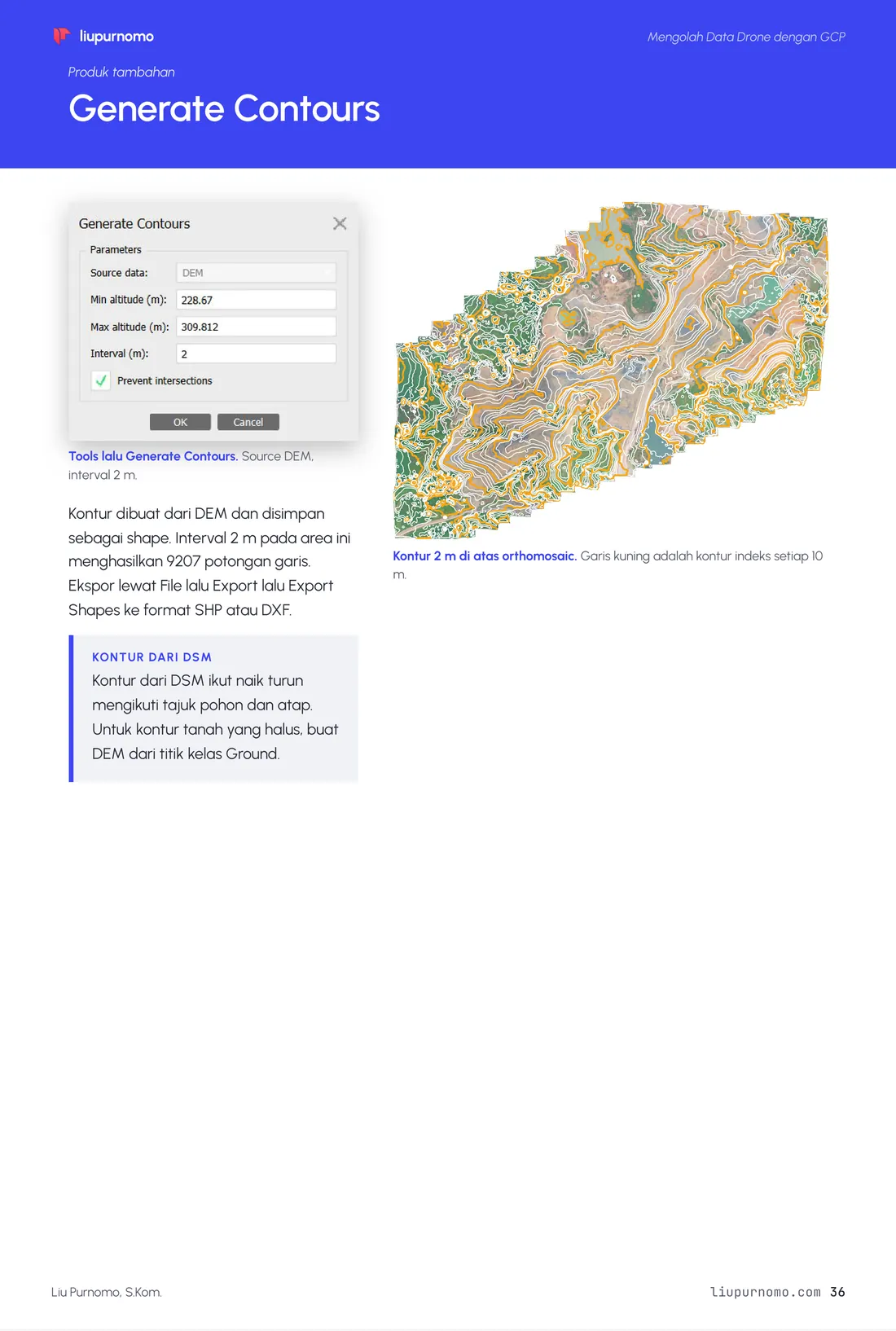
liupurnomo Mengolah Data Drone dengan GCP Produk tambahan Generate Contours Tools lalu Generate Contours. Source DEM, interval 2 m. Kontur dibuat dari DEM dan disimpan sebagai shape. Interval 2 m pada area ini menghasilkan 9207 potongan garis. Kontur 2 m di atas orthomosaic. Garis kuning adalah kontur indeks setiap 10 m. Ekspor lewat File lalu Export lalu Export Shapes ke format SHP atau DXF. KONTUR DARI DSM Kontur dari DSM ikut naik turun mengikuti tajuk pohon dan atap. Untuk kontur tanah yang halus, buat DEM dari titik kelas Ground. Liu Purnomo, S.Kom. liupurnomo.com 36
Teks halaman 37
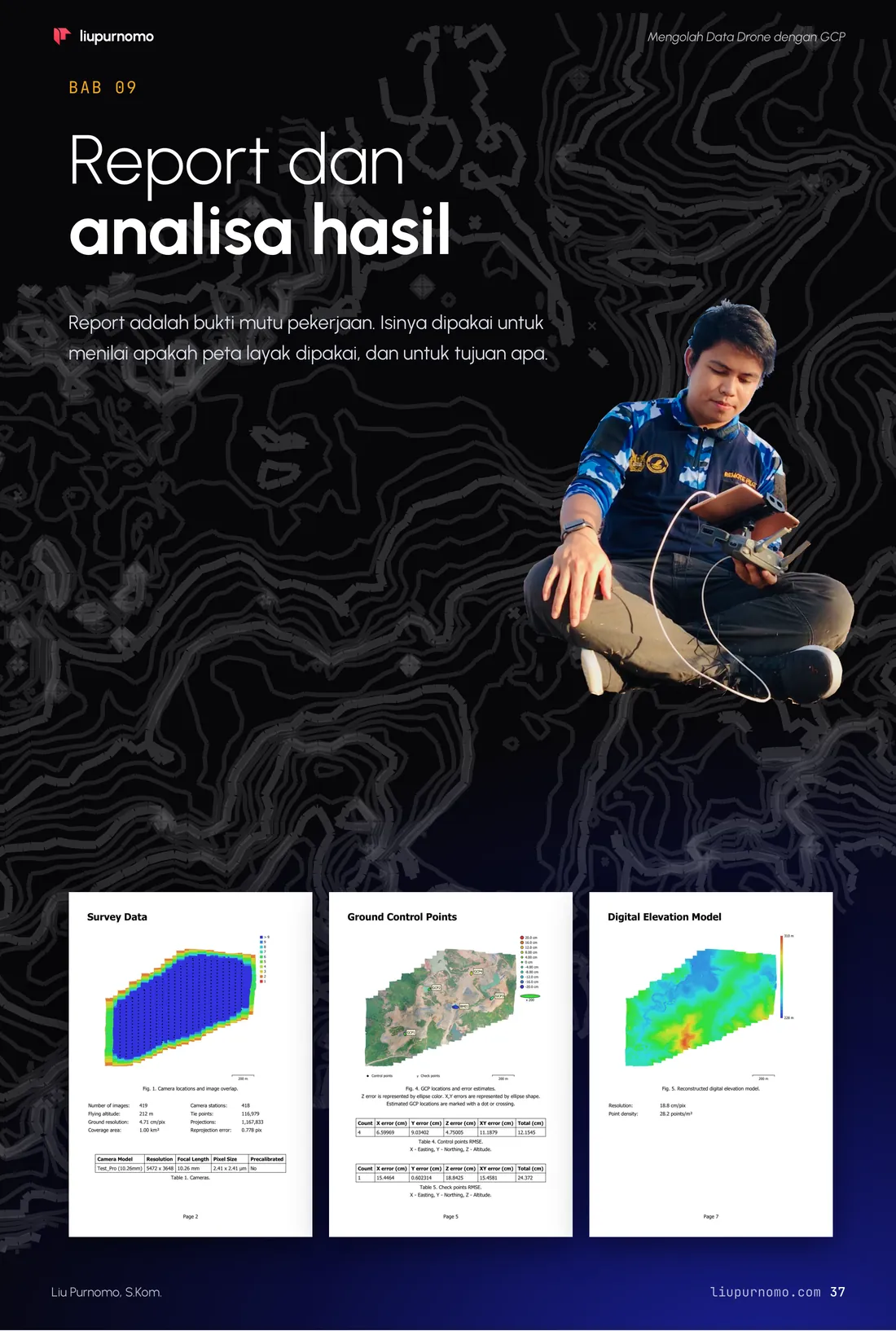
liupurnomo Mengolah Data Drone dengan GCP BAB 09 Report dan analisa hasil Report adalah bukti mutu pekerjaan. Isinya dipakai untuk menilai apakah peta layak dipakai, dan untuk tujuan apa. Liu Purnomo, S.Kom. liupurnomo.com 37
Teks halaman 38
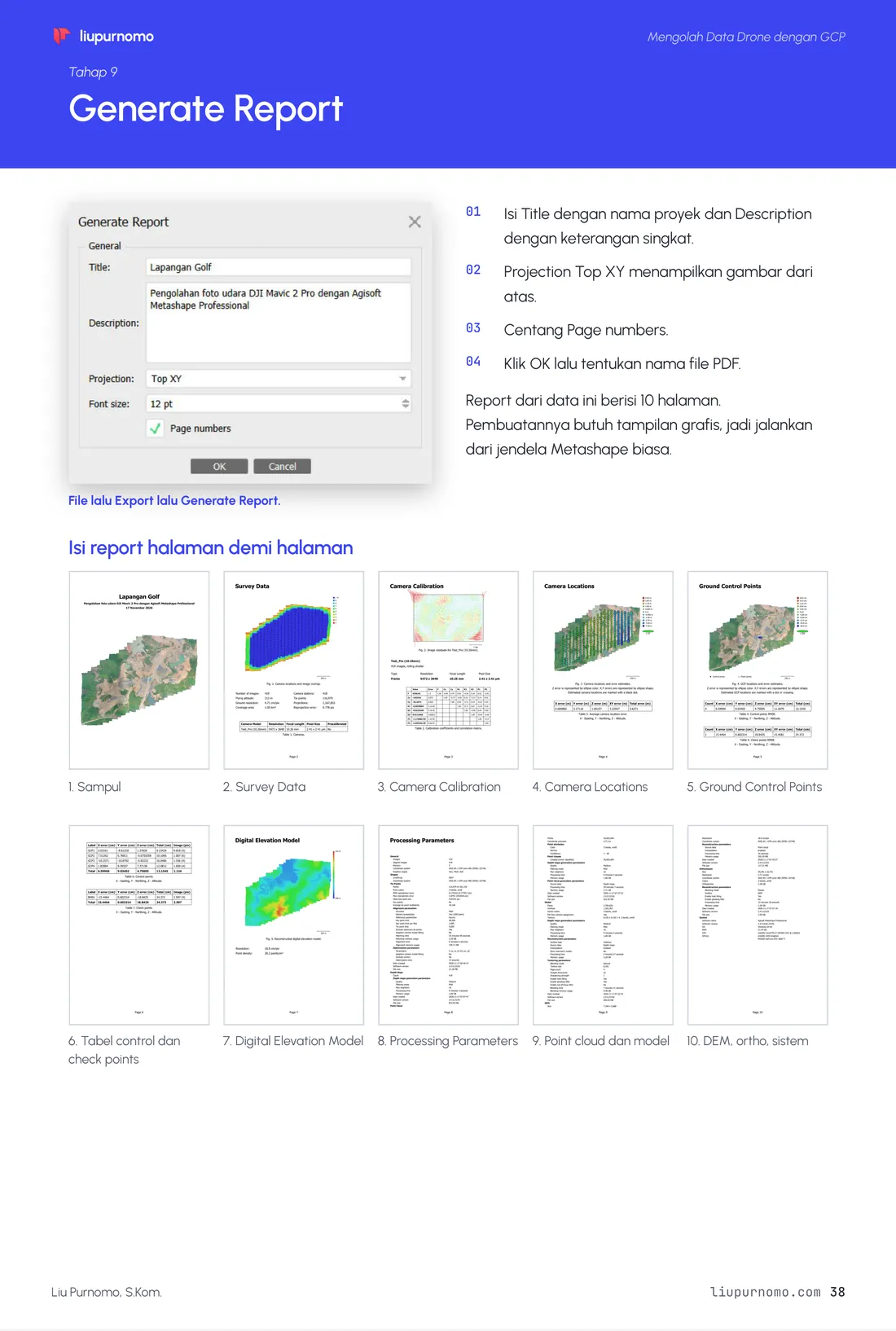
liupurnomo Mengolah Data Drone dengan GCP Tahap 9 Generate Report 01 Isi Title dengan nama proyek dan Description dengan keterangan singkat. 02 Projection Top XY menampilkan gambar dari atas. Centang Page numbers. 03 Klik OK lalu tentukan nama file PDF. 04 Report dari data ini berisi 10 halaman. Pembuatannya butuh tampilan grafis, jadi jalankan dari jendela Metashape biasa. File lalu Export lalu Generate Report. Isi report halaman demi halaman 1. Sampul 2. Survey Data 3. Camera Calibration 4. Camera Locations 5. Ground Control Points 7. Digital Elevation Model 8. Processing Parameters 9. Point cloud dan model 10. DEM, ortho, sistem 6. Tabel control dan check points Liu Purnomo, S.Kom. liupurnomo.com 38
Teks halaman 39
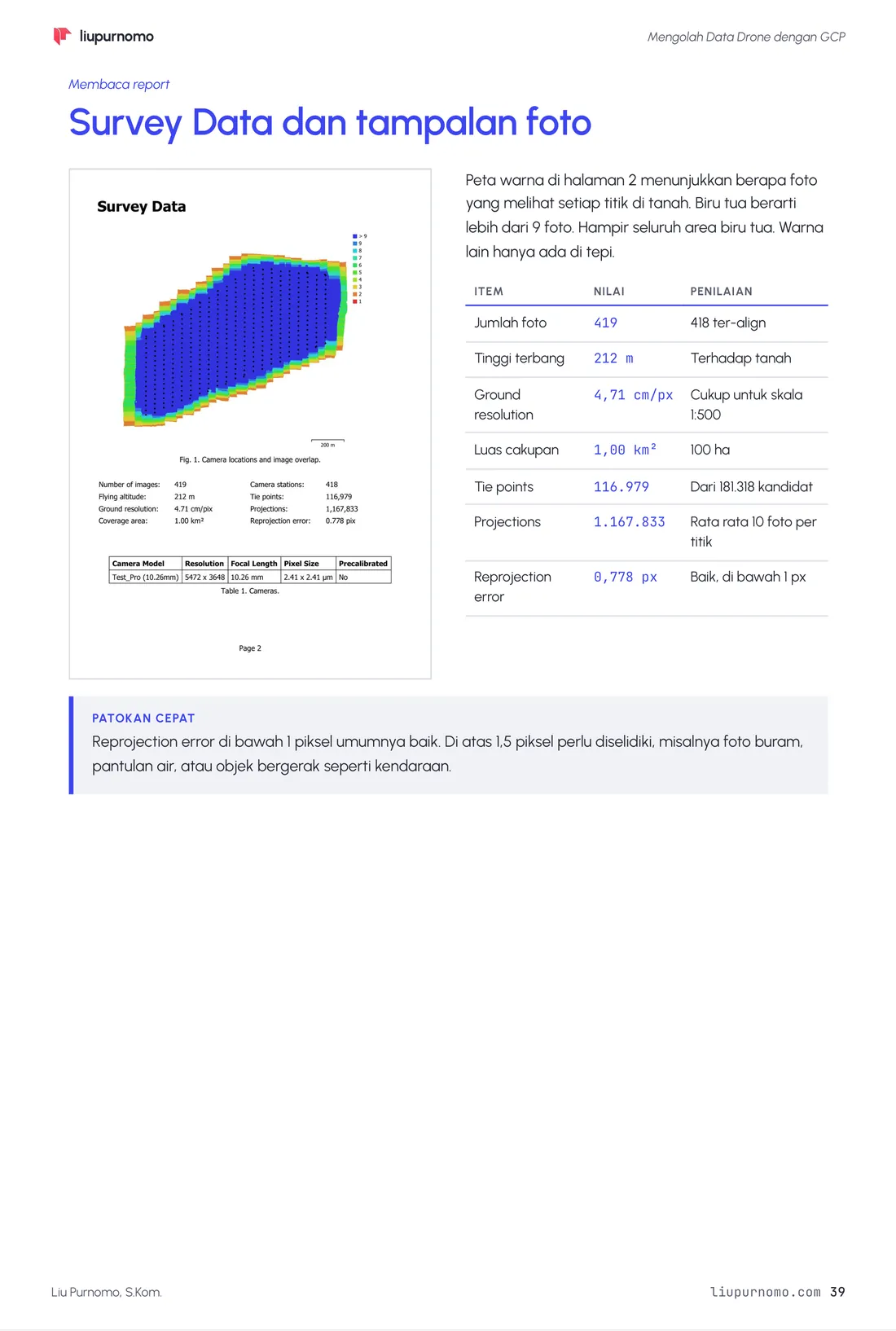
liupurnomo Mengolah Data Drone dengan GCP Membaca report Survey Data dan tampalan foto Peta warna di halaman 2 menunjukkan berapa foto yang melihat setiap titik di tanah. Biru tua berarti lebih dari 9 foto. Hampir seluruh area biru tua. Warna lain hanya ada di tepi. ITEM NILAI PENILAIAN Jumlah foto 419 418 ter-align Tinggi terbang 212 m Terhadap tanah Ground resolution 4,71 cm/px Cukup untuk skala 1:500 Luas cakupan 1,00 km² 100 ha Tie points 116.979 Dari 181.318 kandidat Projections 1.167.833 Rata rata 10 foto per titik 0,778 px Baik, di bawah 1 px Reprojection error PATOKAN CEPAT Reprojection error di bawah 1 piksel umumnya baik. Di atas 1,5 piksel perlu diselidiki, misalnya foto buram, pantulan air, atau objek bergerak seperti kendaraan. Liu Purnomo, S.Kom. liupurnomo.com 39
Teks halaman 40
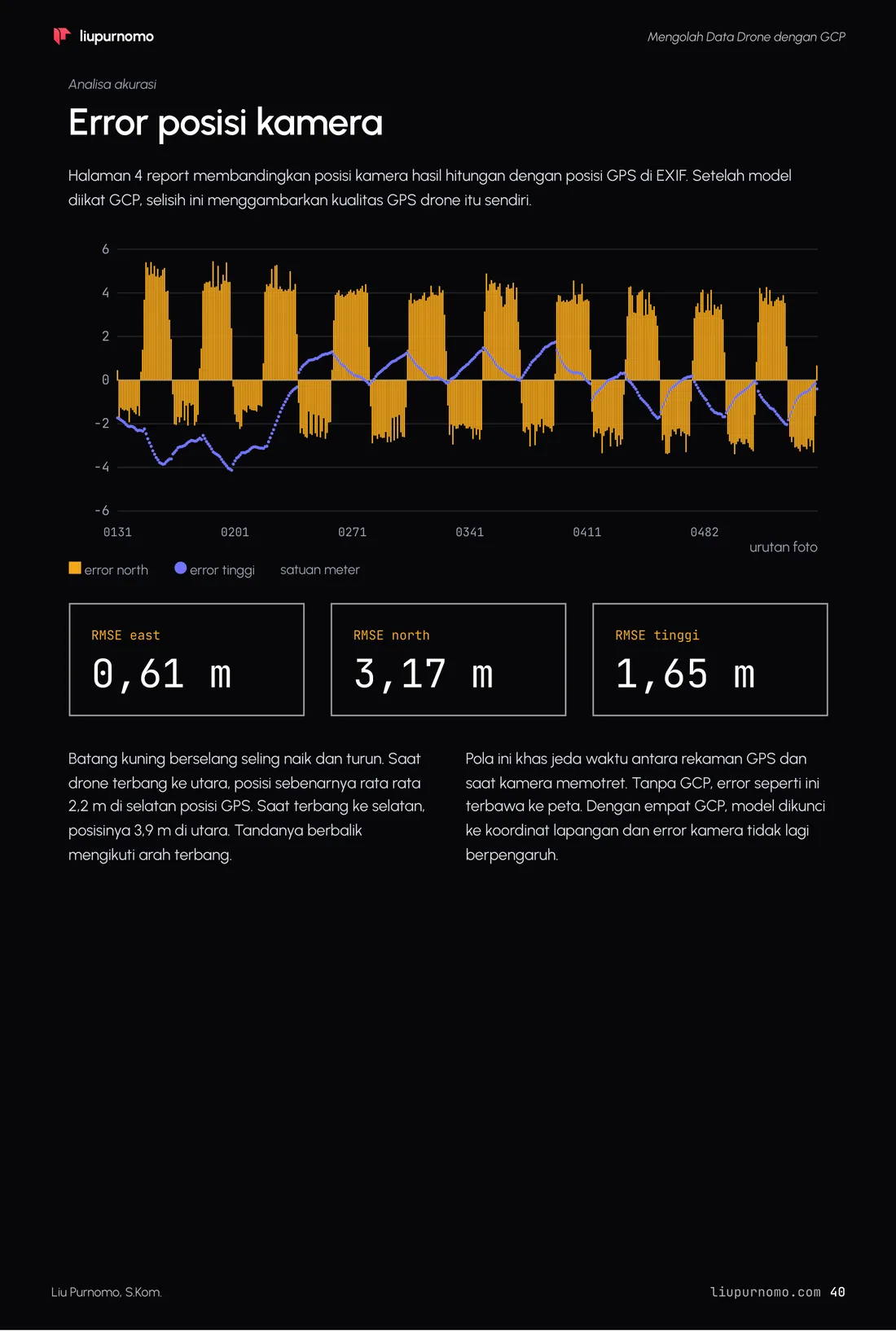
liupurnomo Mengolah Data Drone dengan GCP Analisa akurasi Error posisi kamera Halaman 4 report membandingkan posisi kamera hasil hitungan dengan posisi GPS di EXIF. Setelah model diikat GCP, selisih ini menggambarkan kualitas GPS drone itu sendiri. 6 4 2 0 -2 -4 -6 0131 0201 0271 0341 0411 0482 urutan foto error north error tinggi satuan meter RMSE east 0,61 m RMSE north 3,17 m RMSE tinggi 1,65 m Batang kuning berselang seling naik dan turun. Saat Pola ini khas jeda waktu antara rekaman GPS dan drone terbang ke utara, posisi sebenarnya rata rata 2,2 m di selatan posisi GPS. Saat terbang ke selatan, saat kamera memotret. Tanpa GCP, error seperti ini terbawa ke peta. Dengan empat GCP, model dikunci posisinya 3,9 m di utara. Tandanya berbalik ke koordinat lapangan dan error kamera tidak lagi mengikuti arah terbang. berpengaruh. Liu Purnomo, S.Kom. liupurnomo.com 40
Teks halaman 41
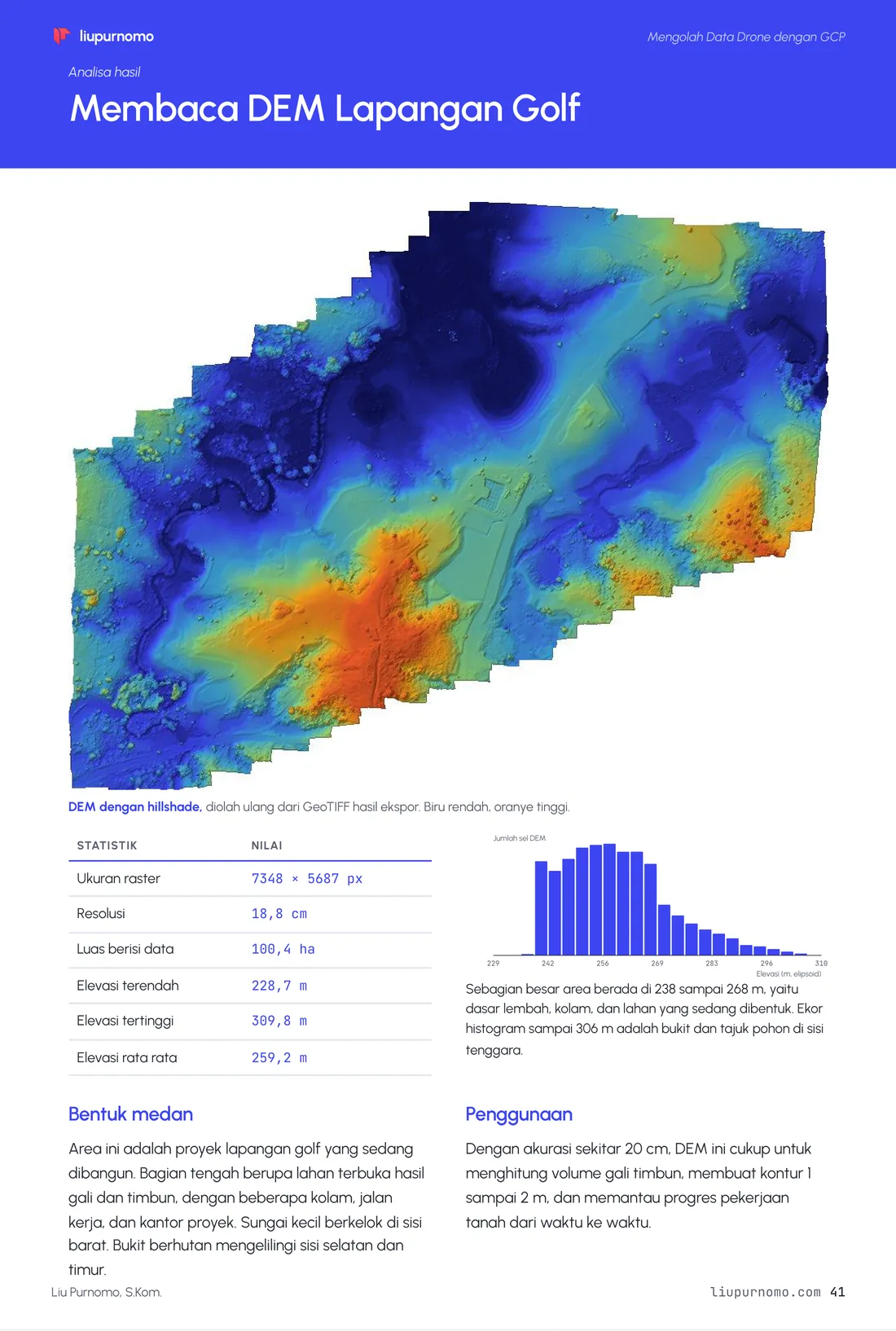
liupurnomo Mengolah Data Drone dengan GCP Analisa hasil Membaca DEM Lapangan Golf DEM dengan hillshade, diolah ulang dari GeoTIFF hasil ekspor. Biru rendah, oranye tinggi. Jumlah sel DEM STATISTIK NILAI Ukuran raster 7348 × 5687 px Resolusi 18,8 cm Luas berisi data 100,4 ha 229 242 256 269 283 296 310 Elevasi (m, elipsoid) Elevasi terendah 228,7 m Elevasi tertinggi 309,8 m Sebagian besar area berada di 238 sampai 268 m, yaitu dasar lembah, kolam, dan lahan yang sedang dibentuk. Ekor histogram sampai 306 m adalah bukit dan tajuk pohon di sisi tenggara. Elevasi rata rata 259,2 m Bentuk medan Penggunaan Area ini adalah proyek lapangan golf yang sedang Dengan akurasi sekitar 20 cm, DEM ini cukup untuk dibangun. Bagian tengah berupa lahan terbuka hasil menghitung volume gali timbun, membuat kontur 1 gali dan timbun, dengan beberapa kolam, jalan sampai 2 m, dan memantau progres pekerjaan tanah dari waktu ke waktu. kerja, dan kantor proyek. Sungai kecil berkelok di sisi barat. Bukit berhutan mengelilingi sisi selatan dan timur. Liu Purnomo, S.Kom. liupurnomo.com 41
Teks halaman 42
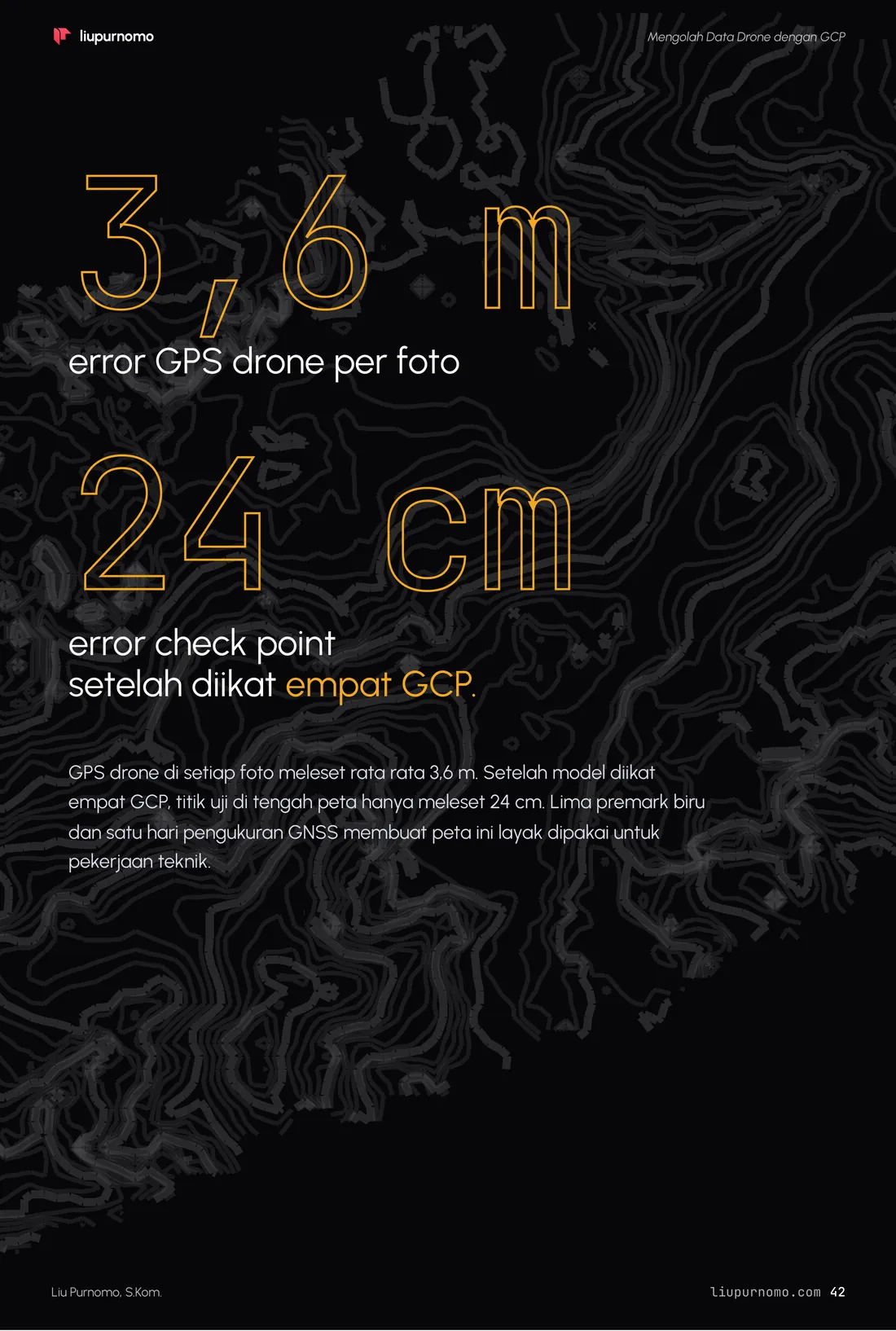
liupurnomo Mengolah Data Drone dengan GCP 3,6 m 3,6 m error GPS drone per foto 24 cm 24 cm error check point setelah diikat empat GCP. GPS drone di setiap foto meleset rata rata 3,6 m. Setelah model diikat empat GCP, titik uji di tengah peta hanya meleset 24 cm. Lima premark biru dan satu hari pengukuran GNSS membuat peta ini layak dipakai untuk pekerjaan teknik. Liu Purnomo, S.Kom. liupurnomo.com 42
Teks halaman 43
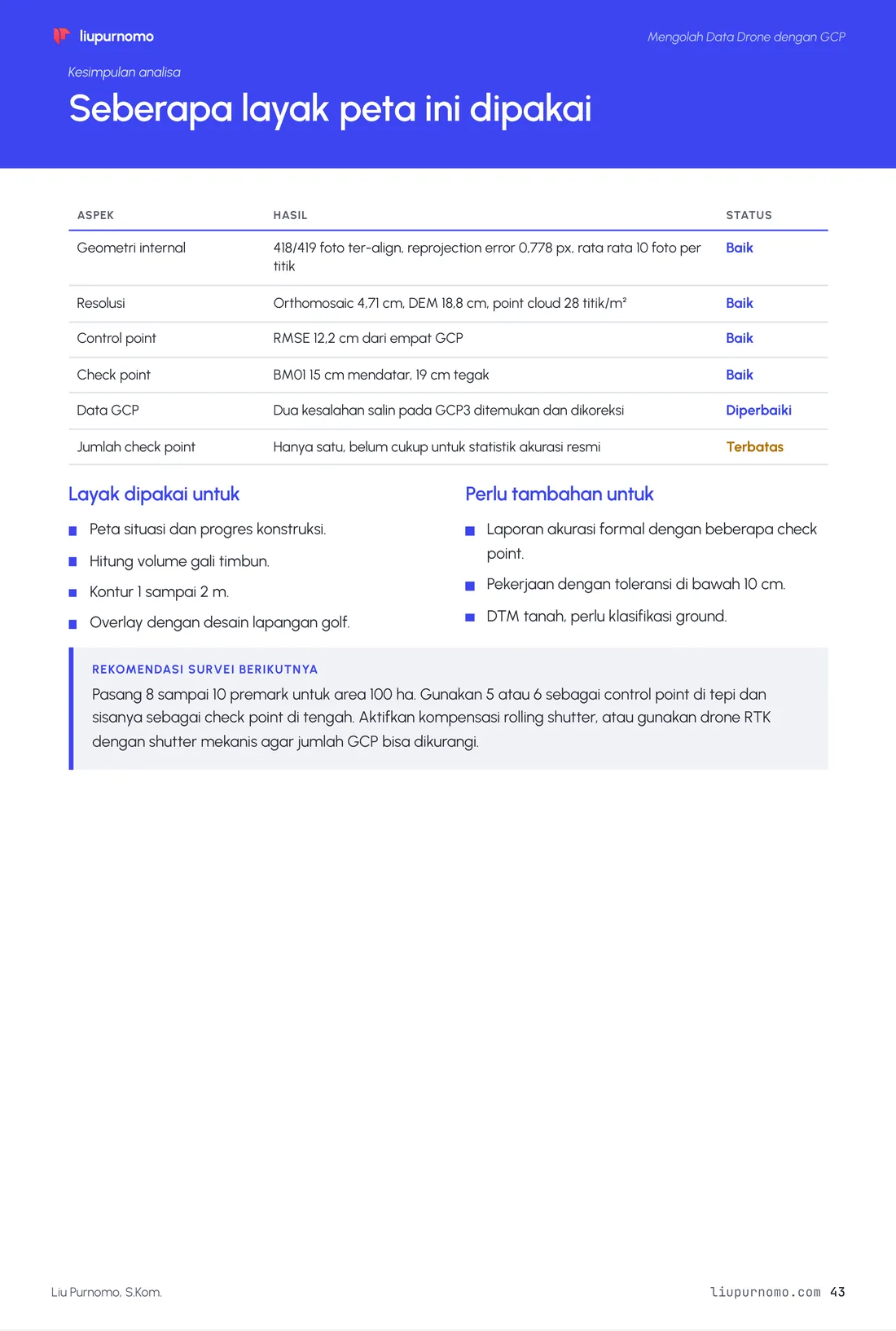
liupurnomo Mengolah Data Drone dengan GCP Kesimpulan analisa Seberapa layak peta ini dipakai ASPEK HASIL STATUS Baik Geometri internal 418/419 foto ter-align, reprojection error 0,778 px, rata rata 10 foto per titik Resolusi Orthomosaic 4,71 cm, DEM 18,8 cm, point cloud 28 titik/m² Baik Control point RMSE 12,2 cm dari empat GCP Baik Check point BM01 15 cm mendatar, 19 cm tegak Baik Data GCP Dua kesalahan salin pada GCP3 ditemukan dan dikoreksi Diperbaiki Jumlah check point Hanya satu, belum cukup untuk statistik akurasi resmi Terbatas Layak dipakai untuk Perlu tambahan untuk Peta situasi dan progres konstruksi. Laporan akurasi formal dengan beberapa check point. Hitung volume gali timbun. Pekerjaan dengan toleransi di bawah 10 cm. Kontur 1 sampai 2 m. DTM tanah, perlu klasifikasi ground. Overlay dengan desain lapangan golf. REKOMENDASI SURVEI BERIKUTNYA Pasang 8 sampai 10 premark untuk area 100 ha. Gunakan 5 atau 6 sebagai control point di tepi dan sisanya sebagai check point di tengah. Aktifkan kompensasi rolling shutter, atau gunakan drone RTK dengan shutter mekanis agar jumlah GCP bisa dikurangi. Liu Purnomo, S.Kom. liupurnomo.com 43
Teks halaman 44
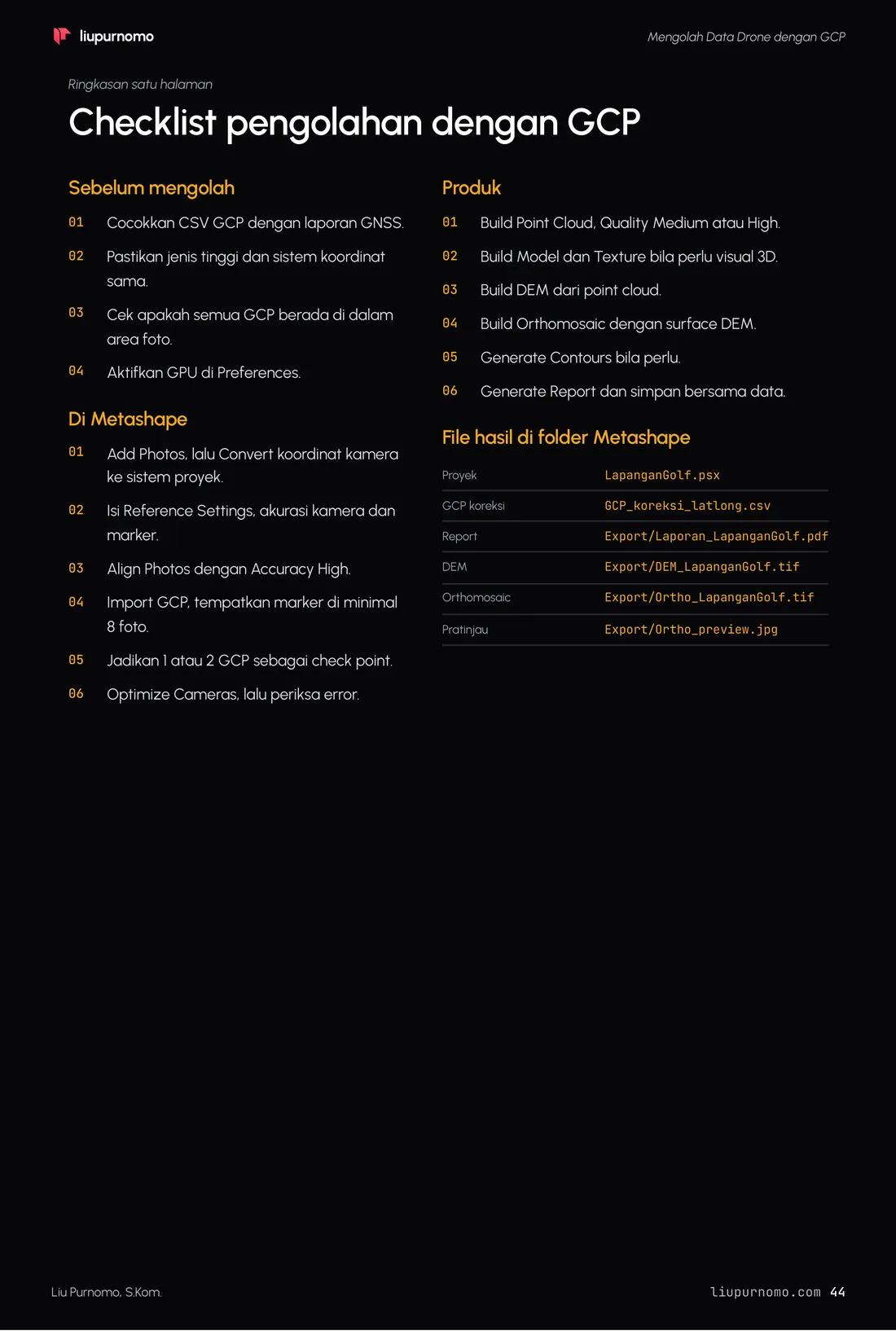
liupurnomo Mengolah Data Drone dengan GCP Ringkasan satu halaman Checklist pengolahan dengan GCP Sebelum mengolah Produk Cocokkan CSV GCP dengan laporan GNSS. 01 Build Point Cloud, Quality Medium atau High. 01 02 Pastikan jenis tinggi dan sistem koordinat Build Model dan Texture bila perlu visual 3D. 02 sama. Build DEM dari point cloud. 03 03 Cek apakah semua GCP berada di dalam Build Orthomosaic dengan surface DEM. 04 area foto. Generate Contours bila perlu. 05 Aktifkan GPU di Preferences. 04 Generate Report dan simpan bersama data. 06 Di Metashape File hasil di folder Metashape 01 Proyek LapanganGolf.psx Add Photos, lalu Convert koordinat kamera ke sistem proyek. GCP koreksi GCP_koreksi_latlong.csv 02 Isi Reference Settings, akurasi kamera dan Report Export/Laporan_LapanganGolf.pdf marker. DEM Export/DEM_LapanganGolf.tif Align Photos dengan Accuracy High. 03 Orthomosaic Export/Ortho_LapanganGolf.tif 04 Import GCP, tempatkan marker di minimal 8 foto. Pratinjau Export/Ortho_preview.jpg Jadikan 1 atau 2 GCP sebagai check point. 05 Optimize Cameras, lalu periksa error. 06 Liu Purnomo, S.Kom. liupurnomo.com 44
Teks halaman 45
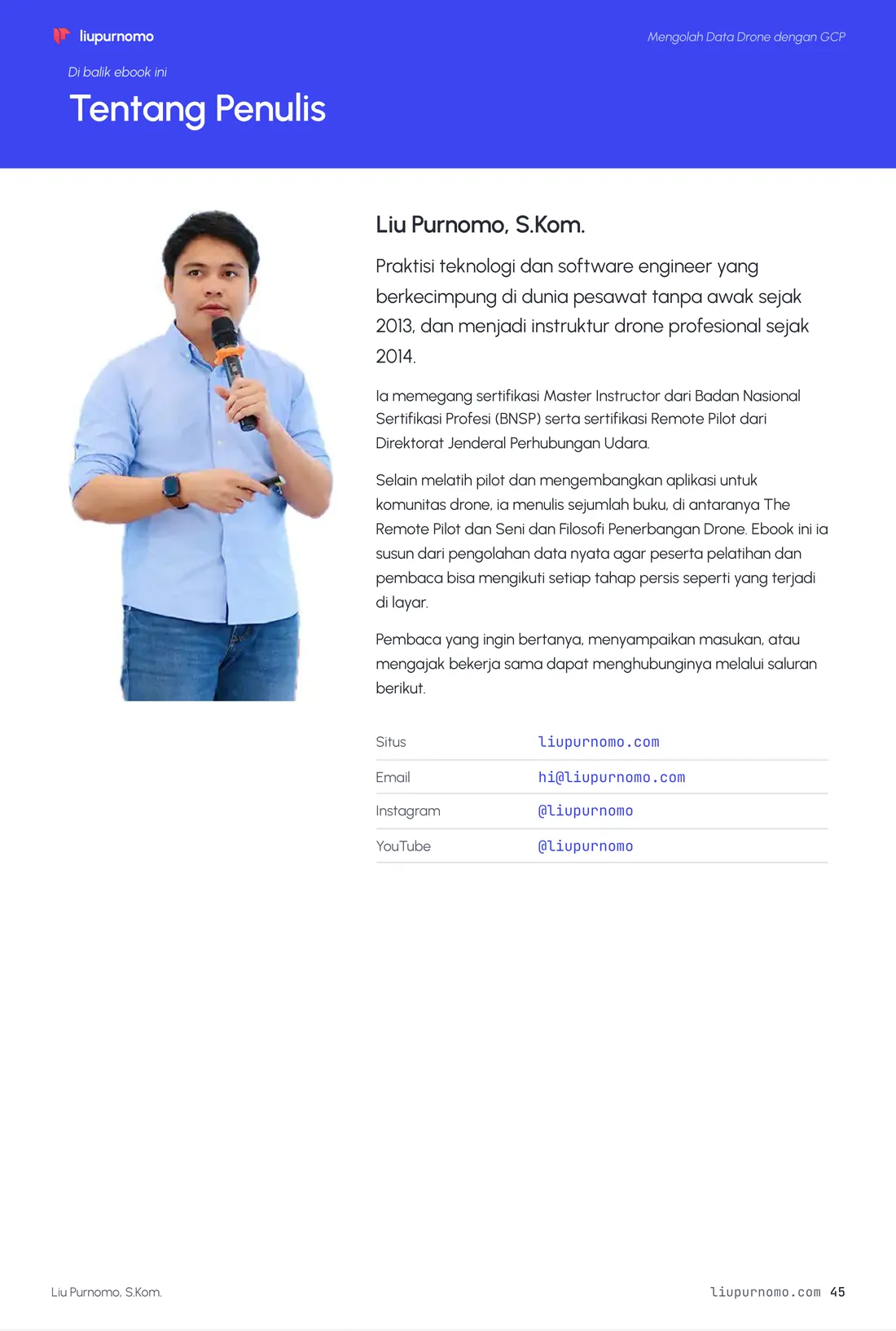
liupurnomo Mengolah Data Drone dengan GCP Di balik ebook ini Tentang Penulis Liu Purnomo, S.Kom. Praktisi teknologi dan software engineer yang berkecimpung di dunia pesawat tanpa awak sejak 2013, dan menjadi instruktur drone profesional sejak 2014. Ia memegang sertifikasi Master Instructor dari Badan Nasional Sertifikasi Profesi (BNSP) serta sertifikasi Remote Pilot dari Direktorat Jenderal Perhubungan Udara. Selain melatih pilot dan mengembangkan aplikasi untuk komunitas drone, ia menulis sejumlah buku, di antaranya The Remote Pilot dan Seni dan Filosofi Penerbangan Drone. Ebook ini ia susun dari pengolahan data nyata agar peserta pelatihan dan pembaca bisa mengikuti setiap tahap persis seperti yang terjadi di layar. Pembaca yang ingin bertanya, menyampaikan masukan, atau mengajak bekerja sama dapat menghubunginya melalui saluran berikut. Situs liupurnomo.com Email [email protected] Instagram @liupurnomo YouTube @liupurnomo Liu Purnomo, S.Kom. liupurnomo.com 45
Teks halaman 46
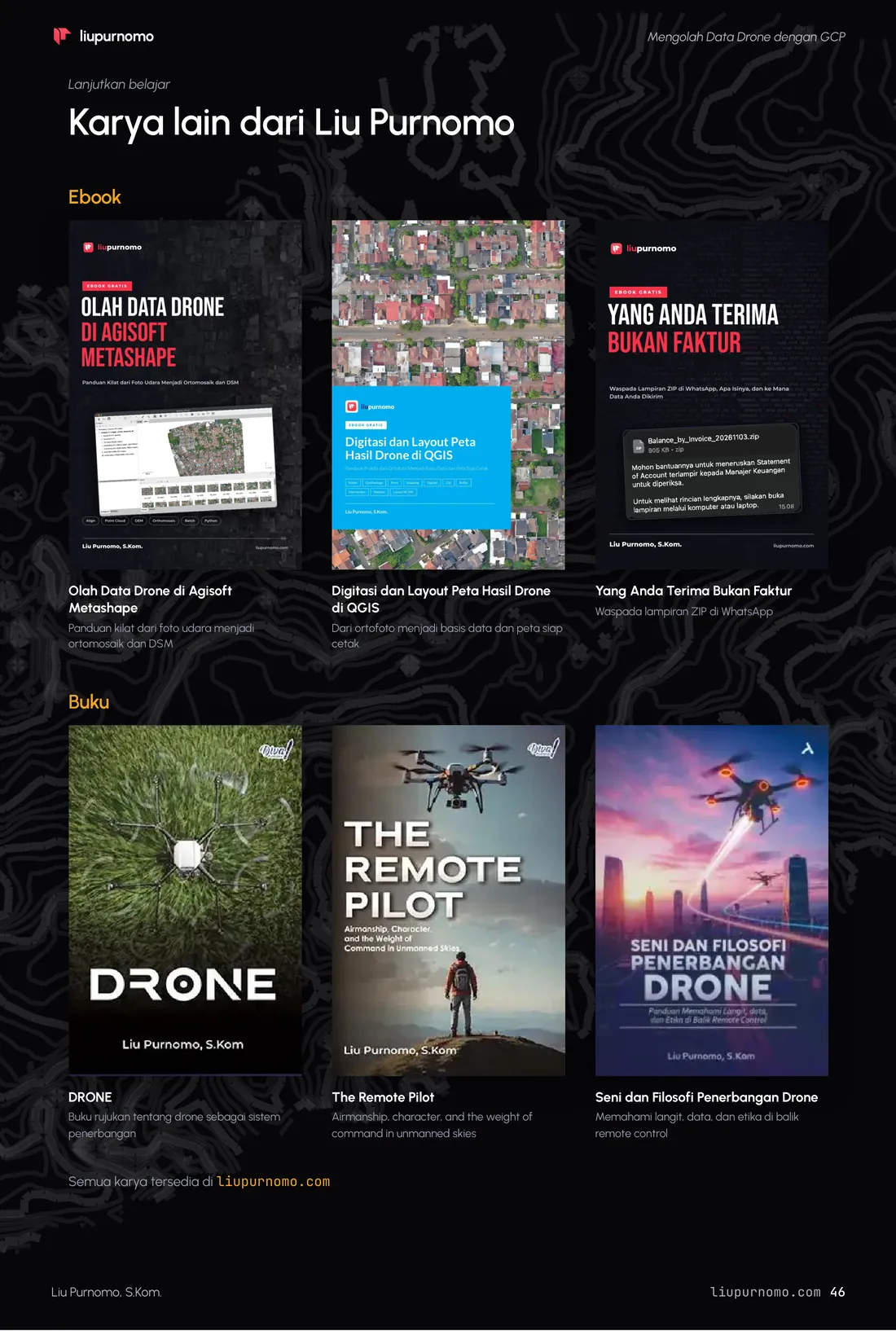
liupurnomo Mengolah Data Drone dengan GCP Lanjutkan belajar Karya lain dari Liu Purnomo Ebook Yang Anda Terima Bukan Faktur Olah Data Drone di Agisoft Metashape Digitasi dan Layout Peta Hasil Drone di QGIS Waspada lampiran ZIP di WhatsApp Panduan kilat dari foto udara menjadi ortomosaik dan DSM Dari ortofoto menjadi basis data dan peta siap cetak Buku DRONE The Remote Pilot Seni dan Filosofi Penerbangan Drone Buku rujukan tentang drone sebagai sistem penerbangan Airmanship, character, and the weight of command in unmanned skies Memahami langit, data, dan etika di balik remote control Semua karya tersedia di liupurnomo.com Liu Purnomo, S.Kom. liupurnomo.com 46
Teks halaman 47
Data yang diperiksa adalah data yang bisa dipercaya. Panduan ini disusun dari pengolahan nyata data Lapangan Golf dengan Agisoft Metashape Professional 2.4. Seluruh screenshot, angka, dan grafik berasal dari proses tersebut. liupurnomo liupurnomo.com [email protected]
06Pembaca
Ditulis untuk siapa
Pilot dan operator drone
Mengolah data sendiri dengan GCP dan tahu seberapa akurat peta yang diserahkan.
Surveyor dan tim GNSS
Cara memasang premark, memeriksa koordinat, dan memilih control serta check point.
Mahasiswa geodesi dan geomatika
Contoh nyata fotogrametri dengan titik kontrol, dari foto sampai analisa akurasi.
Konsultan dan kontraktor
Peta, DEM, dan kontur untuk progres konstruksi serta hitung volume gali timbun.
07Tanya jawab
Pertanyaan yang sering muncul
Berapa jumlah GCP yang dibutuhkan?+
Minimal 3 GCP agar model bisa diikat, disarankan 5 atau lebih yang tersebar merata. Untuk area sekitar 100 ha, pasang 8 sampai 10 premark, 5 atau 6 sebagai control point di tepi dan sisanya sebagai check point di tengah.
Apa beda control point dan check point?+
Control point ikut mengatur posisi, skala, dan kemiringan model. Check point tidak ikut menghitung model, sehingga selisihnya menjadi ukuran jujur akurasi peta. Di Metashape, hilangkan centang marker di panel Reference untuk menjadikannya check point.
Di berapa foto setiap GCP harus ditandai?+
Utamakan foto yang premark-nya jelas dari beberapa jalur terbang berbeda. Lebih baik sedikit foto yang jelas daripada banyak foto yang ragu-ragu karena premark terpotong tepi atau tertutup bayangan.
Perlukah kompensasi rolling shutter?+
Untuk kamera dengan rolling shutter seperti DJI Mavic 2 Pro, ya. Pada data ini mode Regularized menurunkan error control point menjadi 10 sampai 16 cm dengan check point tetap stabil. Mode Full justru membuat check point memburuk.
Versi Metashape berapa yang dipakai?+
Agisoft Metashape Professional 2.4.0 build 23155 di Windows. Fitur GCP, report, dan sebagian besar tahap di ebook ini hanya tersedia di edisi Professional.
Apakah ebook ini gratis?+
Ya. Ebook ini boleh diunduh, disalin, dan dibagikan seluas-luasnya dalam bentuk utuh tanpa diubah dan tanpa dipungut biaya. Cukup masuk dengan akun Google atau GitHub untuk mengunduh.
Gratis untuk pilot drone dan surveyor
Dari GPS yang meleset 3,6 m menjadi peta yang meleset 24 cm.
Unduh panduannya, periksa koordinat GCP sebelum mengolah, lalu bagikan kepada rekan pilot drone, surveyor, dan tim pemetaan Anda. Cukup masuk dengan akun Google atau GitHub untuk mengunduh.
08Ebook lainnya

Yang Anda Terima Bukan Faktur
90 halaman · Gratis
Olah Data Drone di Agisoft Metashape
38 halaman · Gratis
Digitasi dan Layout Peta Hasil Drone di QGIS
31 halaman · Gratis
Transformasi Spasial Ibu Kota Nusantara
30 halaman · Gratis
Cara Mudah Download Citra Sentinel-2
43 halaman · Gratis
Manual Pengguna Drone Mapper
23 halaman · Gratis
Panduan Lengkap Terbang Drone untuk Pemula
34 halaman · Gratis
101 Drone Mapping
22 halaman · Gratis
Uji Akurasi Peta Drone dengan CE90 dan LE90
27 halaman · Gratis
Dari penulis yang sama
Buku cetak Liu Purnomo
Drone, airmanship, dan etika di balik remote control