EBOOK GRATISPerangkat lunak pemetaan
Manual Pengguna Drone Mapper
Panduan Aplikasi Pemetaan Drone versi 0.1.0 untuk macOS dan Windows
Drone Mapper adalah aplikasi desktop untuk pemetaan dengan drone yang dikembangkan untuk PT Remote Pilot Indonesia. Manual ini memandu seluruh alur kerjanya, mulai dari instalasi dan akun, merencanakan misi terbang DJI, mengolah foto menjadi ortofoto dan DSM di komputer sendiri, memasang titik kontrol, mengelola layer shapefile dan citra satelit, sampai mencetak peta sesuai standar BIG atau KLHK dan mengekspornya sebagai GeoPDF.
PDF · 23 halaman · 2,3 MB · tanpa daftar
- Format
- Halaman
- 23
- Ukuran
- 2,3 MB
- Edisi
- Versi aplikasi 0.1.0
- Bahasa
- Indonesia
- Harga
- Gratis
- 5 tab
- Plan, Photos, Process, Layers, dan Layout dalam satu aplikasi
- 111 foto
- project contoh Serpong selesai diolah dalam 6 menit
- 3 template
- layout peta BIG, KLHK (SK MenLHK 399/2024), dan sederhana
- GeoPDF
- peta berkoordinat WGS 84 yang bisa dibuka di Avenza Maps dan QGIS
01Latar belakang
Satu aplikasi, dari terbang sampai peta cetak
Pekerjaan pemetaan drone biasanya berpindah-pindah aplikasi, satu untuk misi terbang, satu untuk fotogrametri, satu lagi untuk SIG dan layout. Drone Mapper menyatukan semuanya, dan pengolahan foto berjalan di komputer sendiri tanpa mengunggah foto ke mana pun.
Manual ini ditulis untuk pengguna yang baru membeli maupun yang sudah terbiasa. Setiap langkah disertai tangkapan layar aplikasi asli dengan project contoh wilayah Serpong, Tangerang Selatan.
Bagian layout membahas template KLHK sesuai Lampiran II SK MenLHK 399/2024, lengkap dengan pilihan tanda tangan satu orang, empat orang, dan berbagai pihak.
02Isi manual
Alur kerja Drone Mapper
Urutan bab mengikuti urutan pekerjaan di aplikasi.
Tahap 01
Instalasi dan akun
Memasang di macOS atau Windows, login dengan akun drone.co.id, paket Free, Basic, dan Pro, serta pembayaran.
Tahap 02
Plan
Menggambar area survei, mengatur ketinggian dan overlap, menghitung GSD dan waktu terbang, lalu Export KMZ atau kirim ke DJI Fly.
Tahap 03
Photos dan Process
Memasukkan foto ber-GPS, mengolahnya menjadi ortofoto dan DSM, menyelaraskan ke basemap, dan memotong hasil.
Tahap 04
GCP
Mengimpor titik kontrol, menandai target di foto, membangun ulang hasil, dan membaca laporan RMSE.
Tahap 05
Layers
Impor shapefile dan GeoJSON dengan konversi proyeksi otomatis, tabel atribut, menggambar fitur, Export SHP, dan citra Sentinel-2 atau Landsat.
Tahap 06
Layout
Template BIG dan KLHK, kertas sampai 80 × 75 cm, elemen bebas, dan ekspor GeoPDF 300 dpi.
03Yang dicontohkan
Contoh nyata dari project Serpong
01
Rencana dan pengolahan
Misi terbang
Area 41,92 ha pada 100 m dengan overlap 80/70 persen, GSD 1,97 cm/px, sekitar 784 foto, 28 menit
Pengolahan
111 foto Standard resolusi penuh selesai dalam 6 menit, lalu diselaraskan ke basemap
Hasil
Ortofoto GeoTIFF dan DSM Float32 yang langsung bisa dibuka di QGIS dan ArcGIS
02
SIG dan layout
Shapefile
Bangunan, jalan, dan tutupan lahan dalam UTM 48S diimpor, atributnya disunting, lalu diekspor kembali
Citra satelit
Pencarian Sentinel-2 dari Microsoft Planetary Computer dengan pratinjau dan persen awan
GeoPDF
Peta template KLHK ukuran A3 terbaca sebagai Geospatial PDF WGS 84
04Daftar isi
Apa yang ada di dalam
Manual ini untuk Drone Mapper versi 0.1.0. Dokumentasi terbaru selalu tersedia di drone.co.id/drone-mapper/docs.
Persiapan
- Mengenal Drone Mapper
- Instalasi dan akun
- Membuat project
Akuisisi dan pengolahan
- Rencana terbang (Plan)
- Foto (Photos)
- Pengolahan (Process) dan GCP
SIG dan penyajian
- Layer vektor dan citra satelit (Layers)
- Layout peta dan ekspor PDF
Rujukan
- Berkas hasil, akurasi, dan tips
- Pemecahan masalah
05Baca online
Baca langsung di sini
Seluruh 23 halaman bisa dibaca tanpa mengunduh. Gulir di dalam bingkai, pilih nomor halaman, atau buka layar penuh. Teks setiap halaman tersedia di bawah gambarnya.
Teks halaman 1
MANUAL PENGGUNA Drone Mapper Dari foto drone menjadi ortofoto, DSM, layer SIG, dan peta siap cetak sesuai standar BIG dan KLHK. Versi 0.1.0 macOS dan Windows PT Remote Pilot Indonesia · remotepilot.id · drone.co.id
Teks halaman 2
Manual Pengguna Drone Mapper Untuk Drone Mapper versi 0.1.0 di macOS dan Windows. Diterbitkan oleh PT Remote Pilot Indonesia. Drone Mapper dikembangkan oleh Liu Purnomo, bagian dari ekosistem drone.co.id. Tangkapan layar diambil dari Drone Mapper 0.1.0 di macOS dengan project contoh wilayah Serpong, Tangerang Selatan. Tampilan dapat sedikit berbeda pada versi lain. Dokumentasi terbaru tersedia di drone.co.id/drone-mapper/docs. Manual ini boleh dibagikan kepada pengguna Drone Mapper dalam bentuk utuh tanpa diubah. Manual Pengguna Drone Mapper PT Remote Pilot Indonesia
Teks halaman 3
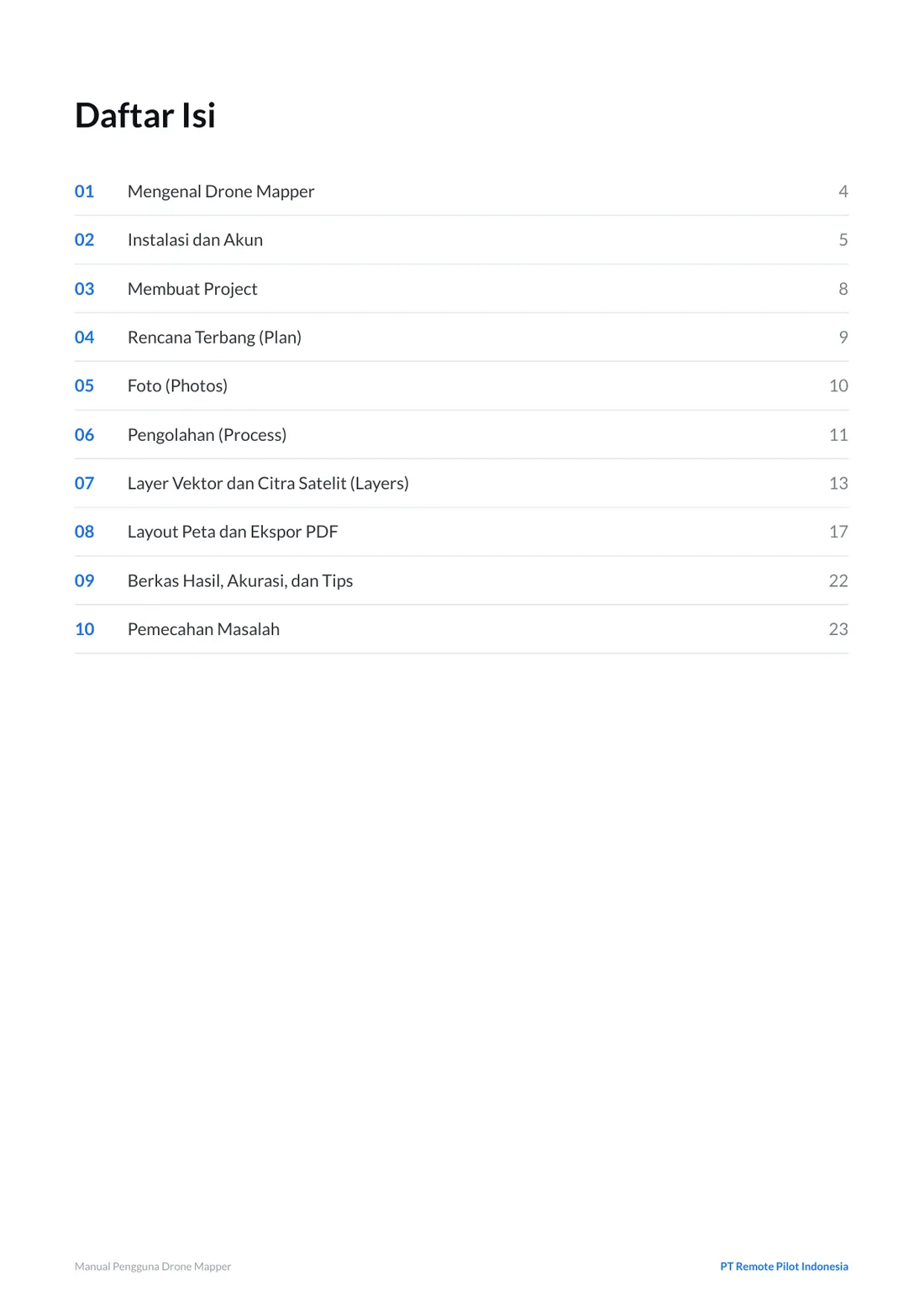
Daftar Isi 01 Mengenal Drone Mapper 4 02 Instalasi dan Akun 5 03 Membuat Project 8 04 Rencana Terbang (Plan) 9 05 Foto (Photos) 10 06 Pengolahan (Process) 11 07 Layer Vektor dan Citra Satelit (Layers) 13 08 Layout Peta dan Ekspor PDF 17 09 Berkas Hasil, Akurasi, dan Tips 22 10 Pemecahan Masalah 23 Manual Pengguna Drone Mapper PT Remote Pilot Indonesia
Teks halaman 4
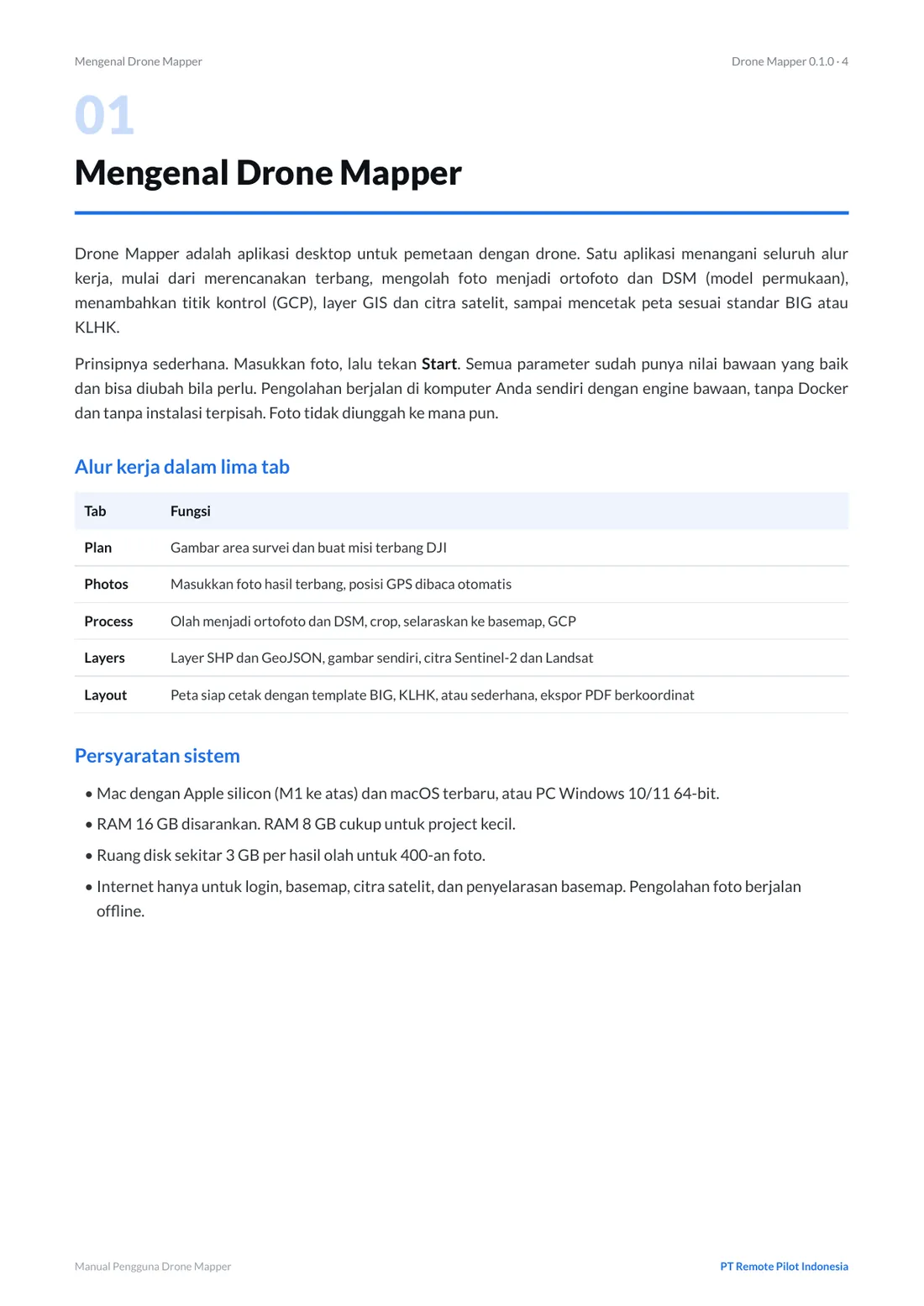
Mengenal Drone Mapper Drone Mapper 0.1.0 · 4 01 Mengenal Drone Mapper Mengenal Drone Mapper Drone Mapper adalah aplikasi desktop untuk pemetaan dengan drone. Satu aplikasi menangani seluruh alur kerja, mulai dari merencanakan terbang, mengolah foto menjadi ortofoto dan DSM (model permukaan), menambahkan titik kontrol (GCP), layer GIS dan citra satelit, sampai mencetak peta sesuai standar BIG atau KLHK. Prinsipnya sederhana. Masukkan foto, lalu tekan Start. Semua parameter sudah punya nilai bawaan yang baik dan bisa diubah bila perlu. Pengolahan berjalan di komputer Anda sendiri dengan engine bawaan, tanpa Docker dan tanpa instalasi terpisah. Foto tidak diunggah ke mana pun. Alur kerja dalam lima tab Tab Fungsi Plan Gambar area survei dan buat misi terbang DJI Photos Masukkan foto hasil terbang, posisi GPS dibaca otomatis Process Olah menjadi ortofoto dan DSM, crop, selaraskan ke basemap, GCP Layers Layer SHP dan GeoJSON, gambar sendiri, citra Sentinel-2 dan Landsat Layout Peta siap cetak dengan template BIG, KLHK, atau sederhana, ekspor PDF berkoordinat Persyaratan sistem • Mac dengan Apple silicon (M1 ke atas) dan macOS terbaru, atau PC Windows 10/11 64-bit. • RAM 16 GB disarankan. RAM 8 GB cukup untuk project kecil. • Ruang disk sekitar 3 GB per hasil olah untuk 400-an foto. • Internet hanya untuk login, basemap, citra satelit, dan penyelarasan basemap. Pengolahan foto berjalan offline. Manual Pengguna Drone Mapper PT Remote Pilot Indonesia
Teks halaman 5
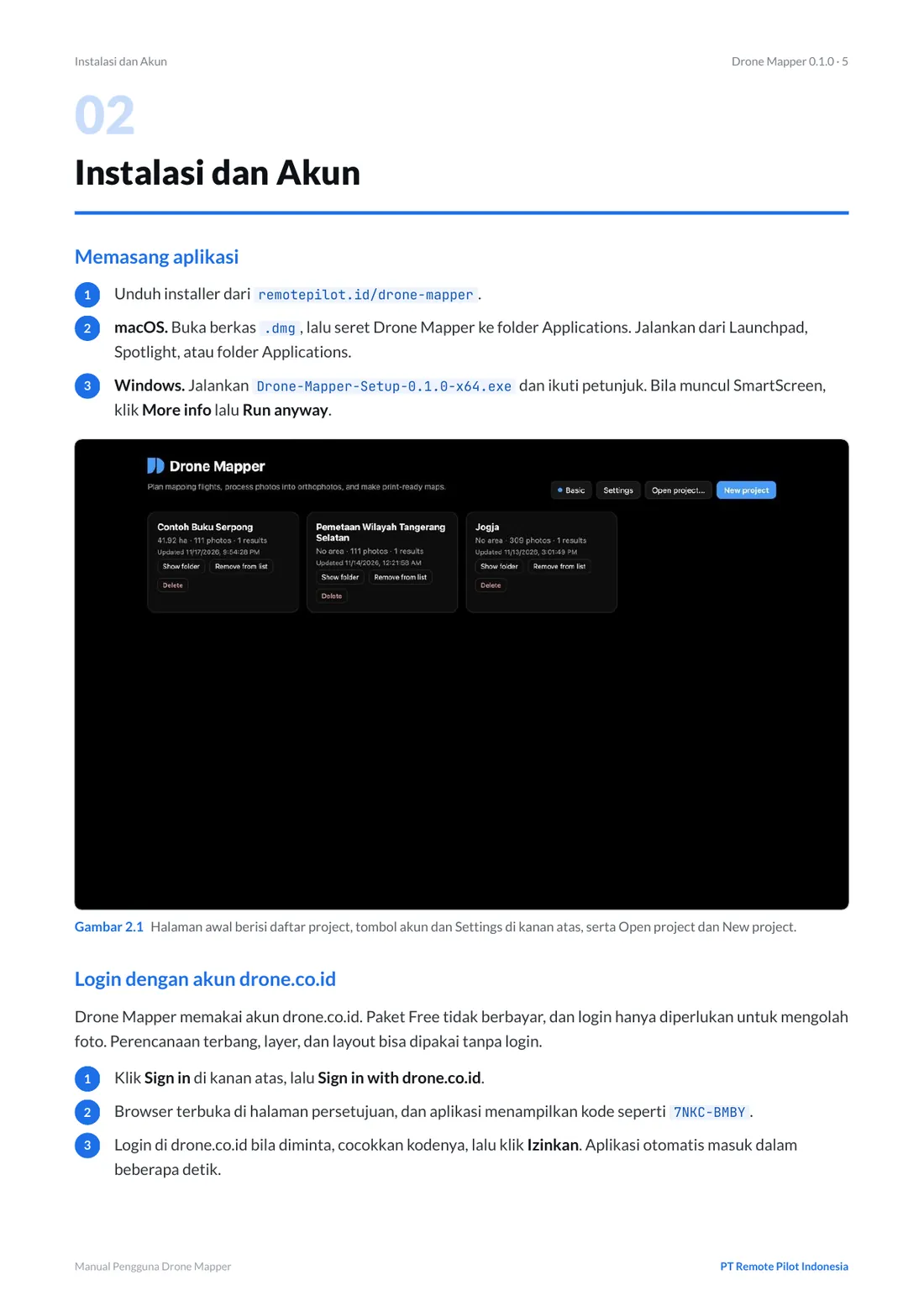
Instalasi dan Akun Drone Mapper 0.1.0 · 5 02 Instalasi dan Akun Instalasi dan Akun Memasang aplikasi 1 Unduh installer dari remotepilot.id/drone-mapper . 2 macOS. Buka berkas .dmg , lalu seret Drone Mapper ke folder Applications. Jalankan dari Launchpad, Spotlight, atau folder Applications. 3 Windows. Jalankan Drone-Mapper-Setup-0.1.0-x64.exe dan ikuti petunjuk. Bila muncul SmartScreen, klik More info lalu Run anyway. Gambar 2.1 Halaman awal berisi daftar project, tombol akun dan Settings di kanan atas, serta Open project dan New project. Login dengan akun drone.co.id Drone Mapper memakai akun drone.co.id. Paket Free tidak berbayar, dan login hanya diperlukan untuk mengolah foto. Perencanaan terbang, layer, dan layout bisa dipakai tanpa login. 1 Klik Sign in di kanan atas, lalu Sign in with drone.co.id. 2 Browser terbuka di halaman persetujuan, dan aplikasi menampilkan kode seperti 7NKC-BMBY . 3 Login di drone.co.id bila diminta, cocokkan kodenya, lalu klik Izinkan. Aplikasi otomatis masuk dalam beberapa detik. Manual Pengguna Drone Mapper PT Remote Pilot Indonesia
Teks halaman 6
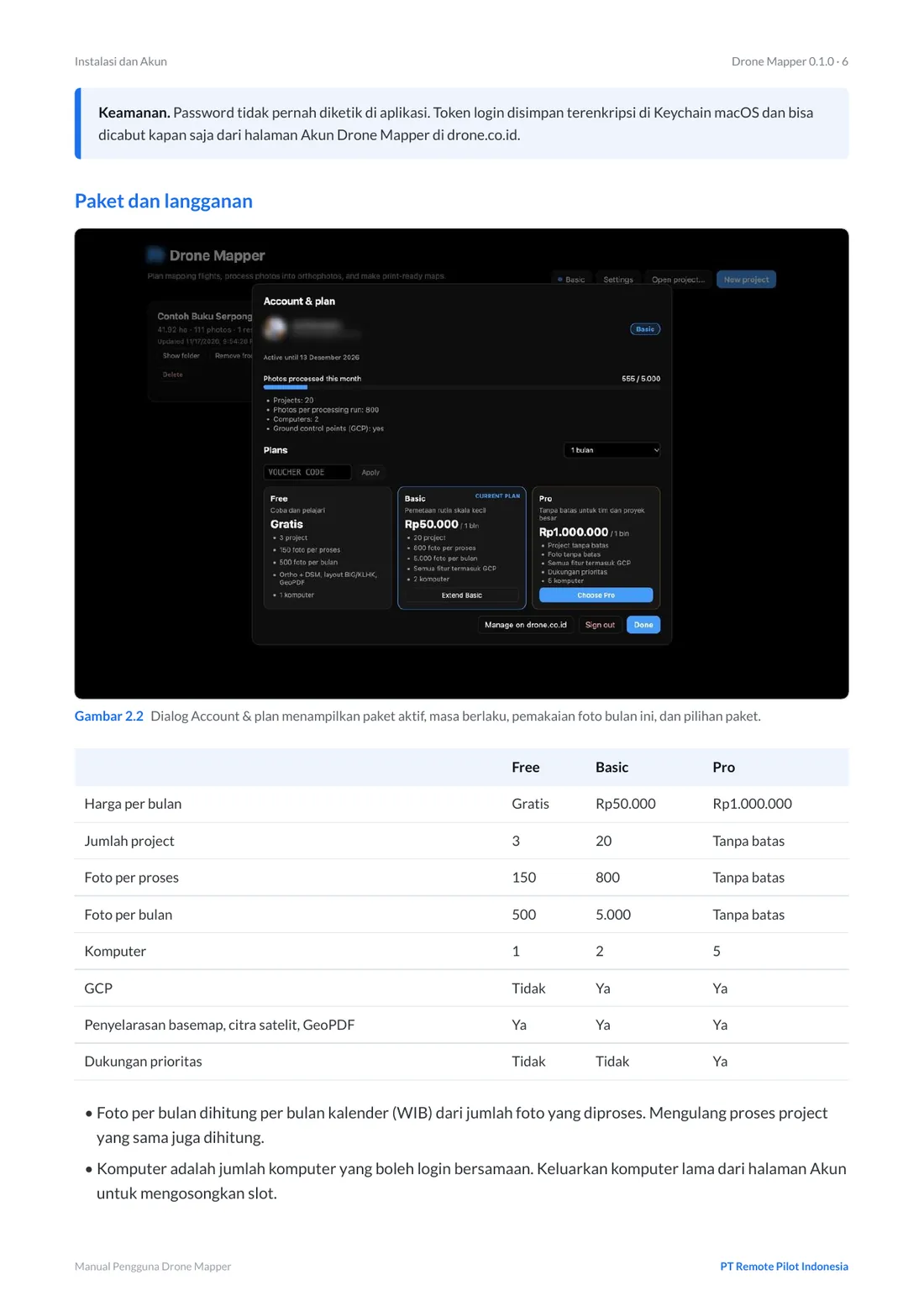
Instalasi dan Akun Drone Mapper 0.1.0 · 6 Keamanan. Password tidak pernah diketik di aplikasi. Token login disimpan terenkripsi di Keychain macOS dan bisa dicabut kapan saja dari halaman Akun Drone Mapper di drone.co.id. Paket dan langganan Gambar 2.2 Dialog Account & plan menampilkan paket aktif, masa berlaku, pemakaian foto bulan ini, dan pilihan paket. Free Basic Pro Harga per bulan Gratis Rp50.000 Rp1.000.000 Jumlah project 3 20 Tanpa batas Foto per proses 150 800 Tanpa batas Foto per bulan 500 5.000 Tanpa batas Komputer 1 2 5 GCP Tidak Ya Ya Penyelarasan basemap, citra satelit, GeoPDF Ya Ya Ya Dukungan prioritas Tidak Tidak Ya • Foto per bulan dihitung per bulan kalender (WIB) dari jumlah foto yang diproses. Mengulang proses project yang sama juga dihitung. • Komputer adalah jumlah komputer yang boleh login bersamaan. Keluarkan komputer lama dari halaman Akun untuk mengosongkan slot. Manual Pengguna Drone Mapper PT Remote Pilot Indonesia
Teks halaman 7
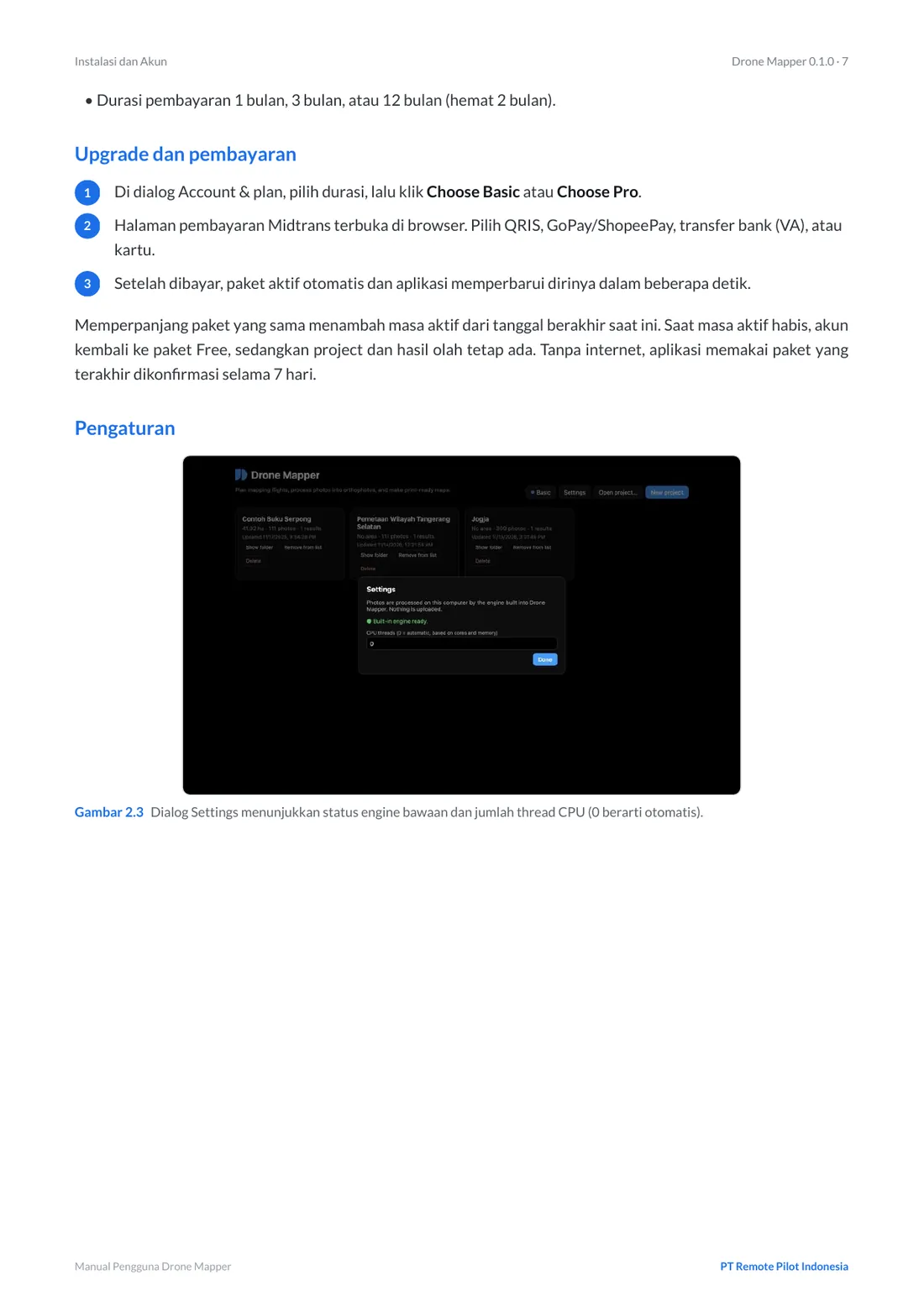
Instalasi dan Akun Drone Mapper 0.1.0 · 7 • Durasi pembayaran 1 bulan, 3 bulan, atau 12 bulan (hemat 2 bulan). Upgrade dan pembayaran 1 Di dialog Account & plan, pilih durasi, lalu klik Choose Basic atau Choose Pro. 2 Halaman pembayaran Midtrans terbuka di browser. Pilih QRIS, GoPay/ShopeePay, transfer bank (VA), atau kartu. 3 Setelah dibayar, paket aktif otomatis dan aplikasi memperbarui dirinya dalam beberapa detik. Memperpanjang paket yang sama menambah masa aktif dari tanggal berakhir saat ini. Saat masa aktif habis, akun kembali ke paket Free, sedangkan project dan hasil olah tetap ada. Tanpa internet, aplikasi memakai paket yang terakhir dikonfirmasi selama 7 hari. Pengaturan Gambar 2.3 Dialog Settings menunjukkan status engine bawaan dan jumlah thread CPU (0 berarti otomatis). Manual Pengguna Drone Mapper PT Remote Pilot Indonesia
Teks halaman 8
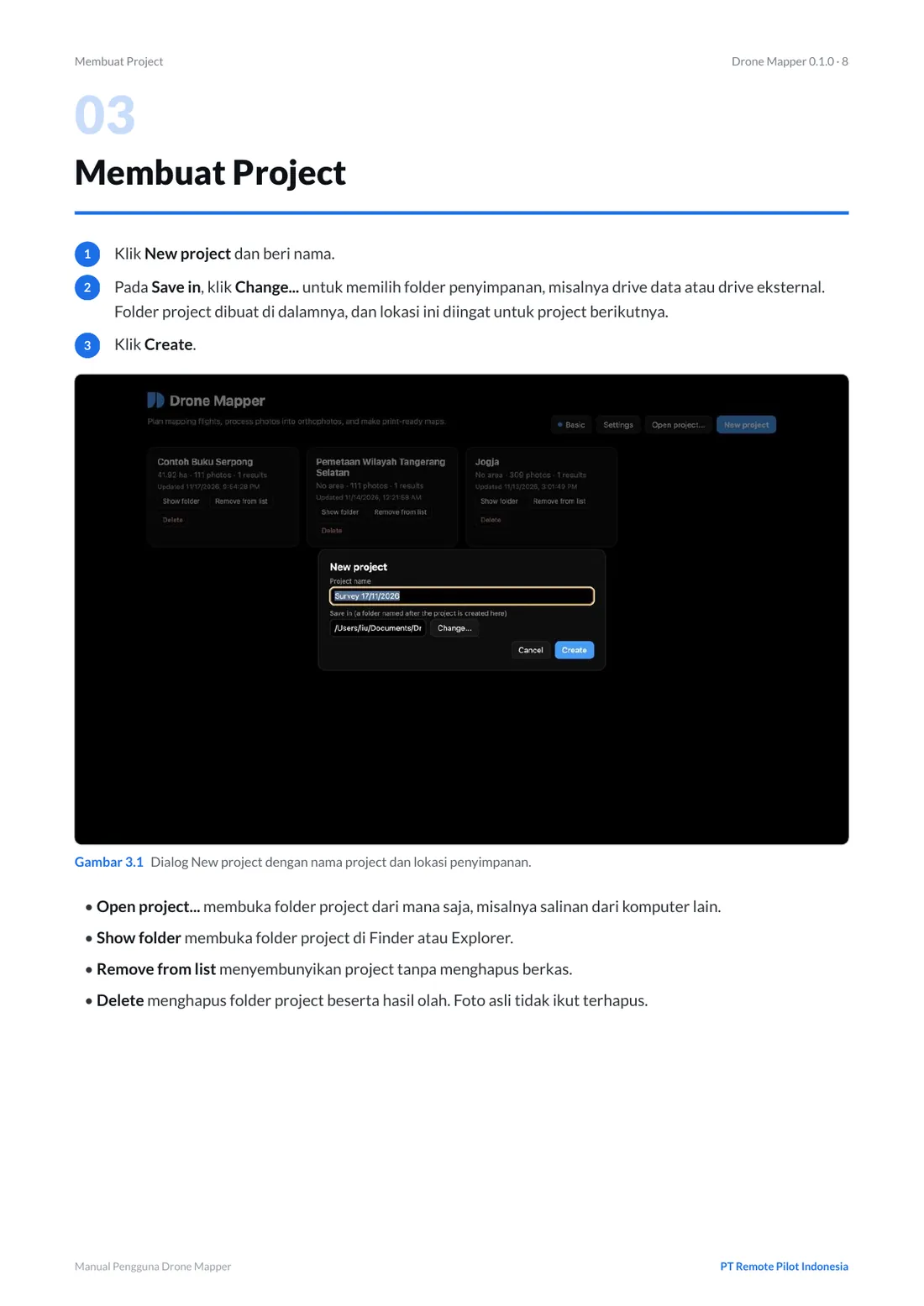
Membuat Project Drone Mapper 0.1.0 · 8 03 Membuat Project Membuat Project 1 Klik New project dan beri nama. 2 Pada Save in, klik Change... untuk memilih folder penyimpanan, misalnya drive data atau drive eksternal. Folder project dibuat di dalamnya, dan lokasi ini diingat untuk project berikutnya. 3 Klik Create. Gambar 3.1 Dialog New project dengan nama project dan lokasi penyimpanan. • Open project... membuka folder project dari mana saja, misalnya salinan dari komputer lain. • Show folder membuka folder project di Finder atau Explorer. • Remove from list menyembunyikan project tanpa menghapus berkas. • Delete menghapus folder project beserta hasil olah. Foto asli tidak ikut terhapus. Manual Pengguna Drone Mapper PT Remote Pilot Indonesia
Teks halaman 9
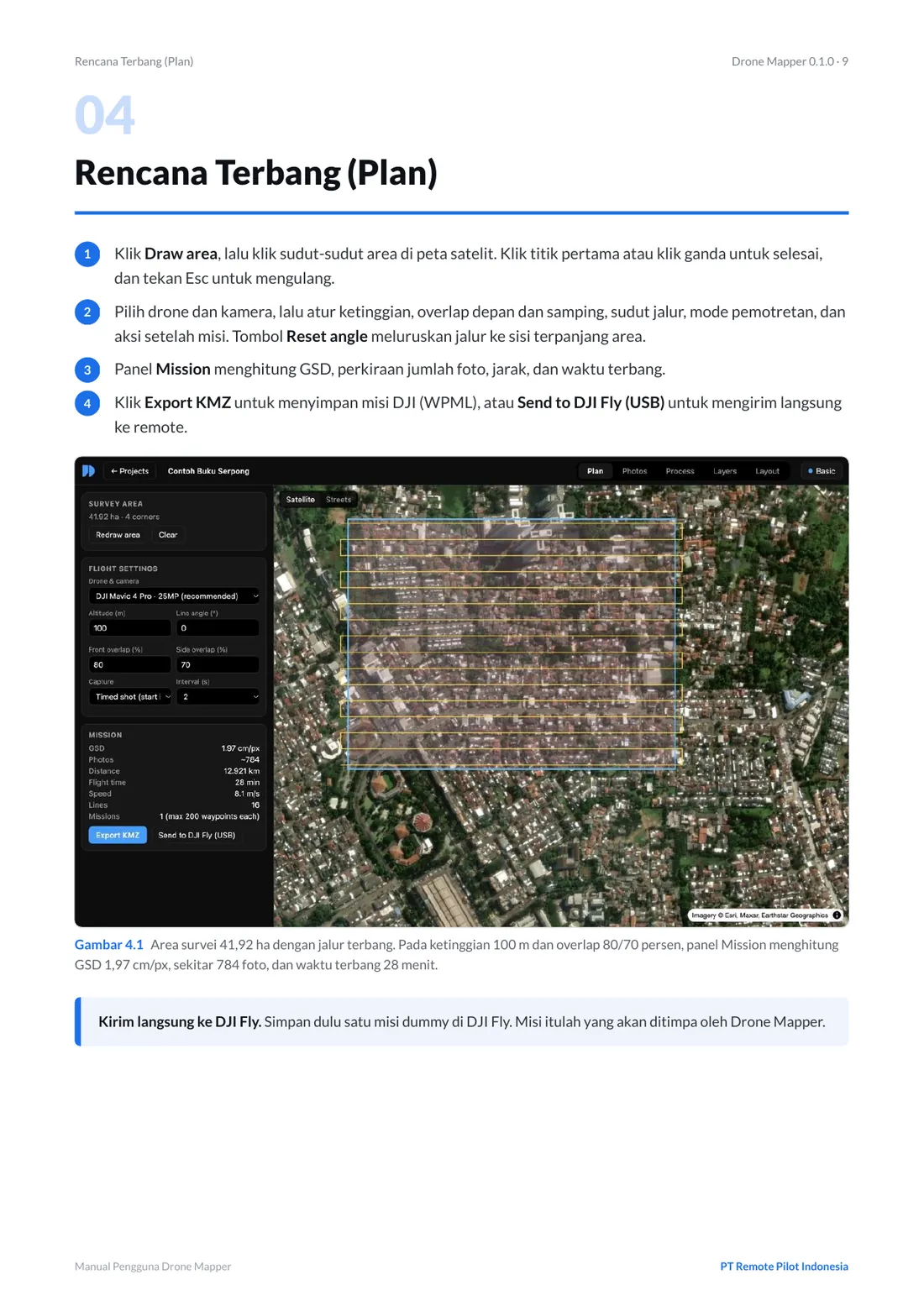
Rencana Terbang (Plan) Drone Mapper 0.1.0 · 9 04 Rencana Terbang (Plan) Rencana Terbang (Plan) 1 Klik Draw area, lalu klik sudut-sudut area di peta satelit. Klik titik pertama atau klik ganda untuk selesai, dan tekan Esc untuk mengulang. 2 Pilih drone dan kamera, lalu atur ketinggian, overlap depan dan samping, sudut jalur, mode pemotretan, dan aksi setelah misi. Tombol Reset angle meluruskan jalur ke sisi terpanjang area. 3 Panel Mission menghitung GSD, perkiraan jumlah foto, jarak, dan waktu terbang. 4 Klik Export KMZ untuk menyimpan misi DJI (WPML), atau Send to DJI Fly (USB) untuk mengirim langsung ke remote. Gambar 4.1 Area survei 41,92 ha dengan jalur terbang. Pada ketinggian 100 m dan overlap 80/70 persen, panel Mission menghitung GSD 1,97 cm/px, sekitar 784 foto, dan waktu terbang 28 menit. Kirim langsung ke DJI Fly. Simpan dulu satu misi dummy di DJI Fly. Misi itulah yang akan ditimpa oleh Drone Mapper. Manual Pengguna Drone Mapper PT Remote Pilot Indonesia
Teks halaman 10
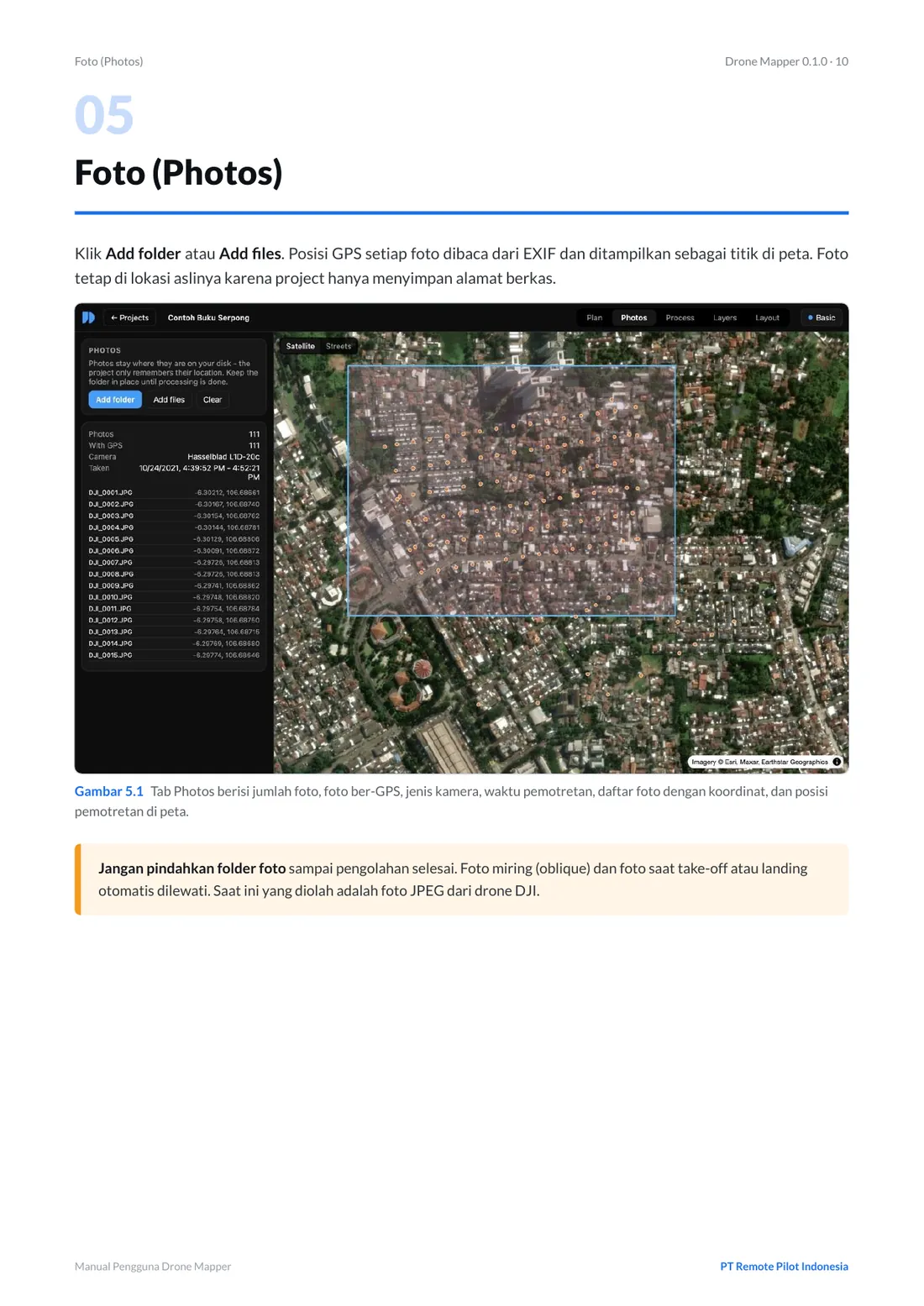
Foto (Photos) Drone Mapper 0.1.0 · 10 05 Foto (Photos) Foto (Photos) Klik Add folder atau Add files. Posisi GPS setiap foto dibaca dari EXIF dan ditampilkan sebagai titik di peta. Foto tetap di lokasi aslinya karena project hanya menyimpan alamat berkas. Gambar 5.1 Tab Photos berisi jumlah foto, foto ber-GPS, jenis kamera, waktu pemotretan, daftar foto dengan koordinat, dan posisi pemotretan di peta. Jangan pindahkan folder foto sampai pengolahan selesai. Foto miring (oblique) dan foto saat take-off atau landing otomatis dilewati. Saat ini yang diolah adalah foto JPEG dari drone DJI. Manual Pengguna Drone Mapper PT Remote Pilot Indonesia
Teks halaman 11
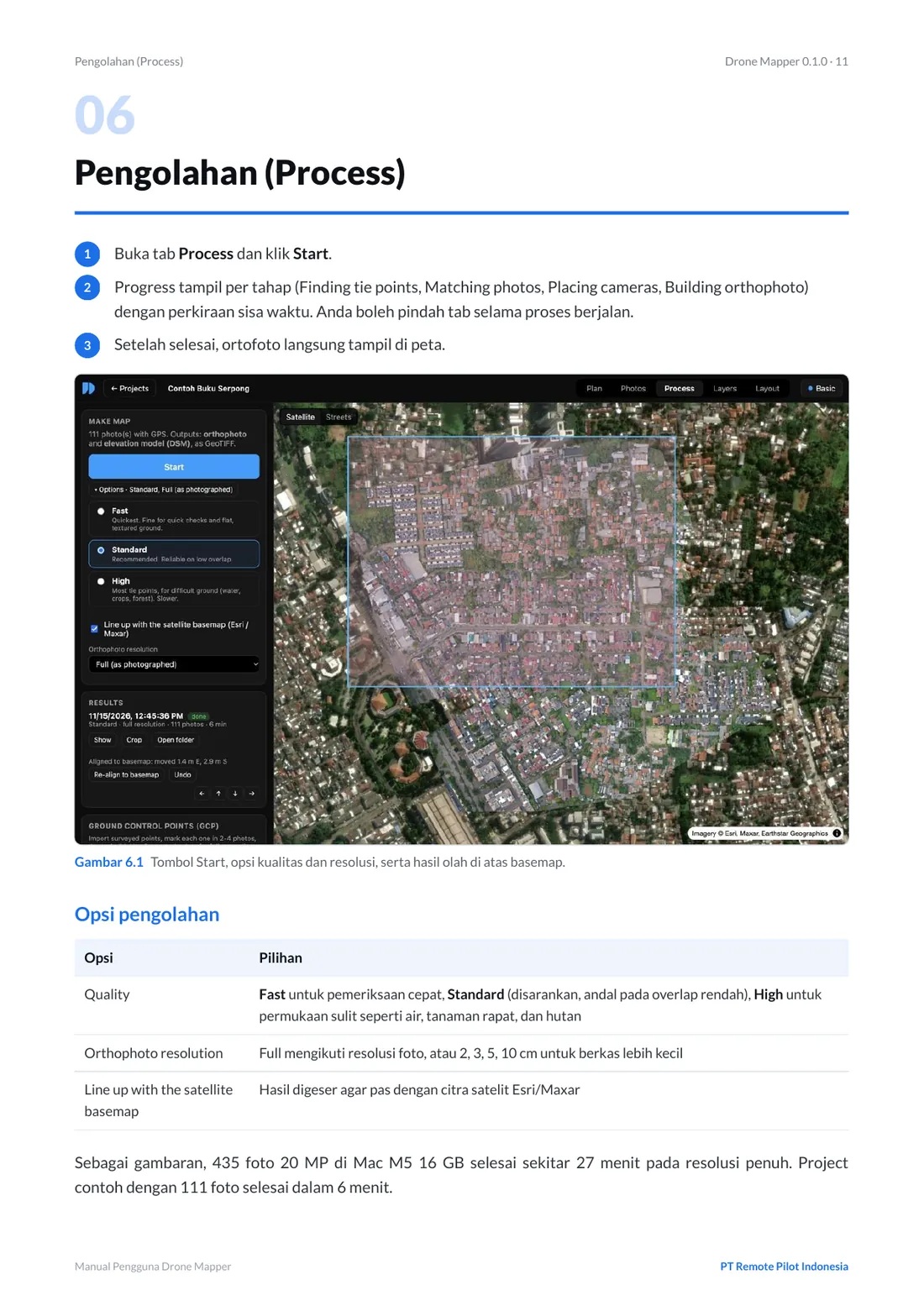
Pengolahan (Process) Drone Mapper 0.1.0 · 11 06 Pengolahan (Process) Pengolahan (Process) 1 Buka tab Process dan klik Start. 2 Progress tampil per tahap (Finding tie points, Matching photos, Placing cameras, Building orthophoto) dengan perkiraan sisa waktu. Anda boleh pindah tab selama proses berjalan. 3 Setelah selesai, ortofoto langsung tampil di peta. Gambar 6.1 Tombol Start, opsi kualitas dan resolusi, serta hasil olah di atas basemap. Opsi pengolahan Opsi Pilihan Quality Fast untuk pemeriksaan cepat, Standard (disarankan, andal pada overlap rendah), High untuk permukaan sulit seperti air, tanaman rapat, dan hutan Orthophoto resolution Full mengikuti resolusi foto, atau 2, 3, 5, 10 cm untuk berkas lebih kecil Line up with the satellite Hasil digeser agar pas dengan citra satelit Esri/Maxar basemap Sebagai gambaran, 435 foto 20 MP di Mac M5 16 GB selesai sekitar 27 menit pada resolusi penuh. Project contoh dengan 111 foto selesai dalam 6 menit. Manual Pengguna Drone Mapper PT Remote Pilot Indonesia
Teks halaman 12
Pengolahan (Process) Drone Mapper 0.1.0 · 12 Bangunan dan jalan tetap lurus Setiap piksel ortofoto diambil dari foto yang paling tegak di atasnya. Drone Mapper membuat DSM 0,5 m yang mempertahankan tepi atap, lalu memeriksa apakah tanah di suatu titik terhalang bangunan pada foto tersebut. Bila terhalang, foto lain yang melihatnya dipakai, sehingga atap tidak melar dan jalan tidak patah di sambungan foto. Gedung di atas sekitar 5 lantai tetap tampak sedikit miring, dan itu wajar pada ortofoto dari foto drone. Menyelaraskan ke basemap GPS drone tanpa RTK dan citra satelit masing-masing bisa meleset beberapa meter. Drone Mapper mengukur pergeseran dengan mencocokkan tepi objek terhadap citra Esri/Maxar dan hanya menerapkannya bila keempat kuadran sepakat. Pada setiap hasil tersedia Align to basemap, Undo, dan tombol panah untuk geser manual 1 m. Crop Klik Crop pada hasil, lalu gambar poligon di peta. Ortofoto dan DSM dipotong mengikuti poligon. Berkas asli tetap disimpan, dan Remove crop mengembalikannya. Titik kontrol (GCP) GCP adalah titik di tanah yang koordinatnya diukur dengan GNSS geodetik. Dengan GCP, posisi peta mengikuti hasil ukur, bukan GPS drone. Fitur ini tersedia mulai paket Basic. 1 Olah foto terlebih dahulu. GCP diterapkan pada hasil olah tanpa matching ulang. 2 Di kartu Ground control points, pilih sistem koordinat (UTM zona project atau Lat/Lon WGS84), lalu Import CSV / TXT dengan baris nama, X, Y, Z, atau ketik manual. 3 Tentukan jenis tiap titik, yaitu Control untuk koreksi atau Check untuk menguji akurasi. 4 Klik Mark. Foto yang melihat titik itu ditampilkan dengan perkiraan posisi berupa lingkaran kuning. Klik tepat di tengah target pada 2 sampai 4 foto, sebaiknya dari jalur berbeda. 5 Klik Apply GCPs and rebuild. Ortofoto dan DSM dibangun ulang dalam 1 sampai 2 menit, lalu laporan akurasi tampil. • Tiga titik control atau lebih memberi koreksi penuh (Helmert 7 parameter). Satu atau dua titik hanya menggeser. • Laporan berisi RMSE XY dan Z untuk control dan check point, serta residual tiap titik, dan disimpan sebagai gcp_report.csv . • Sebar GCP di sudut dan tengah area, dan sisakan 1 sampai 2 titik sebagai check point. BM01,712912.836,9274857.614,268.039 BM02,713105.220,9274990.105,271.512 GCP03,712780.400,9274701.900,262.330 Contoh isi berkas CSV GCP di atas berformat nama, X (Easting), Y (Northing), Z dalam meter. Manual Pengguna Drone Mapper PT Remote Pilot Indonesia
Teks halaman 13
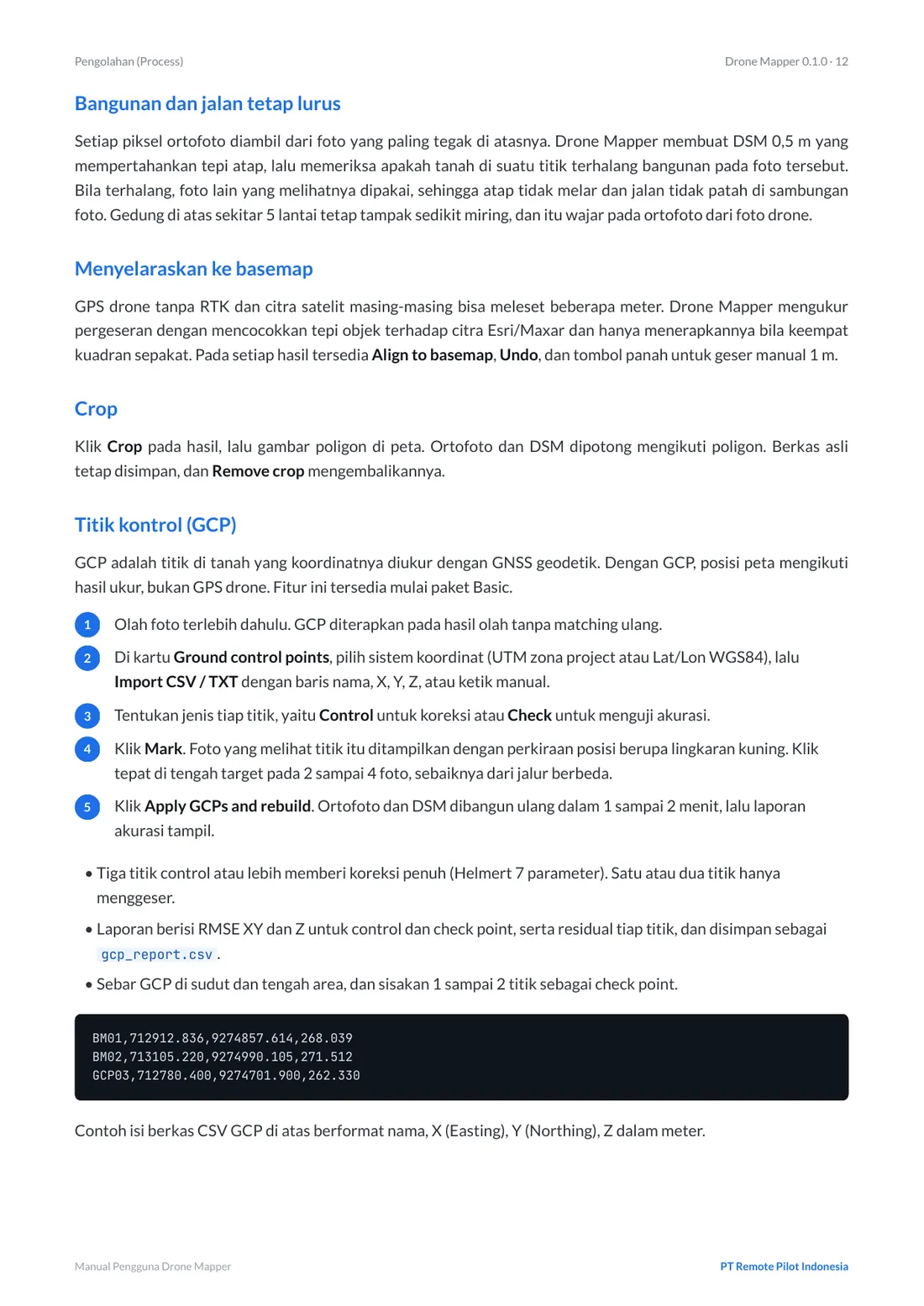
Layer Vektor dan Citra Satelit (Layers) Drone Mapper 0.1.0 · 13 07 Layer Vektor dan Citra Satelit (Layers) Layer Vektor dan Citra Satelit (Layers) Gambar 7.1 Panel Layers berisi impor SHP/GeoJSON, pembuatan layer baru, pengaturan tiap layer, dan citra satelit. Impor shapefile atau GeoJSON Klik Import SHP / GeoJSON, lalu pilih berkas .shp (bersama .dbf , .prj , .cpg di folder yang sama), .zip shapefile, atau .geojson . Proyeksi dari berkas .prj , misalnya UTM 48S atau 49S, dikonversi otomatis. Manual Pengguna Drone Mapper PT Remote Pilot Indonesia
Teks halaman 14
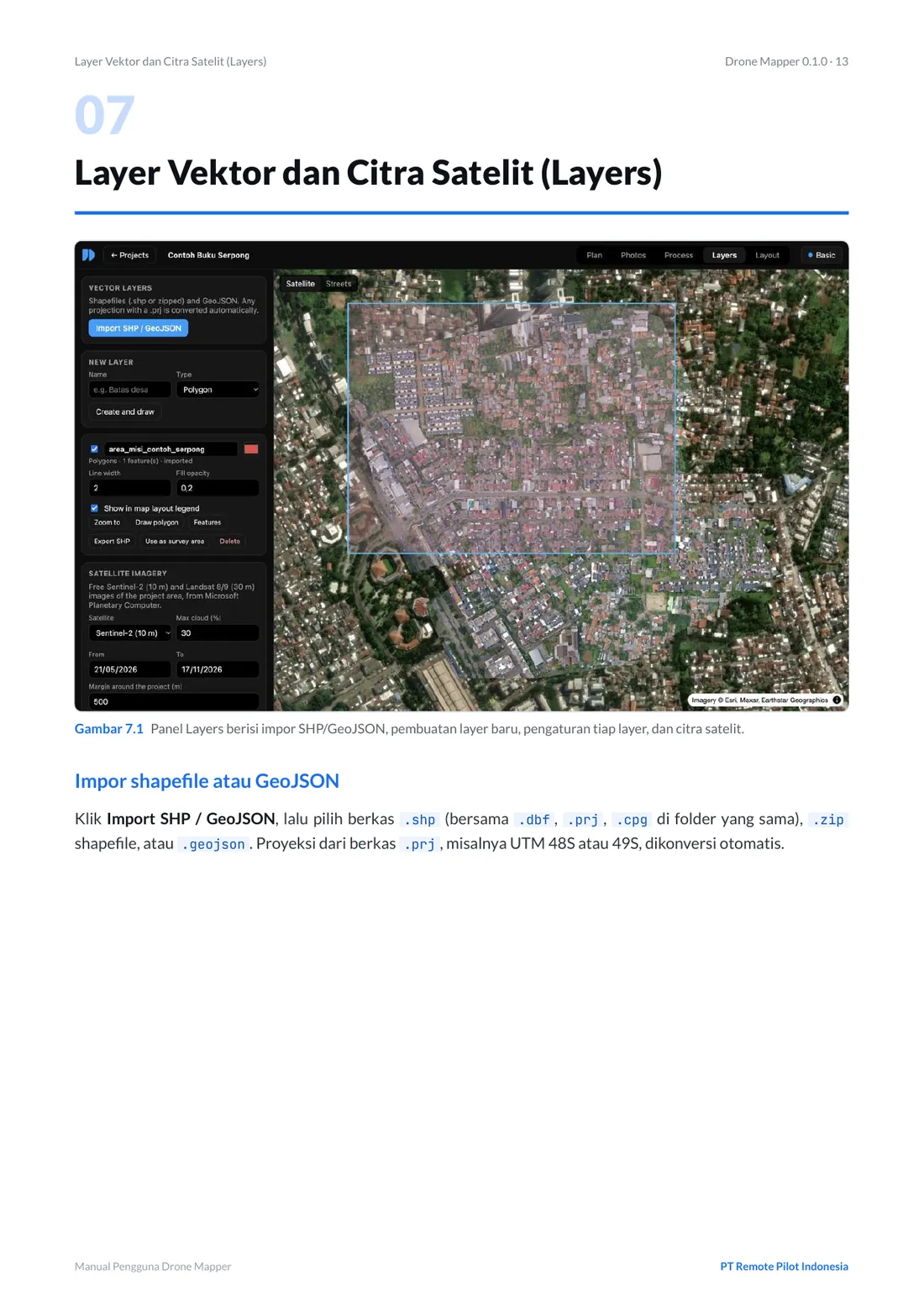
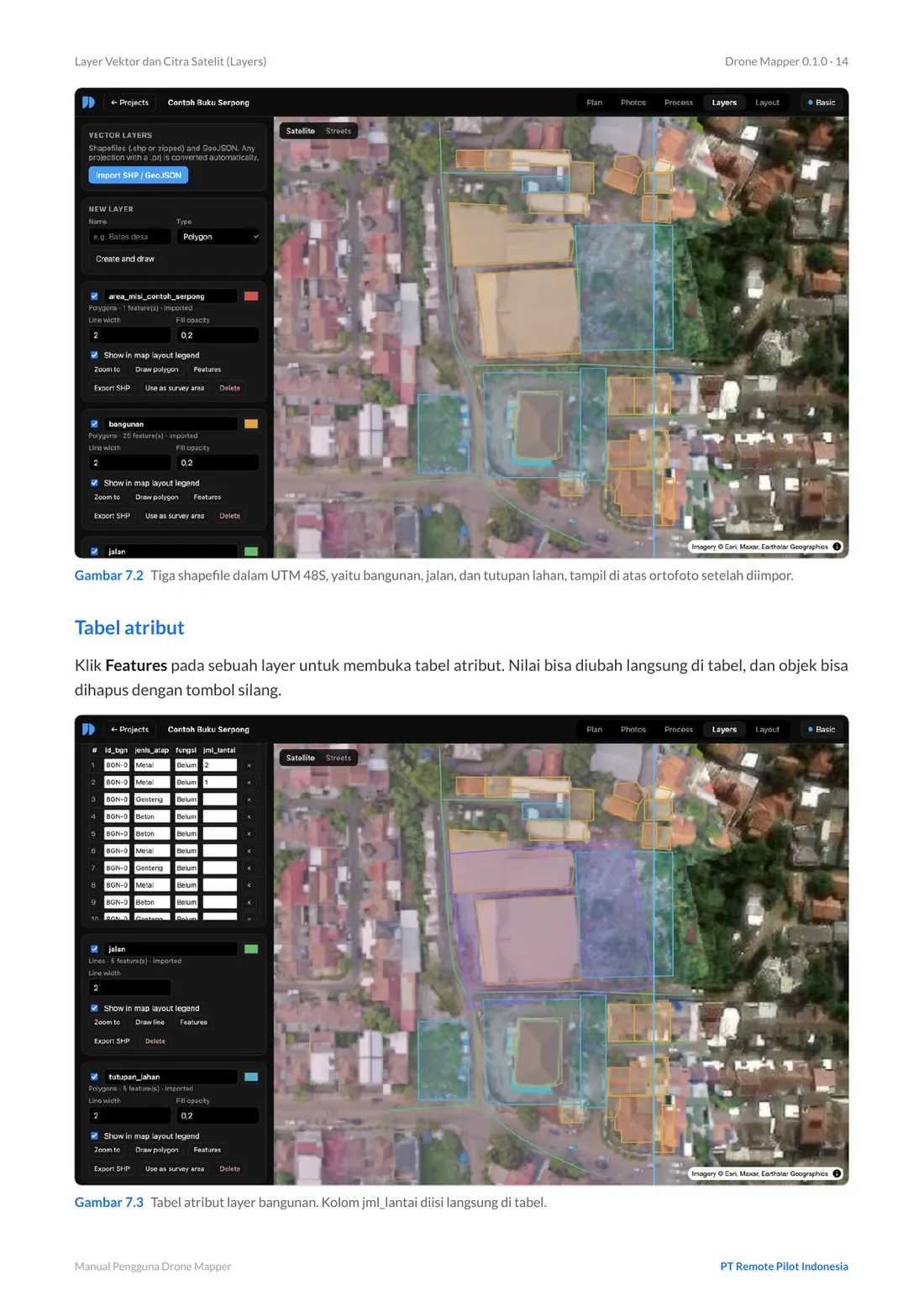
Layer Vektor dan Citra Satelit (Layers) Drone Mapper 0.1.0 · 14 Gambar 7.2 Tiga shapefile dalam UTM 48S, yaitu bangunan, jalan, dan tutupan lahan, tampil di atas ortofoto setelah diimpor. Tabel atribut Klik Features pada sebuah layer untuk membuka tabel atribut. Nilai bisa diubah langsung di tabel, dan objek bisa dihapus dengan tombol silang. Gambar 7.3 Tabel atribut layer bangunan. Kolom jml_lantai diisi langsung di tabel. Manual Pengguna Drone Mapper PT Remote Pilot Indonesia
Teks halaman 15
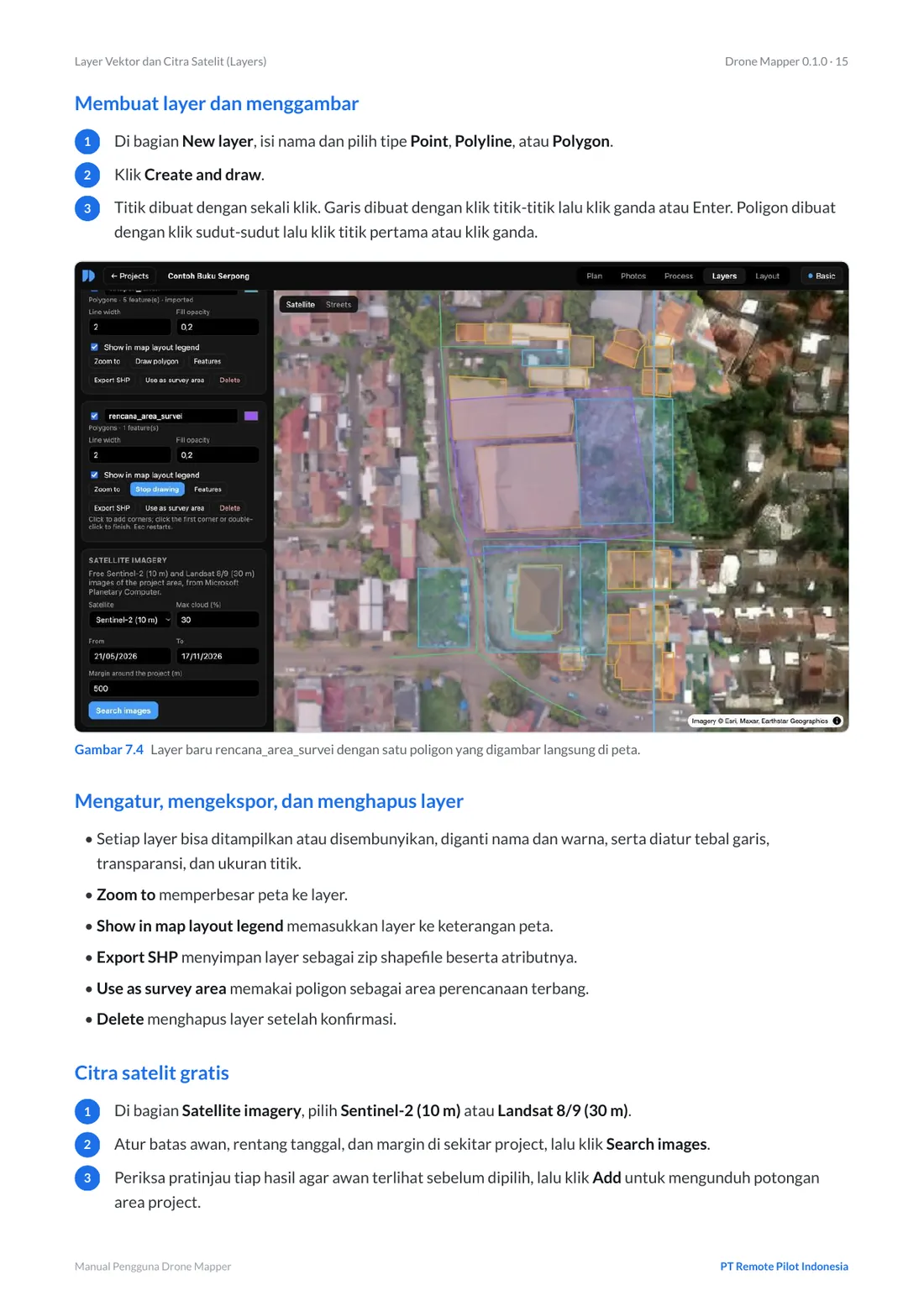
Layer Vektor dan Citra Satelit (Layers) Drone Mapper 0.1.0 · 15 Membuat layer dan menggambar 1 Di bagian New layer, isi nama dan pilih tipe Point, Polyline, atau Polygon. 2 Klik Create and draw. 3 Titik dibuat dengan sekali klik. Garis dibuat dengan klik titik-titik lalu klik ganda atau Enter. Poligon dibuat dengan klik sudut-sudut lalu klik titik pertama atau klik ganda. Gambar 7.4 Layer baru rencana_area_survei dengan satu poligon yang digambar langsung di peta. Mengatur, mengekspor, dan menghapus layer • Setiap layer bisa ditampilkan atau disembunyikan, diganti nama dan warna, serta diatur tebal garis, transparansi, dan ukuran titik. • Zoom to memperbesar peta ke layer. • Show in map layout legend memasukkan layer ke keterangan peta. • Export SHP menyimpan layer sebagai zip shapefile beserta atributnya. • Use as survey area memakai poligon sebagai area perencanaan terbang. • Delete menghapus layer setelah konfirmasi. Citra satelit gratis 1 Di bagian Satellite imagery, pilih Sentinel-2 (10 m) atau Landsat 8/9 (30 m). 2 Atur batas awan, rentang tanggal, dan margin di sekitar project, lalu klik Search images. 3 Periksa pratinjau tiap hasil agar awan terlihat sebelum dipilih, lalu klik Add untuk mengunduh potongan area project. Manual Pengguna Drone Mapper PT Remote Pilot Indonesia
Teks halaman 16
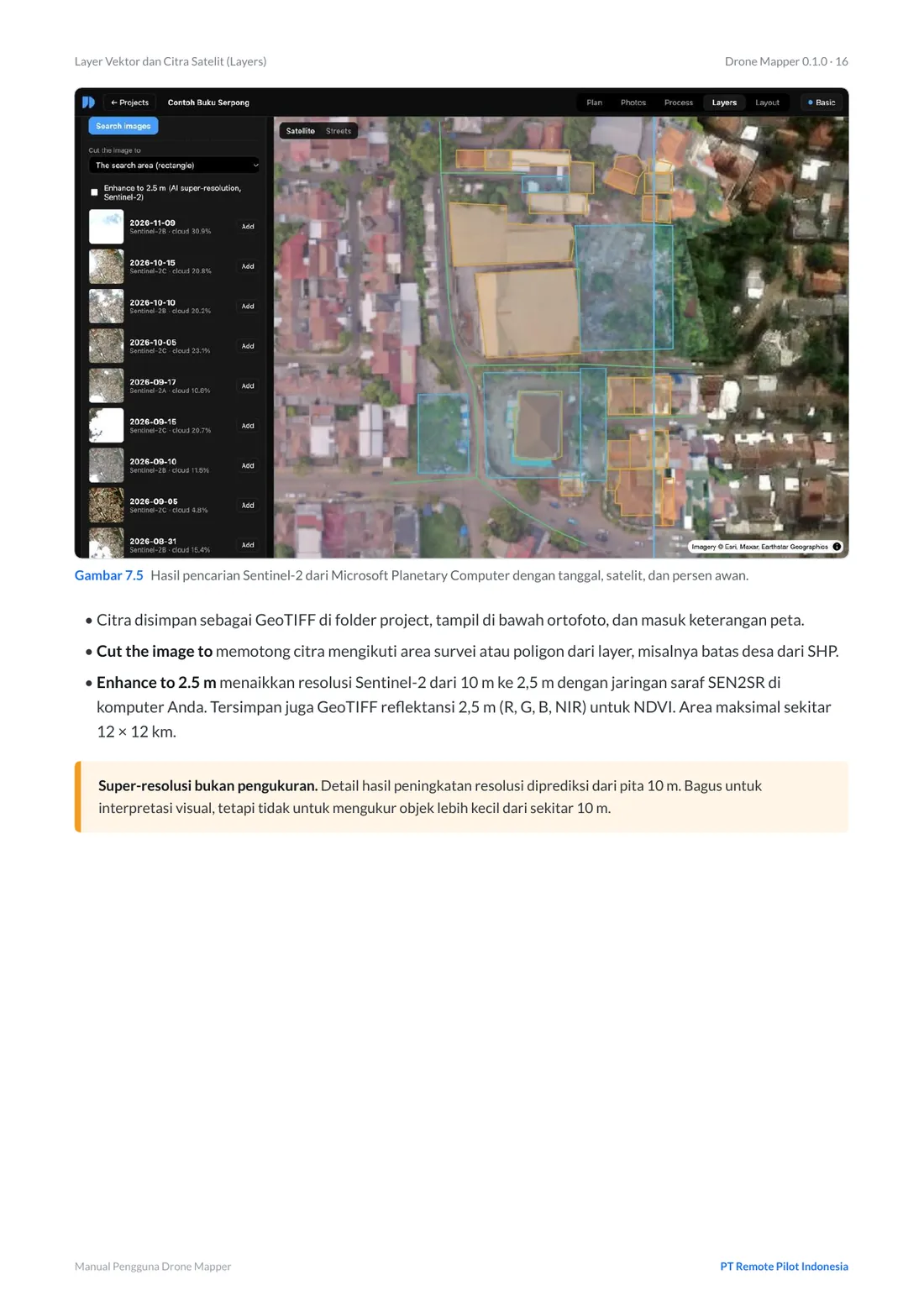
Layer Vektor dan Citra Satelit (Layers) Drone Mapper 0.1.0 · 16 Gambar 7.5 Hasil pencarian Sentinel-2 dari Microsoft Planetary Computer dengan tanggal, satelit, dan persen awan. • Citra disimpan sebagai GeoTIFF di folder project, tampil di bawah ortofoto, dan masuk keterangan peta. • Cut the image to memotong citra mengikuti area survei atau poligon dari layer, misalnya batas desa dari SHP. • Enhance to 2.5 m menaikkan resolusi Sentinel-2 dari 10 m ke 2,5 m dengan jaringan saraf SEN2SR di komputer Anda. Tersimpan juga GeoTIFF reflektansi 2,5 m (R, G, B, NIR) untuk NDVI. Area maksimal sekitar 12 × 12 km. Super-resolusi bukan pengukuran. Detail hasil peningkatan resolusi diprediksi dari pita 10 m. Bagus untuk interpretasi visual, tetapi tidak untuk mengukur objek lebih kecil dari sekitar 10 m. Manual Pengguna Drone Mapper PT Remote Pilot Indonesia
Teks halaman 17
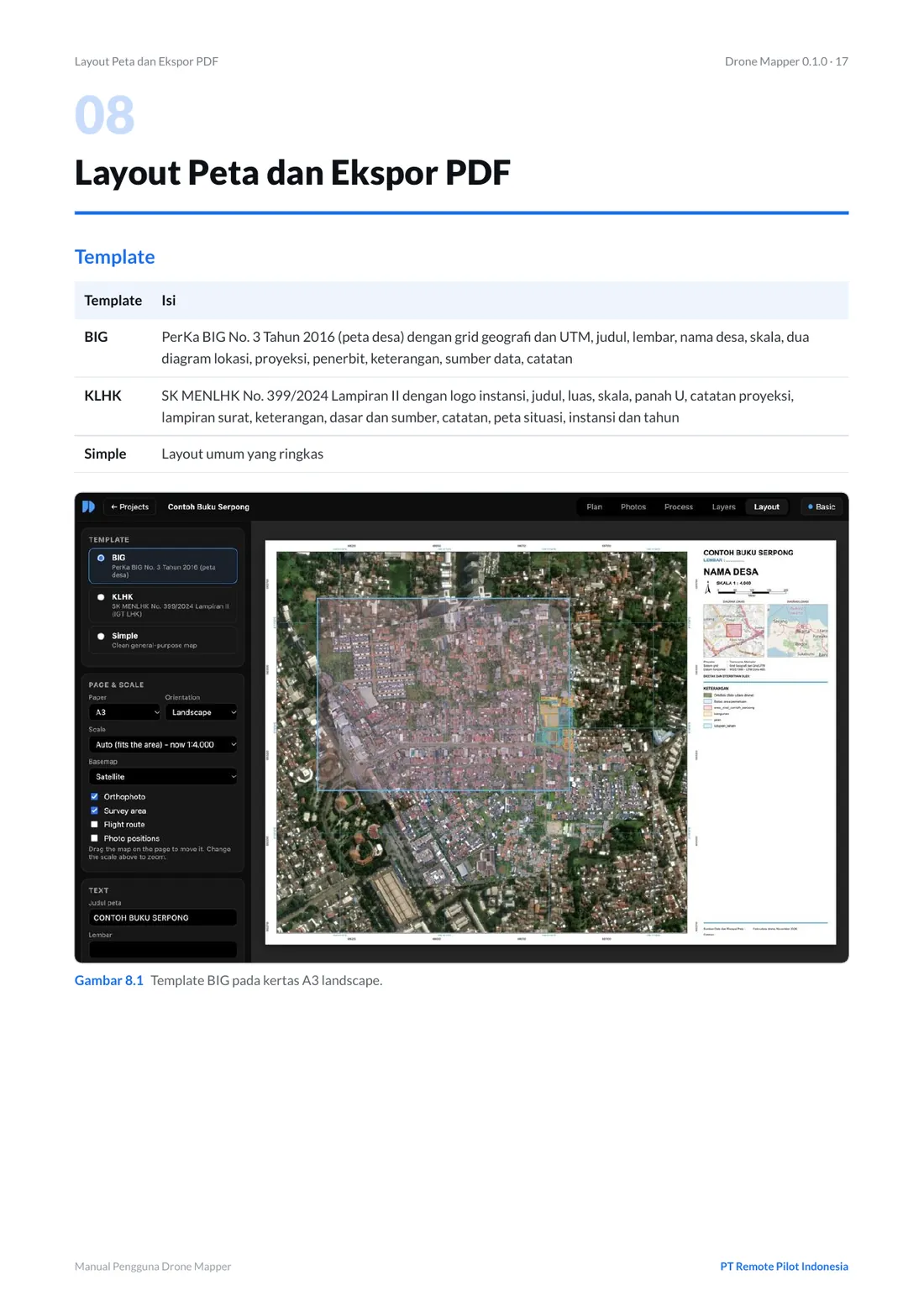
Layout Peta dan Ekspor PDF Drone Mapper 0.1.0 · 17 08 Layout Peta dan Ekspor PDF Layout Peta dan Ekspor PDF Template Template Isi BIG PerKa BIG No. 3 Tahun 2016 (peta desa) dengan grid geografi dan UTM, judul, lembar, nama desa, skala, dua diagram lokasi, proyeksi, penerbit, keterangan, sumber data, catatan KLHK SK MENLHK No. 399/2024 Lampiran II dengan logo instansi, judul, luas, skala, panah U, catatan proyeksi, lampiran surat, keterangan, dasar dan sumber, catatan, peta situasi, instansi dan tahun Simple Layout umum yang ringkas Gambar 8.1 Template BIG pada kertas A3 landscape. Manual Pengguna Drone Mapper PT Remote Pilot Indonesia
Teks halaman 18
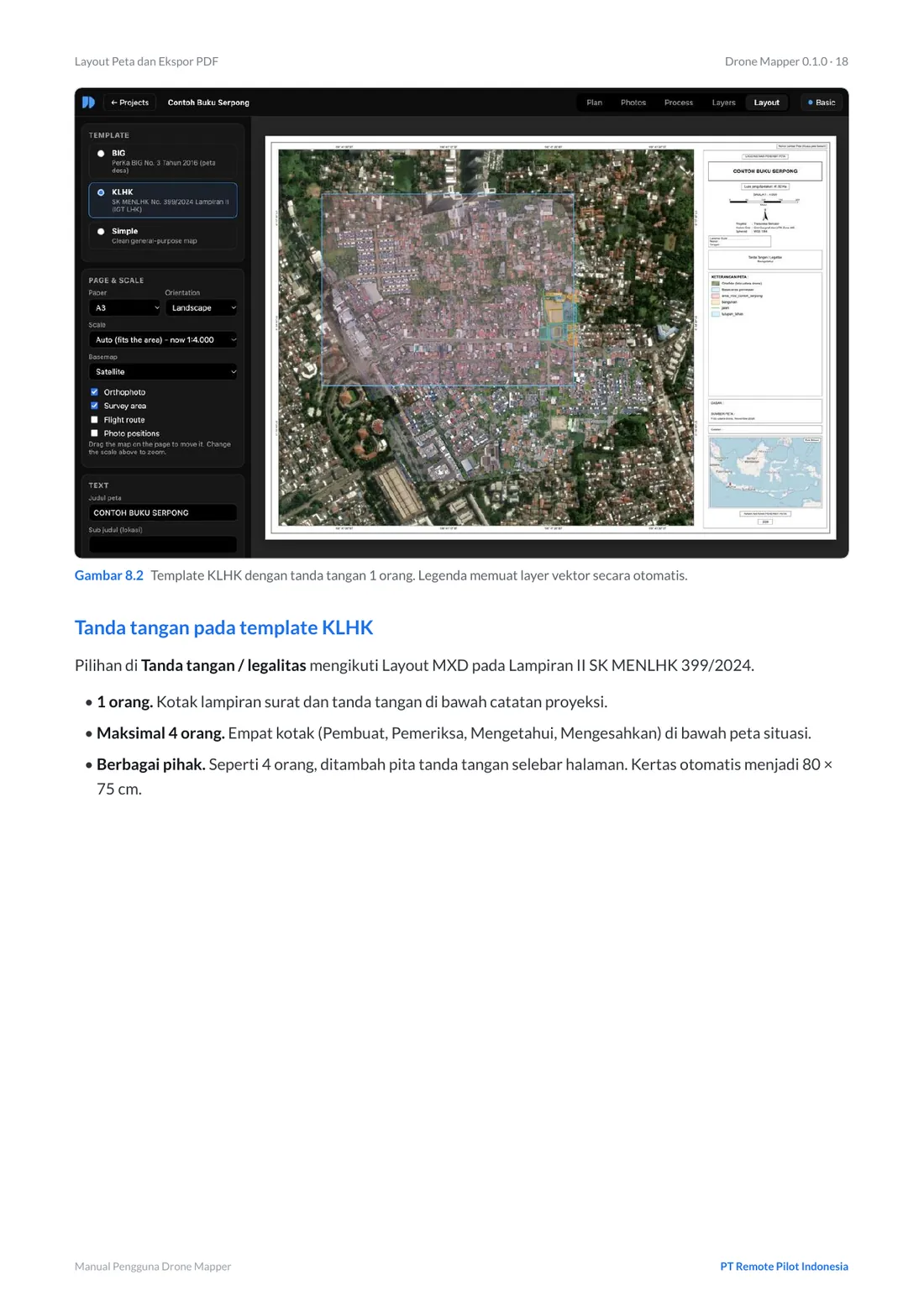
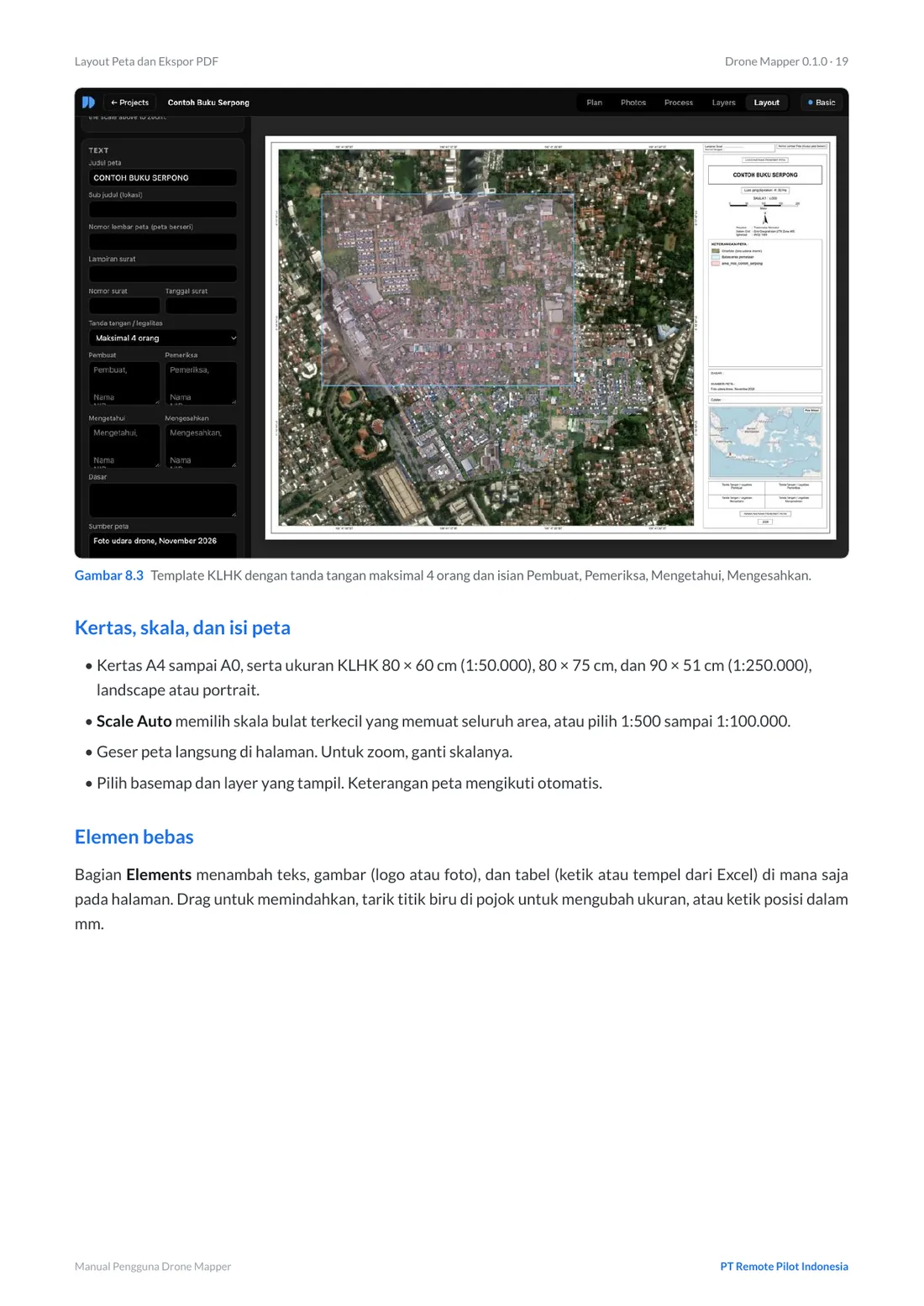
Layout Peta dan Ekspor PDF Drone Mapper 0.1.0 · 18 Gambar 8.2 Template KLHK dengan tanda tangan 1 orang. Legenda memuat layer vektor secara otomatis. Tanda tangan pada template KLHK Pilihan di Tanda tangan / legalitas mengikuti Layout MXD pada Lampiran II SK MENLHK 399/2024. • 1 orang. Kotak lampiran surat dan tanda tangan di bawah catatan proyeksi. • Maksimal 4 orang. Empat kotak (Pembuat, Pemeriksa, Mengetahui, Mengesahkan) di bawah peta situasi. • Berbagai pihak. Seperti 4 orang, ditambah pita tanda tangan selebar halaman. Kertas otomatis menjadi 80 × 75 cm. Manual Pengguna Drone Mapper PT Remote Pilot Indonesia
Teks halaman 19
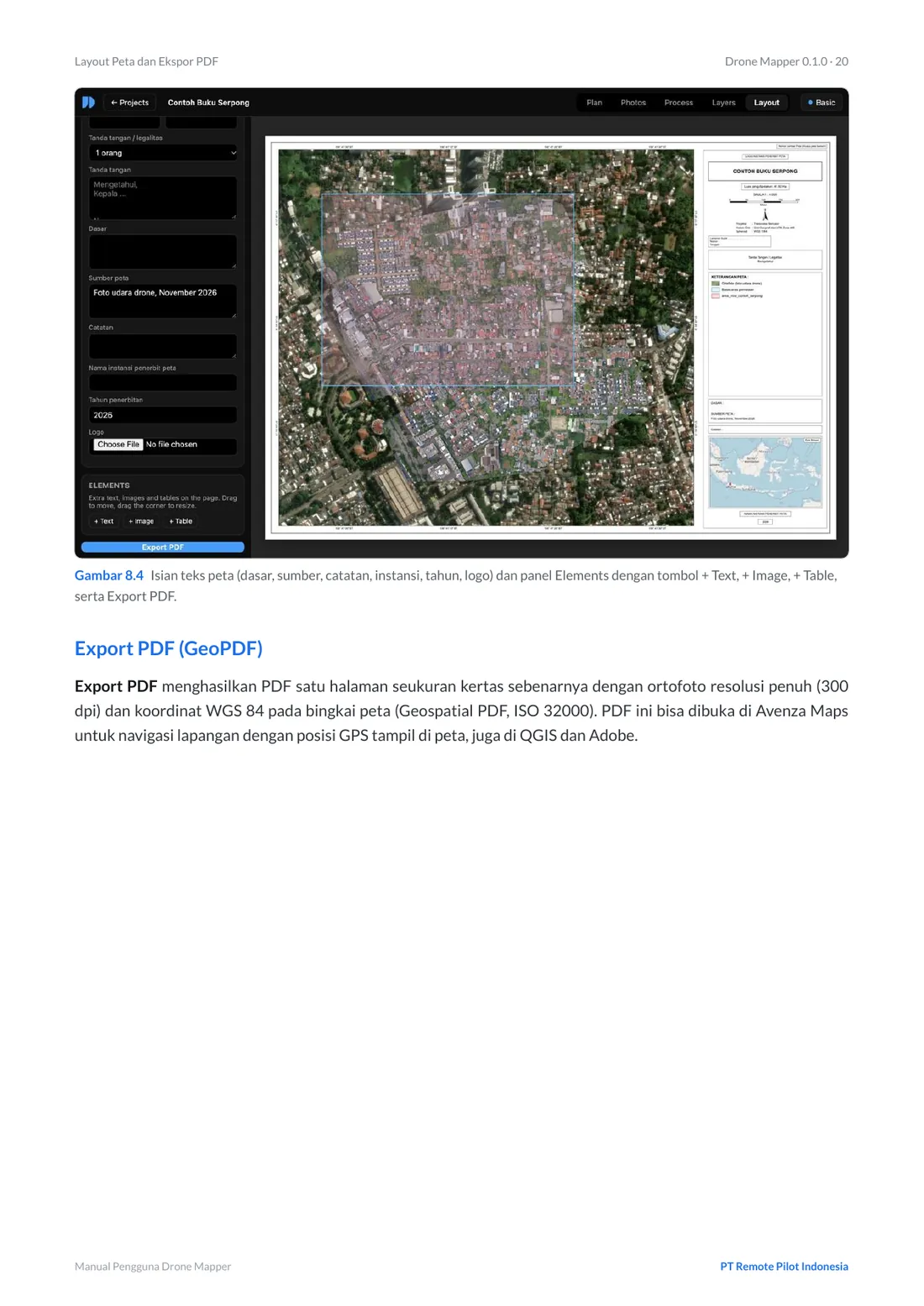
Layout Peta dan Ekspor PDF Drone Mapper 0.1.0 · 19 Gambar 8.3 Template KLHK dengan tanda tangan maksimal 4 orang dan isian Pembuat, Pemeriksa, Mengetahui, Mengesahkan. Kertas, skala, dan isi peta • Kertas A4 sampai A0, serta ukuran KLHK 80 × 60 cm (1:50.000), 80 × 75 cm, dan 90 × 51 cm (1:250.000), landscape atau portrait. • Scale Auto memilih skala bulat terkecil yang memuat seluruh area, atau pilih 1:500 sampai 1:100.000. • Geser peta langsung di halaman. Untuk zoom, ganti skalanya. • Pilih basemap dan layer yang tampil. Keterangan peta mengikuti otomatis. Elemen bebas Bagian Elements menambah teks, gambar (logo atau foto), dan tabel (ketik atau tempel dari Excel) di mana saja pada halaman. Drag untuk memindahkan, tarik titik biru di pojok untuk mengubah ukuran, atau ketik posisi dalam mm. Manual Pengguna Drone Mapper PT Remote Pilot Indonesia
Teks halaman 20
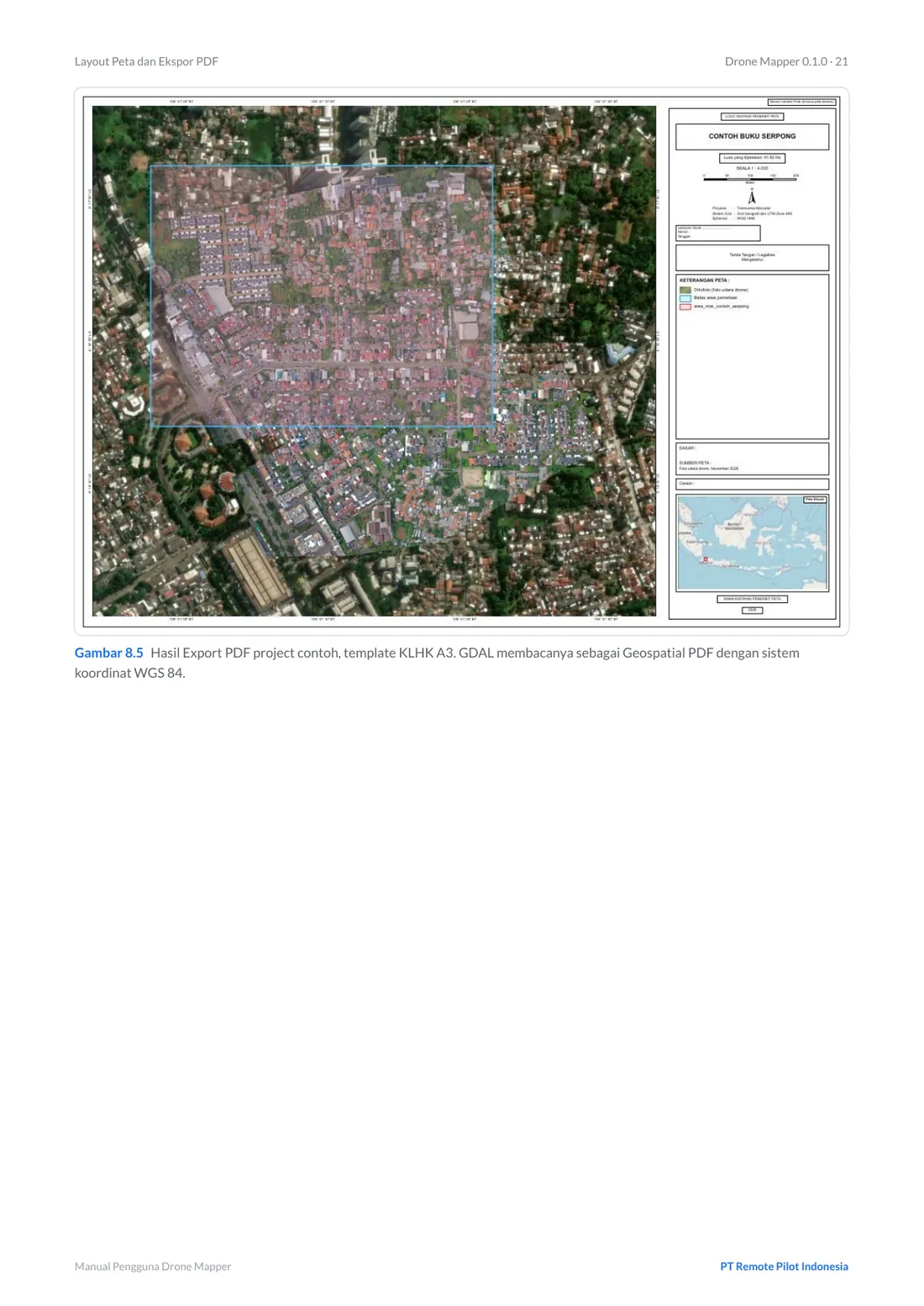
Layout Peta dan Ekspor PDF Drone Mapper 0.1.0 · 20 Gambar 8.4 Isian teks peta (dasar, sumber, catatan, instansi, tahun, logo) dan panel Elements dengan tombol + Text, + Image, + Table, serta Export PDF. Export PDF (GeoPDF) Export PDF menghasilkan PDF satu halaman seukuran kertas sebenarnya dengan ortofoto resolusi penuh (300 dpi) dan koordinat WGS 84 pada bingkai peta (Geospatial PDF, ISO 32000). PDF ini bisa dibuka di Avenza Maps untuk navigasi lapangan dengan posisi GPS tampil di peta, juga di QGIS dan Adobe. Manual Pengguna Drone Mapper PT Remote Pilot Indonesia
Teks halaman 21
Layout Peta dan Ekspor PDF Drone Mapper 0.1.0 · 21 Gambar 8.5 Hasil Export PDF project contoh, template KLHK A3. GDAL membacanya sebagai Geospatial PDF dengan sistem koordinat WGS 84. Manual Pengguna Drone Mapper PT Remote Pilot Indonesia
Teks halaman 22
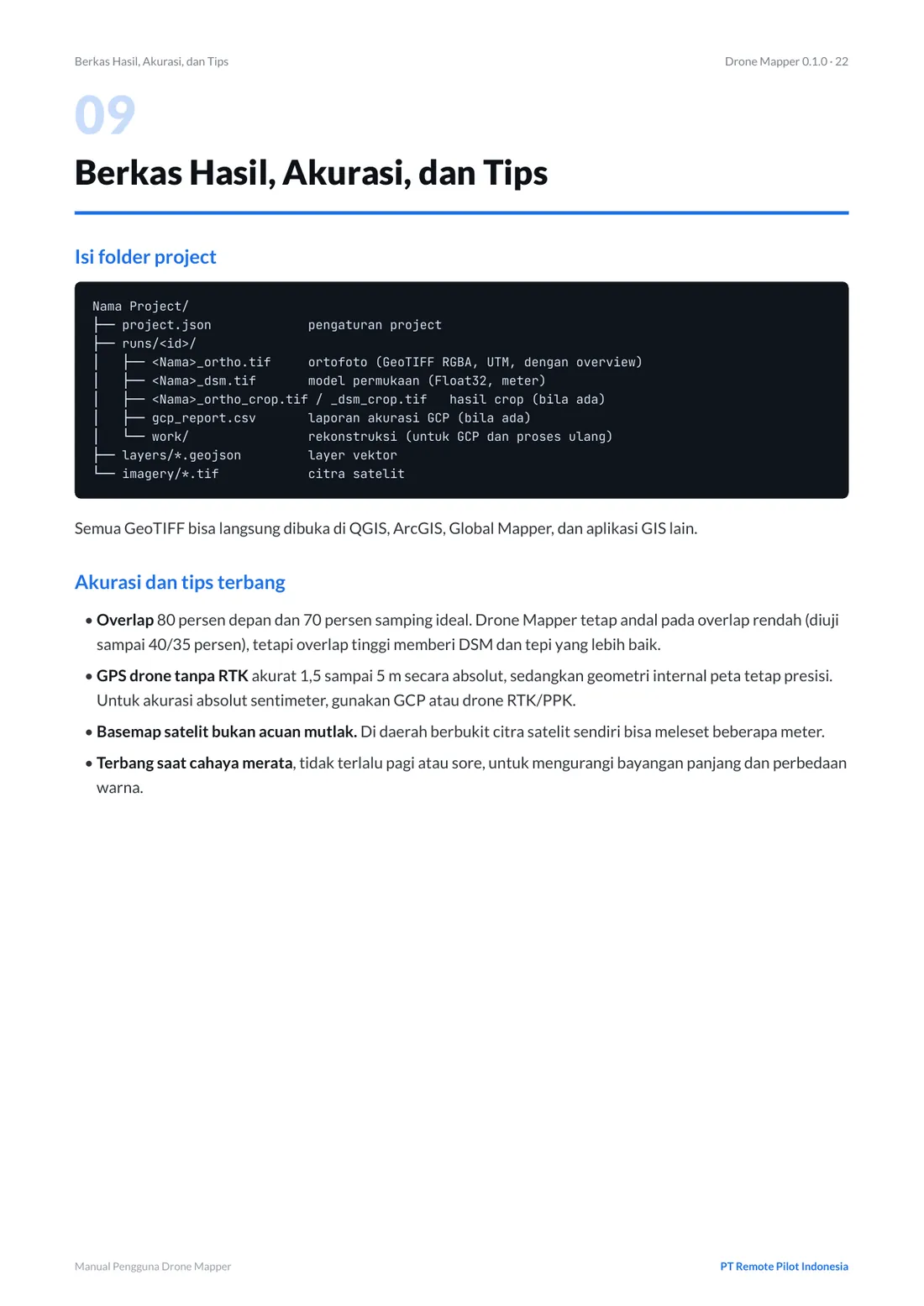
Berkas Hasil, Akurasi, dan Tips Drone Mapper 0.1.0 · 22 09 Berkas Hasil, Akurasi, dan Tips Berkas Hasil, Akurasi, dan Tips Isi folder project Nama Project/ ├── project.json pengaturan project ├── runs/<id>/ │ ├── <Nama>_ortho.tif ortofoto (GeoTIFF RGBA, UTM, dengan overview) │ ├── <Nama>_dsm.tif model permukaan (Float32, meter) │ ├── <Nama>_ortho_crop.tif / _dsm_crop.tif │ ├── gcp_report.csv laporan akurasi GCP (bila ada) │ └── work/ rekonstruksi (untuk GCP dan proses ulang) ├── layers/*.geojson layer vektor └── imagery/*.tif citra satelit hasil crop (bila ada) Semua GeoTIFF bisa langsung dibuka di QGIS, ArcGIS, Global Mapper, dan aplikasi GIS lain. Akurasi dan tips terbang • Overlap 80 persen depan dan 70 persen samping ideal. Drone Mapper tetap andal pada overlap rendah (diuji sampai 40/35 persen), tetapi overlap tinggi memberi DSM dan tepi yang lebih baik. • GPS drone tanpa RTK akurat 1,5 sampai 5 m secara absolut, sedangkan geometri internal peta tetap presisi. Untuk akurasi absolut sentimeter, gunakan GCP atau drone RTK/PPK. • Basemap satelit bukan acuan mutlak. Di daerah berbukit citra satelit sendiri bisa meleset beberapa meter. • Terbang saat cahaya merata, tidak terlalu pagi atau sore, untuk mengurangi bayangan panjang dan perbedaan warna. Manual Pengguna Drone Mapper PT Remote Pilot Indonesia
Teks halaman 23
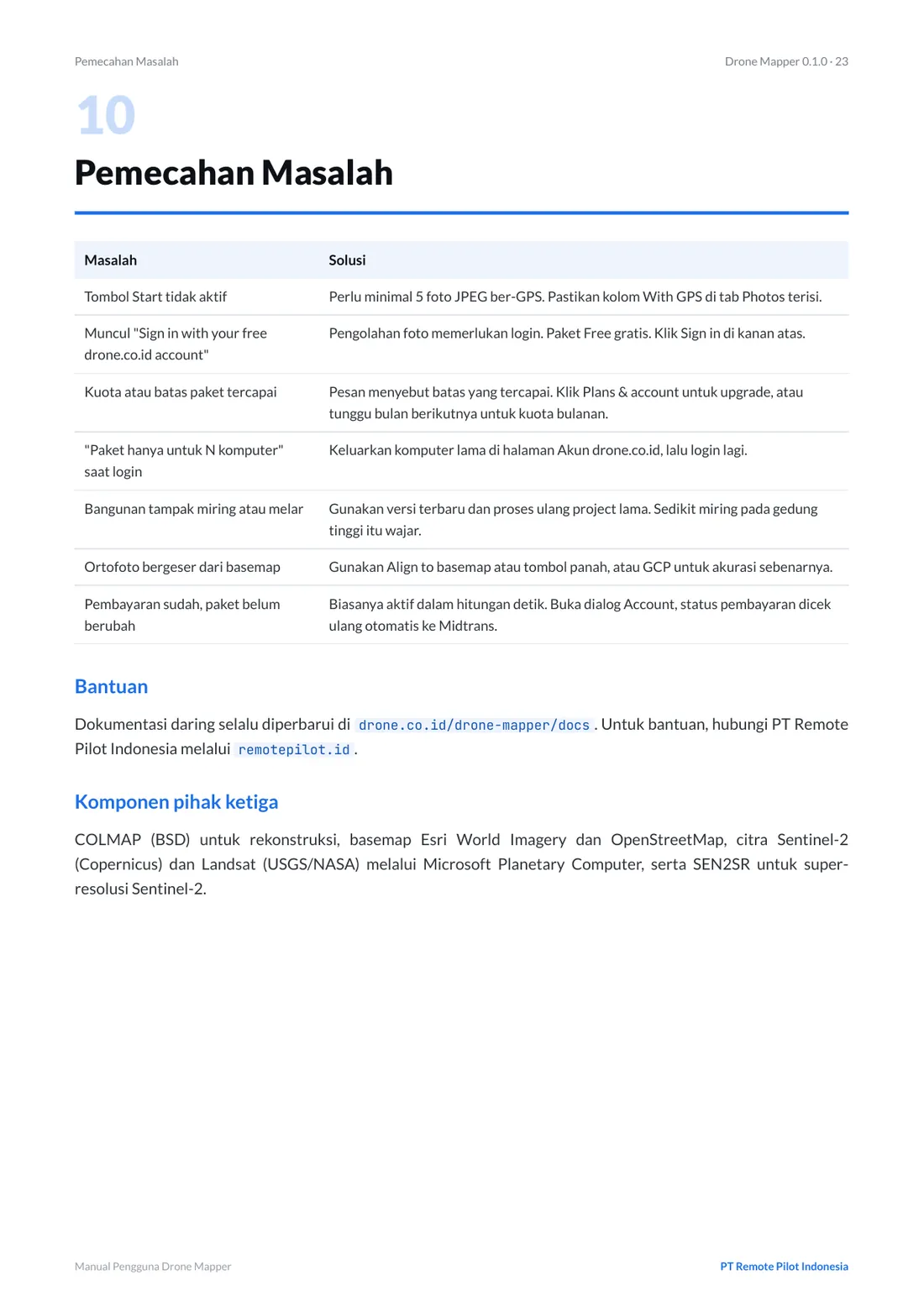
Pemecahan Masalah Drone Mapper 0.1.0 · 23 10 Pemecahan Masalah Pemecahan Masalah Masalah Solusi Tombol Start tidak aktif Perlu minimal 5 foto JPEG ber-GPS. Pastikan kolom With GPS di tab Photos terisi. Muncul "Sign in with your free Pengolahan foto memerlukan login. Paket Free gratis. Klik Sign in di kanan atas. drone.co.id account" Kuota atau batas paket tercapai Pesan menyebut batas yang tercapai. Klik Plans & account untuk upgrade, atau tunggu bulan berikutnya untuk kuota bulanan. "Paket hanya untuk N komputer" Keluarkan komputer lama di halaman Akun drone.co.id, lalu login lagi. saat login Bangunan tampak miring atau melar Gunakan versi terbaru dan proses ulang project lama. Sedikit miring pada gedung tinggi itu wajar. Ortofoto bergeser dari basemap Gunakan Align to basemap atau tombol panah, atau GCP untuk akurasi sebenarnya. Pembayaran sudah, paket belum Biasanya aktif dalam hitungan detik. Buka dialog Account, status pembayaran dicek berubah ulang otomatis ke Midtrans. Bantuan Dokumentasi daring selalu diperbarui di drone.co.id/drone-mapper/docs . Untuk bantuan, hubungi PT Remote Pilot Indonesia melalui remotepilot.id . Komponen pihak ketiga COLMAP (BSD) untuk rekonstruksi, basemap Esri World Imagery dan OpenStreetMap, citra Sentinel-2 (Copernicus) dan Landsat (USGS/NASA) melalui Microsoft Planetary Computer, serta SEN2SR untuk superresolusi Sentinel-2. Manual Pengguna Drone Mapper PT Remote Pilot Indonesia
06Pembaca
Ditulis untuk siapa
Pembeli dan pengguna baru
Langkah dari instalasi sampai peta pertama tanpa perlu belajar banyak aplikasi.
Operator drone
Membuat misi DJI, mengolah foto, dan menyerahkan ortofoto serta DSM kepada klien.
Analis SIG
Mengelola shapefile, citra satelit, dan GCP dalam satu project.
Instansi pemerintah
Peta siap cetak sesuai template BIG dan KLHK, termasuk GeoPDF untuk lapangan.
07Tanya jawab
Pertanyaan yang sering muncul
Apakah Drone Mapper berjalan di Windows?+
Ya. Drone Mapper tersedia untuk Mac dengan Apple silicon (M1 ke atas) dan PC Windows 10/11 64-bit. RAM 16 GB disarankan.
Apakah foto drone diunggah ke server?+
Tidak. Pengolahan foto berjalan di komputer Anda dengan engine bawaan. Internet hanya dipakai untuk login, basemap, citra satelit, dan penyelarasan basemap.
Apakah ada paket gratis?+
Ada. Paket Free bisa dipakai untuk 3 project dan 150 foto per proses. Paket Basic dan Pro menambah kuota, jumlah komputer, dan fitur GCP.
Apakah peta bisa sesuai SK MenLHK 399/2024?+
Bisa. Template KLHK mengikuti Lampiran II SK MenLHK 399/2024, termasuk catatan proyeksi, peta situasi, dan pilihan tanda tangan.
Bolehkah manual ini dibagikan?+
Boleh. Manual ini boleh dibagikan kepada pengguna Drone Mapper dalam bentuk utuh tanpa diubah.
Untuk pengguna Drone Mapper
Dari foto drone menjadi peta siap cetak.
Unduh manualnya, ikuti langkah demi langkah, dan selesaikan peta pertama Anda dengan Drone Mapper.
08Ebook lainnya

Dari penulis yang sama
Buku cetak Liu Purnomo
Drone, airmanship, dan etika di balik remote control