EBOOK GRATISPenginderaan jauh dan SIG
Cara Mudah Download Citra Sentinel-2
Panduan Langkah demi Langkah dengan Copernicus Browser, STAC dan QGIS, Google Earth Engine, serta Plugin SCP
Citra Sentinel-2 beresolusi 10 meter bisa diunduh siapa saja tanpa biaya, tetapi banyak orang bingung harus mulai dari mana. Ebook ini memandu empat cara langkah demi langkah, yaitu Copernicus Browser yang resmi, katalog STAC Earth Search yang tidak butuh akun dan bisa dibuka langsung di QGIS, Google Earth Engine untuk komposit bebas awan, serta plugin SCP di QGIS. Semua contoh memakai wilayah Serpong dan scene yang sama sehingga hasilnya bisa dibandingkan.
PDF · 43 halaman · 7,3 MB · tanpa daftar
- Format
- Halaman
- 43
- Ukuran
- 7,3 MB
- Edisi
- Edisi pertama
- Bahasa
- Indonesia
- Harga
- Gratis
- 4 cara
- Copernicus Browser, STAC dan QGIS, Google Earth Engine, plugin SCP
- 988 MB
- ukuran satu paket SAFE Level-2A untuk satu tile
- 45,2 MB
- enam band wilayah Serpong yang dipotong langsung dari COG tanpa akun
- 0 akun
- yang dibutuhkan untuk cara STAC Earth Search dan QGIS
01Latar belakang
Gratis, tinggal tahu caranya
Arsip Sentinel-2 sejak 2015 terbuka untuk siapa saja. Masalahnya, setiap penyedia data punya tampilan, istilah, dan format yang berbeda, dan satu scene lengkap bisa hampir satu gigabyte.
Ebook ini memilih satu wilayah, yaitu Serpong dan sekitarnya, lalu mengunduh scene yang sama, yaitu 19 Juni 2026, dengan empat cara. Pembaca bisa melihat langsung perbedaan langkah, ukuran berkas, dan hasilnya.
Setiap tangkapan layar, ukuran berkas, dan lama unduhan berasal dari percobaan nyata, termasuk batas 48 MB pada unduhan langsung Google Earth Engine dan cara mengatasinya.
02Isi panduan
Empat jalur untuk kebutuhan berbeda
Pilih jalur sesuai kebutuhan, atau pelajari semuanya agar siap untuk berbagai pekerjaan.
Tahap 01
Copernicus Browser
Jalur resmi CDSE. Membuat akun, mencari dengan filter awan dan tanggal, lalu mengunduh paket SAFE atau band tertentu.
Tahap 02
STAC Earth Search
Tanpa akun. Menemukan scene di STAC Browser, mengambil URL aset COG, dan mencari lewat API dengan Python.
Tahap 03
QGIS
Membuka COG langsung dari internet, memotong wilayah kerja, menggabungkan band, dan mengatur warna asli serta false color.
Tahap 04
Google Earth Engine
Scene terbaik dan komposit median bebas awan dengan Cloud Score+, ekspor ke Drive atau unduh langsung.
Tahap 05
Plugin SCP
Mencari dan mengunduh Sentinel-2 dari panel Download products di QGIS.
Tahap 06
Kualitas citra
Membaca lapisan SCL, rumus reflektan dengan offset, dan daftar periksa sebelum citra dipakai.
03Hasil percobaan
Angka nyata dari Serpong
01
Scene 19 Juni 2026, tile 48MXU
Copernicus Browser
15 hasil Sentinel-2 L2A untuk Juni 2026 dengan batas awan 20 persen
Earth Search
15 scene tahun 2026 dengan awan di bawah 15 persen, dari Sentinel-2A, 2B, dan 2C
SCL wilayah Serpong
Tanpa piksel awan, vegetasi 29,44 persen, bukan vegetasi 69,67 persen
02
Ukuran dan waktu
Tile penuh
1,07 GB untuk TCI, B02, B03, B04, B08, dan SCL
Potongan Serpong
45,2 MB untuk enam aset yang sama, selesai dalam 249 detik
Google Earth Engine
Batas 48 MB per permintaan unduh langsung, diatasi dengan unduhan per band
04Daftar isi
Apa yang ada di dalam
Setiap cara dapat dibaca tersendiri. Bab 4 dan 5 tidak membutuhkan akun apa pun.
Dasar
- Mengenal citra Sentinel-2
- Memilih cara yang tepat
Empat cara
- Cara 1 dengan Copernicus Browser
- Cara 2 tanpa akun dengan katalog STAC
- Membuka dan memotong COG di QGIS
- Cara 3 dengan Google Earth Engine
- Cara 4 dengan plugin SCP di QGIS
Setelah mengunduh
- Memeriksa kualitas citra
- Masalah umum dan solusinya
05Baca online
Baca langsung di sini
Seluruh 43 halaman bisa dibaca tanpa mengunduh. Gulir di dalam bingkai, pilih nomor halaman, atau buka layar penuh. Teks setiap halaman tersedia di bawah gambarnya.
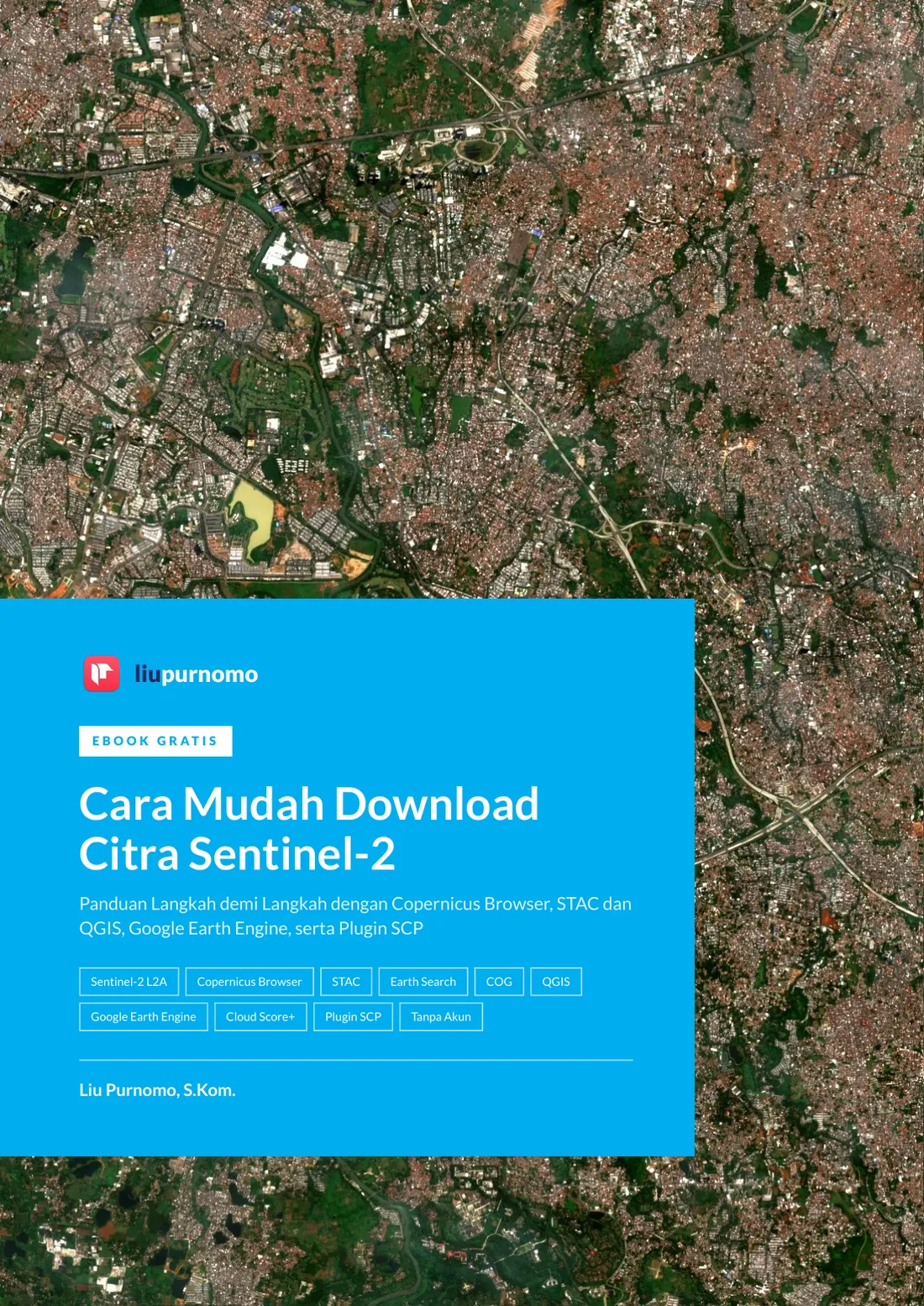
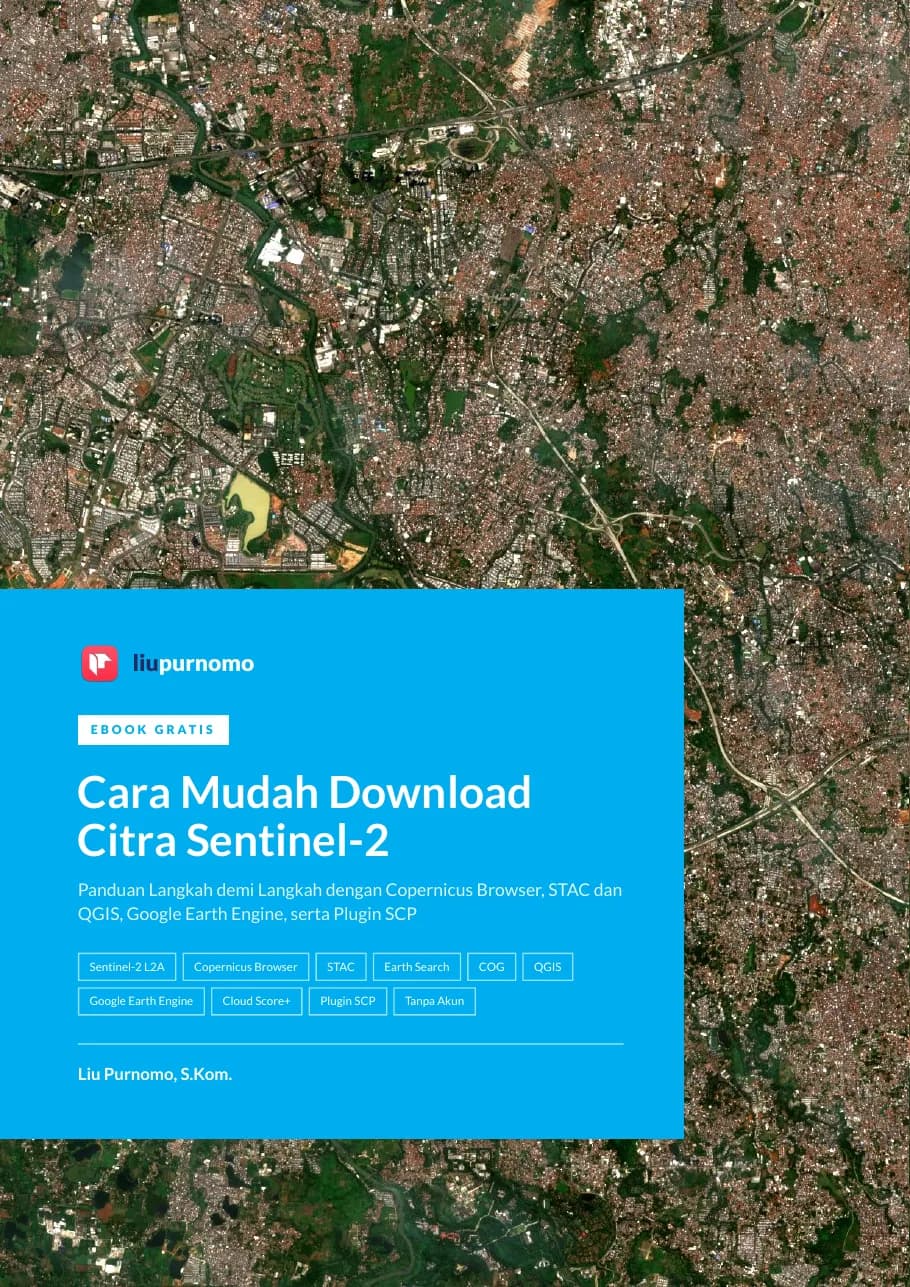
Teks halaman 1
liupurnomo E B O O K G R AT I S Cara Mudah Download Citra Sentinel-2 Panduan Langkah demi Langkah dengan Copernicus Browser, STAC dan QGIS, Google Earth Engine, serta Plugin SCP Sentinel-2 L2A Google Earth Engine Copernicus Browser Cloud Score+ Liu Purnomo, S.Kom. STAC Plugin SCP Earth Search Tanpa Akun COG QGIS
Teks halaman 2
Cara Mudah Download Citra Sentinel-2 Panduan Langkah demi Langkah dengan Copernicus Browser, STAC dan QGIS, Google Earth Engine, serta Plugin SCP Penulis: Liu Purnomo, S.Kom. Ebook ini dibagikan gratis. Boleh disalin dan dibagikan seluas-luasnya dalam bentuk utuh tanpa diubah dan tanpa dipungut biaya. Tidak untuk diperjualbelikan. Seluruh contoh memakai citra Sentinel-2 wilayah Serpong dan Tangerang Selatan, terutama scene 19 Juni 2026 (tile 48MXU). Mengandung data Copernicus Sentinel 2026 yang telah dimodifikasi. Tangkapan layar diambil dari Copernicus Browser, STAC Browser untuk katalog Earth Search, dan QGIS 4.2.3 pada November 2026. Tampilan situs dapat berubah sewaktu-waktu. Situs: liupurnomo.com Email: [email protected]
Teks halaman 3
Kata Pengantar 3 Kata Pengantar Kata Pengantar Citra Sentinel-2 bisa diunduh siapa saja tanpa biaya. Resolusinya 10 meter, perekamannya berulang setiap beberapa hari, dan arsipnya tersedia sejak 2015. Meski begitu, banyak orang berhenti di langkah pertama karena bingung harus mulai dari situs mana, produk mana yang dipilih, dan mengapa berkas yang diunduh ternyata hampir satu gigabyte. Ebook ini disusun sebagai panduan teknis yang bisa diikuti langkah demi langkah. Ada empat jalur yang dibahas. Copernicus Browser adalah jalur resmi dari Copernicus Data Space Ecosystem. Katalog STAC Earth Search memungkinkan pengunduhan tanpa akun dan bisa dibuka langsung di QGIS. Google Earth Engine cocok bila yang dibutuhkan adalah komposit bebas awan. Plugin Semi-Automatic Classification (SCP) membawa pencarian dan pengunduhan ke dalam QGIS. Semua contoh memakai satu wilayah, yaitu Serpong dan sekitarnya di Tangerang Selatan, dan sebagian besar memakai satu scene yang sama, yaitu 19 Juni 2026. Dengan begitu pembaca dapat membandingkan hasil keempat cara secara langsung. Setiap tangkapan layar, ukuran berkas, dan lama unduhan di buku ini berasal dari percobaan nyata. Jakarta Liu Purnomo, S.Kom. liupurnomo liupurnomo.com
Teks halaman 4
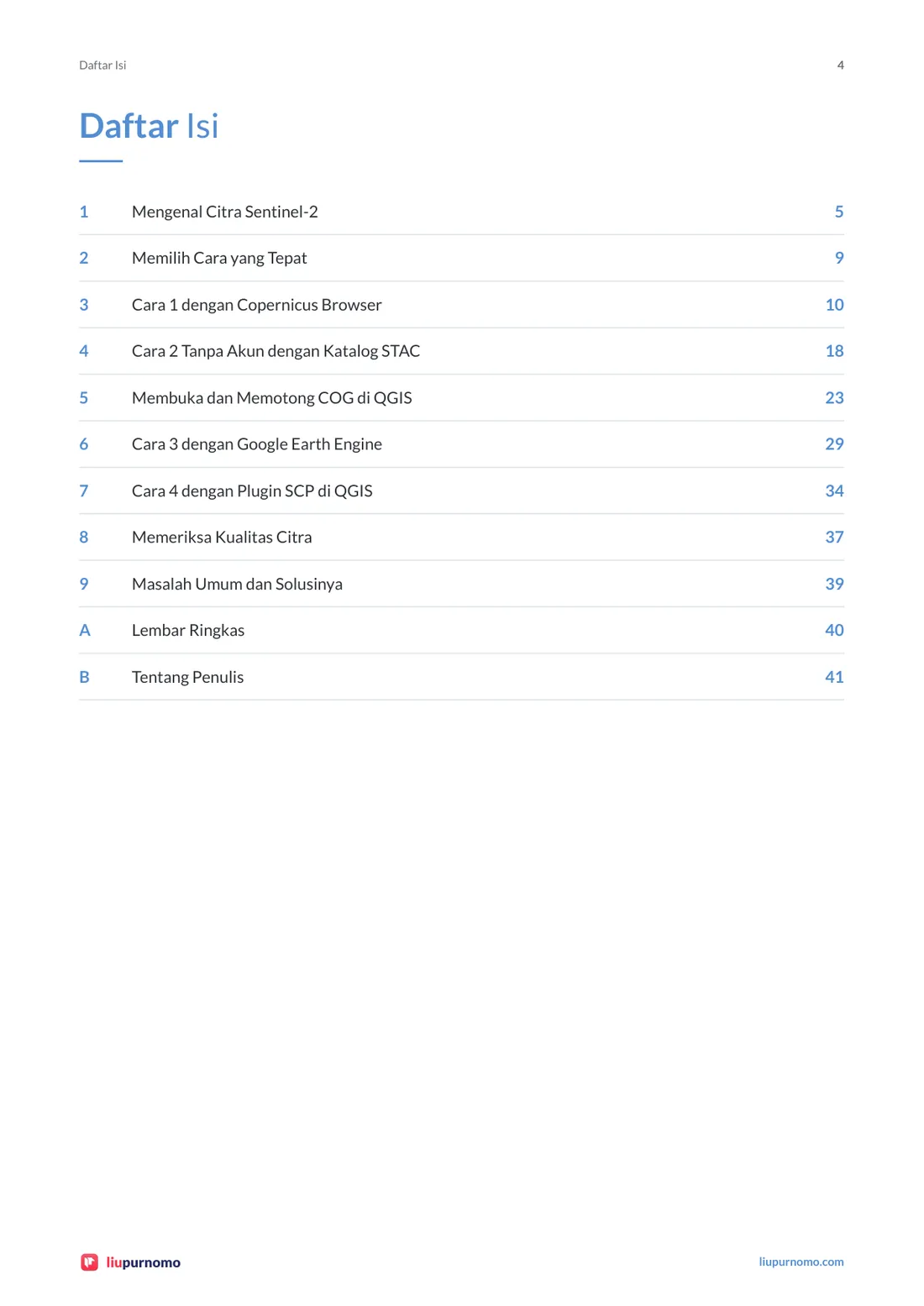
Daftar Isi 4 Daftar Isi Daftar Isi 1 Mengenal Citra Sentinel-2 5 2 Memilih Cara yang Tepat 9 3 Cara 1 dengan Copernicus Browser 10 4 Cara 2 Tanpa Akun dengan Katalog STAC 18 5 Membuka dan Memotong COG di QGIS 23 6 Cara 3 dengan Google Earth Engine 29 7 Cara 4 dengan Plugin SCP di QGIS 34 8 Memeriksa Kualitas Citra 37 9 Masalah Umum dan Solusinya 39 A Lembar Ringkas 40 B Tentang Penulis 41 liupurnomo liupurnomo.com
Teks halaman 5
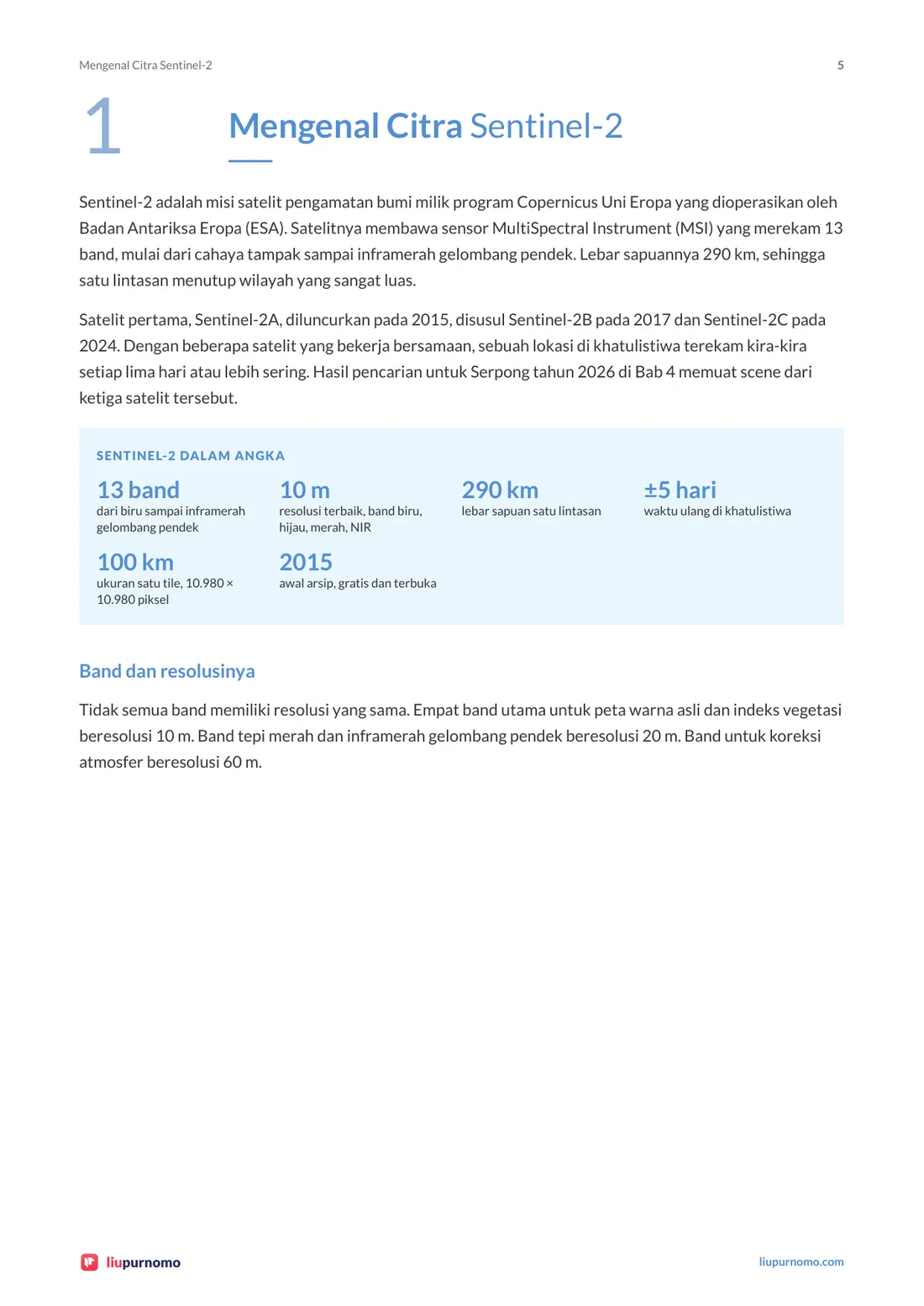
Mengenal Citra Sentinel-2 1 5 Mengenal Citra Sentinel-2 Mengenal Citra Sentinel-2 Sentinel-2 adalah misi satelit pengamatan bumi milik program Copernicus Uni Eropa yang dioperasikan oleh Badan Antariksa Eropa (ESA). Satelitnya membawa sensor MultiSpectral Instrument (MSI) yang merekam 13 band, mulai dari cahaya tampak sampai inframerah gelombang pendek. Lebar sapuannya 290 km, sehingga satu lintasan menutup wilayah yang sangat luas. Satelit pertama, Sentinel-2A, diluncurkan pada 2015, disusul Sentinel-2B pada 2017 dan Sentinel-2C pada 2024. Dengan beberapa satelit yang bekerja bersamaan, sebuah lokasi di khatulistiwa terekam kira-kira setiap lima hari atau lebih sering. Hasil pencarian untuk Serpong tahun 2026 di Bab 4 memuat scene dari ketiga satelit tersebut. SENTINEL-2 DALAM ANGKA 13 band 10 m 290 km ±5 hari dari biru sampai inframerah gelombang pendek resolusi terbaik, band biru, hijau, merah, NIR lebar sapuan satu lintasan waktu ulang di khatulistiwa 100 km 2015 ukuran satu tile, 10.980 × 10.980 piksel awal arsip, gratis dan terbuka Band dan resolusinya Tidak semua band memiliki resolusi yang sama. Empat band utama untuk peta warna asli dan indeks vegetasi beresolusi 10 m. Band tepi merah dan inframerah gelombang pendek beresolusi 20 m. Band untuk koreksi atmosfer beresolusi 60 m. liupurnomo liupurnomo.com
Teks halaman 6
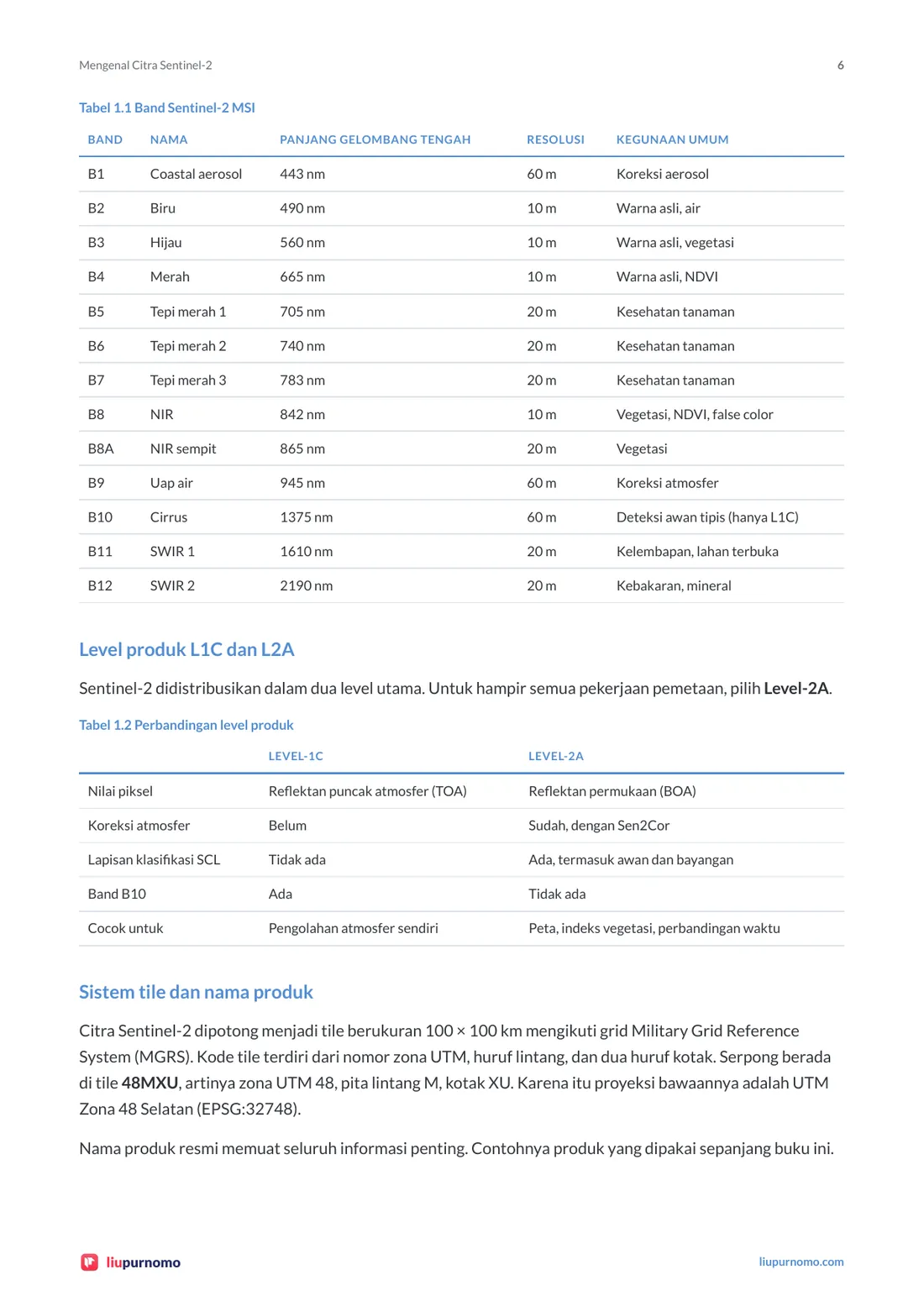
Mengenal Citra Sentinel-2 6 Tabel 1.1 Band Sentinel-2 MSI BAND NAMA PANJANG GELOMBANG TENGAH RESOLUSI KEGUNAAN UMUM B1 Coastal aerosol 443 nm 60 m Koreksi aerosol B2 Biru 490 nm 10 m Warna asli, air B3 Hijau 560 nm 10 m Warna asli, vegetasi B4 Merah 665 nm 10 m Warna asli, NDVI B5 Tepi merah 1 705 nm 20 m Kesehatan tanaman B6 Tepi merah 2 740 nm 20 m Kesehatan tanaman B7 Tepi merah 3 783 nm 20 m Kesehatan tanaman B8 NIR 842 nm 10 m Vegetasi, NDVI, false color B8A NIR sempit 865 nm 20 m Vegetasi B9 Uap air 945 nm 60 m Koreksi atmosfer B10 Cirrus 1375 nm 60 m Deteksi awan tipis (hanya L1C) B11 SWIR 1 1610 nm 20 m Kelembapan, lahan terbuka B12 SWIR 2 2190 nm 20 m Kebakaran, mineral Level produk L1C dan L2A Sentinel-2 didistribusikan dalam dua level utama. Untuk hampir semua pekerjaan pemetaan, pilih Level-2A. Tabel 1.2 Perbandingan level produk LEVEL-1C LEVEL-2A Nilai piksel Reflektan puncak atmosfer (TOA) Reflektan permukaan (BOA) Koreksi atmosfer Belum Sudah, dengan Sen2Cor Lapisan klasifikasi SCL Tidak ada Ada, termasuk awan dan bayangan Band B10 Ada Tidak ada Cocok untuk Pengolahan atmosfer sendiri Peta, indeks vegetasi, perbandingan waktu Sistem tile dan nama produk Citra Sentinel-2 dipotong menjadi tile berukuran 100 × 100 km mengikuti grid Military Grid Reference System (MGRS). Kode tile terdiri dari nomor zona UTM, huruf lintang, dan dua huruf kotak. Serpong berada di tile 48MXU, artinya zona UTM 48, pita lintang M, kotak XU. Karena itu proyeksi bawaannya adalah UTM Zona 48 Selatan (EPSG:32748). Nama produk resmi memuat seluruh informasi penting. Contohnya produk yang dipakai sepanjang buku ini. liupurnomo liupurnomo.com
Teks halaman 7
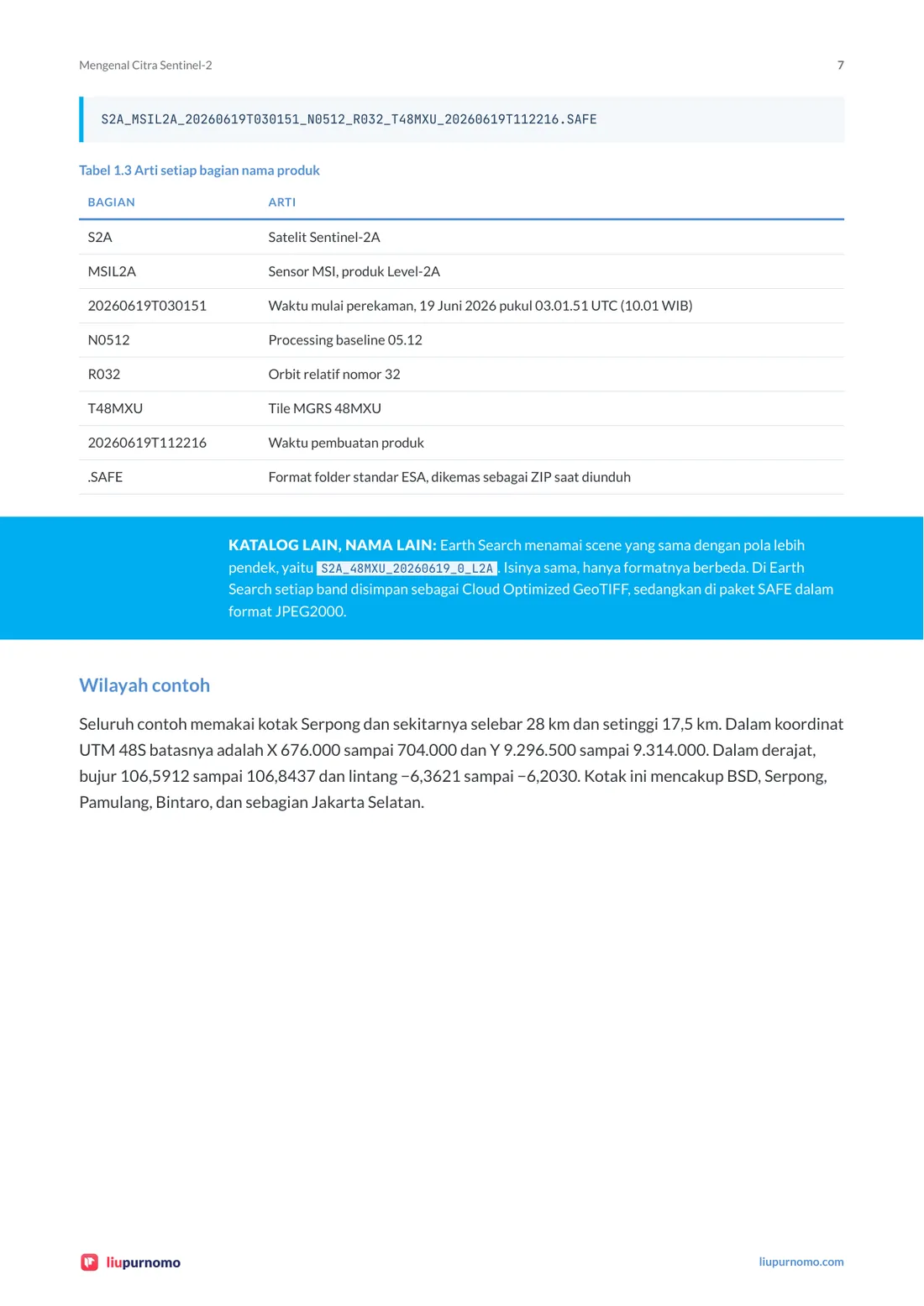
Mengenal Citra Sentinel-2 7 S2A_MSIL2A_20260619T030151_N0512_R032_T48MXU_20260619T112216.SAFE Tabel 1.3 Arti setiap bagian nama produk BAGIAN ARTI S2A Satelit Sentinel-2A MSIL2A Sensor MSI, produk Level-2A 20260619T030151 Waktu mulai perekaman, 19 Juni 2026 pukul 03.01.51 UTC (10.01 WIB) N0512 Processing baseline 05.12 R032 Orbit relatif nomor 32 T48MXU Tile MGRS 48MXU 20260619T112216 Waktu pembuatan produk .SAFE Format folder standar ESA, dikemas sebagai ZIP saat diunduh KATALOG LAIN, NAMA LAIN: Earth Search menamai scene yang sama dengan pola lebih pendek, yaitu S2A_48MXU_20260619_0_L2A . Isinya sama, hanya formatnya berbeda. Di Earth Search setiap band disimpan sebagai Cloud Optimized GeoTIFF, sedangkan di paket SAFE dalam format JPEG2000. Wilayah contoh Seluruh contoh memakai kotak Serpong dan sekitarnya selebar 28 km dan setinggi 17,5 km. Dalam koordinat UTM 48S batasnya adalah X 676.000 sampai 704.000 dan Y 9.296.500 sampai 9.314.000. Dalam derajat, bujur 106,5912 sampai 106,8437 dan lintang −6,3621 sampai −6,2030. Kotak ini mencakup BSD, Serpong, Pamulang, Bintaro, dan sebagian Jakarta Selatan. liupurnomo liupurnomo.com
Teks halaman 8
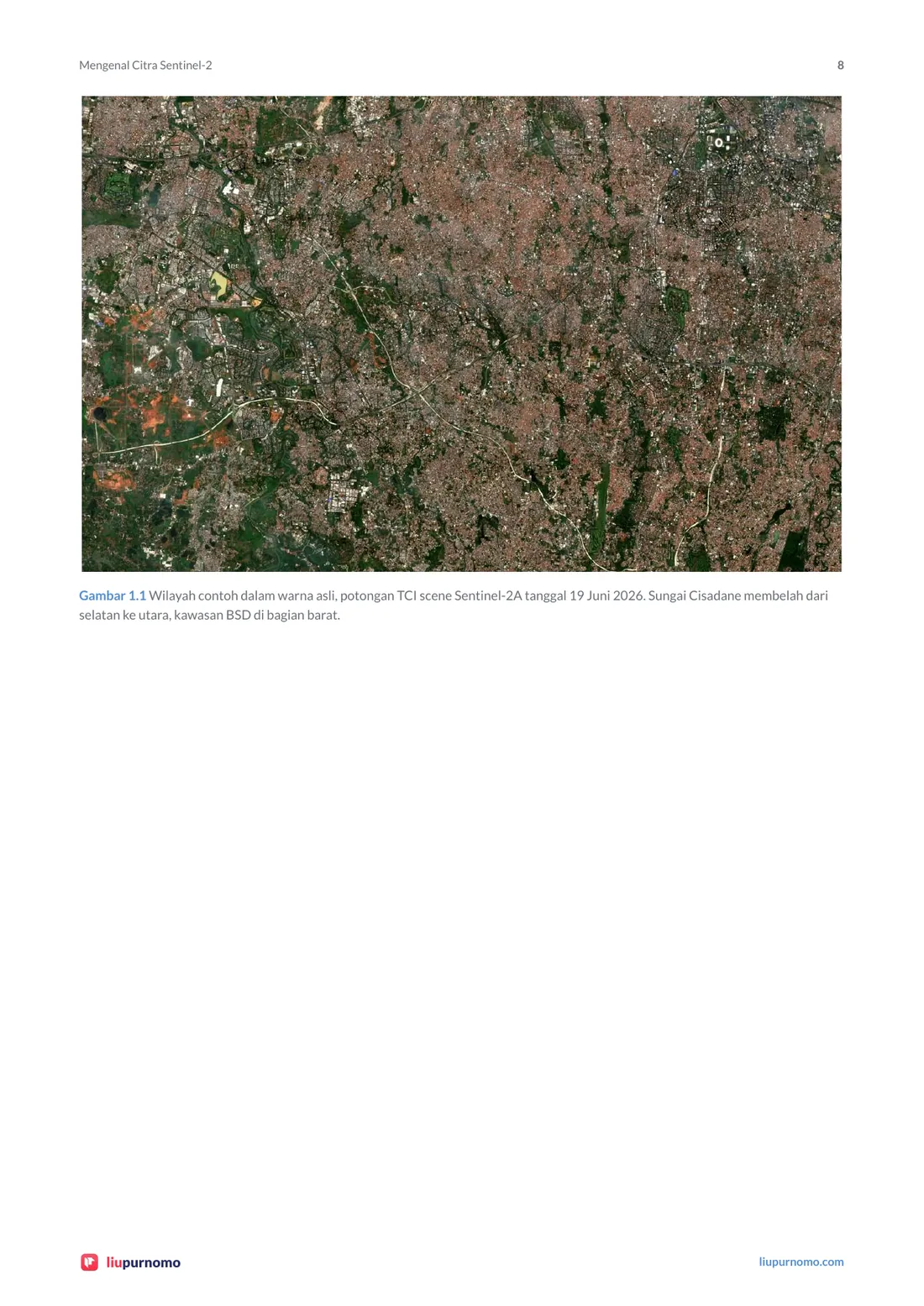
Mengenal Citra Sentinel-2 8 Gambar 1.1 Wilayah contoh dalam warna asli, potongan TCI scene Sentinel-2A tanggal 19 Juni 2026. Sungai Cisadane membelah dari selatan ke utara, kawasan BSD di bagian barat. liupurnomo liupurnomo.com
Teks halaman 9
Memilih Cara yang Tepat 2 9 Memilih Cara yang Tepat Memilih Cara yang Tepat Keempat cara di buku ini menghasilkan citra yang sama, tetapi cocok untuk kebutuhan yang berbeda. Gunakan tabel berikut untuk memilih, lalu langsung lompat ke bab yang sesuai. Tabel 2.1 Ringkasan empat cara COPERNICUS BROWSER STAC DAN QGIS GOOGLE EARTH ENGINE PLUGIN SCP Akun Wajib untuk unduh Tidak perlu Wajib (akun Google dan proyek Cloud) Wajib akun Copernicus untuk unduh Yang diunduh Paket SAFE satu tile Band pilihan, bisa dipotong Area pilihan, bisa komposit Band pilihan per tile Ukuran contoh ±988 MB per scene 45,2 MB untuk 6 band Serpong ±31 MB untuk 4 band Serpong ±200 MB per band Kelebihan Resmi, lengkap, ada pratinjau Cepat, tanpa daftar, hemat kuota Bebas awan, tanpa mengolah sendiri Semua di dalam QGIS Kekurangan Berkas besar Perlu paham URL aset Perlu sedikit kode Perlu instal plugin Bab 3 4 dan 5 6 7 01 02 03 04 Butuh satu scene lengkap Tidak mau membuat akun Wilayah sering berawan Bekerja penuh di QGIS Pilih Copernicus Browser (Bab 3). Cocok bila ingin semua band dan metadata resmi. Pilih STAC Earth Search (Bab 4), lalu buka di QGIS (Bab 5). Pilih Google Earth Engine (Bab 6) untuk komposit median bebas awan. Pilih plugin SCP (Bab 7) untuk mencari dan mengunduh dari panel QGIS. KUOTA INTERNET: Satu scene lengkap hampir 1 GB. Bila hanya butuh wilayah kecil, cara memotong langsung dari COG di Bab 4 dan Bab 5 menghemat kuota lebih dari 95 persen. liupurnomo liupurnomo.com
Teks halaman 10
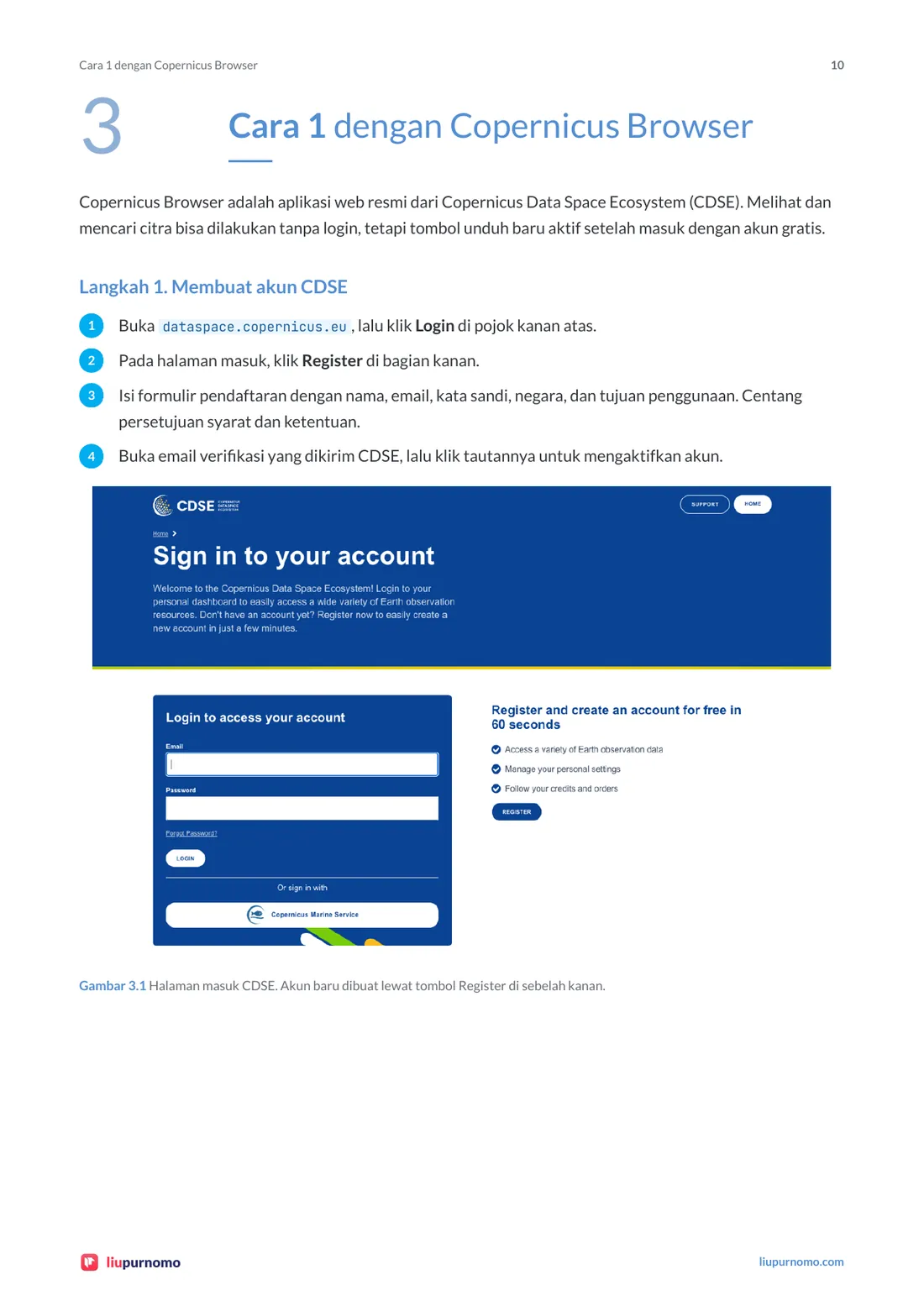
Cara 1 dengan Copernicus Browser 3 10 Cara 1 dengan Copernicus Browser Cara 1 dengan Copernicus Browser Copernicus Browser adalah aplikasi web resmi dari Copernicus Data Space Ecosystem (CDSE). Melihat dan mencari citra bisa dilakukan tanpa login, tetapi tombol unduh baru aktif setelah masuk dengan akun gratis. Langkah 1. Membuat akun CDSE 1 Buka dataspace.copernicus.eu , lalu klik Login di pojok kanan atas. 2 Pada halaman masuk, klik Register di bagian kanan. 3 Isi formulir pendaftaran dengan nama, email, kata sandi, negara, dan tujuan penggunaan. Centang persetujuan syarat dan ketentuan. 4 Buka email verifikasi yang dikirim CDSE, lalu klik tautannya untuk mengaktifkan akun. Gambar 3.1 Halaman masuk CDSE. Akun baru dibuat lewat tombol Register di sebelah kanan. liupurnomo liupurnomo.com
Teks halaman 11
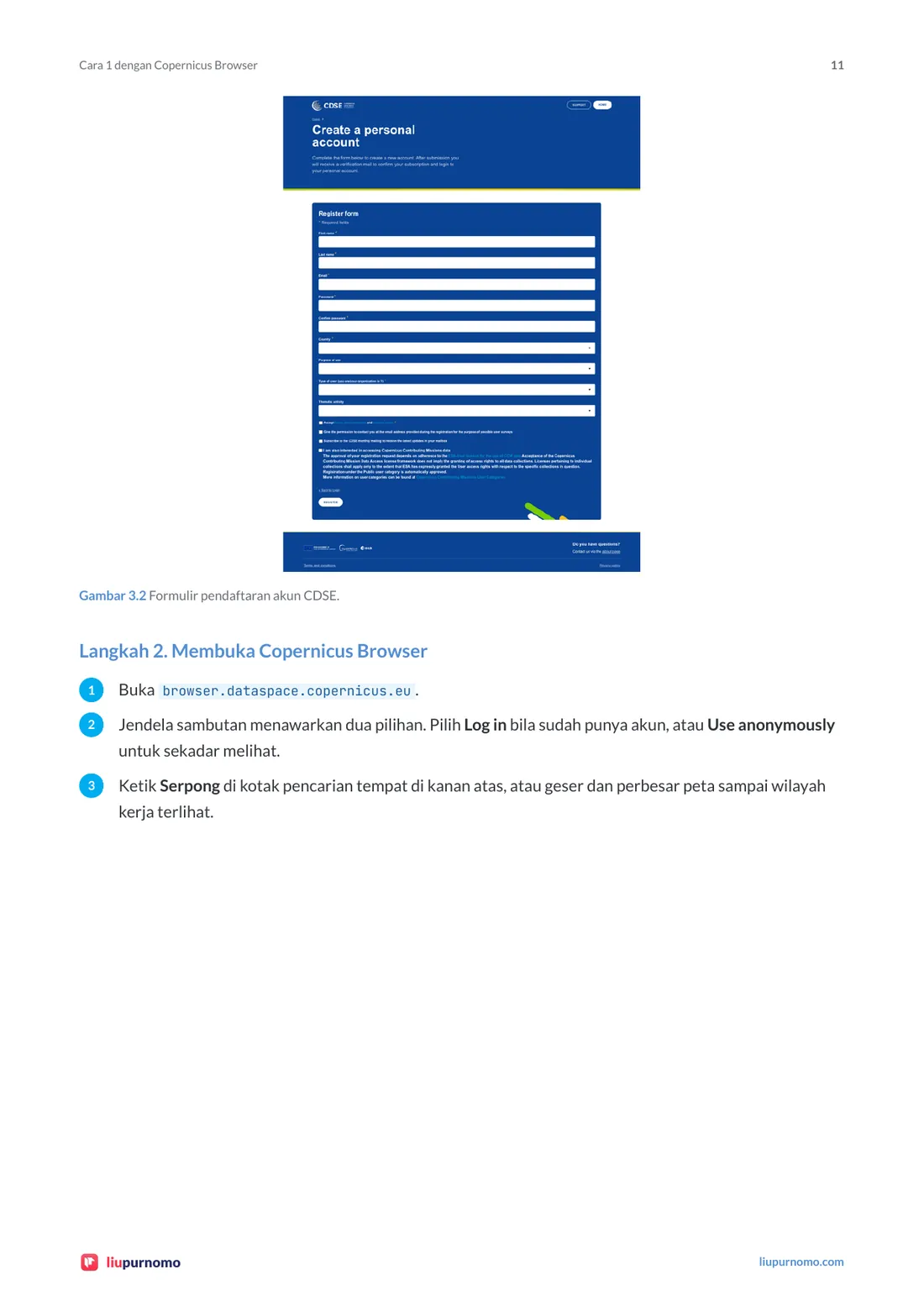
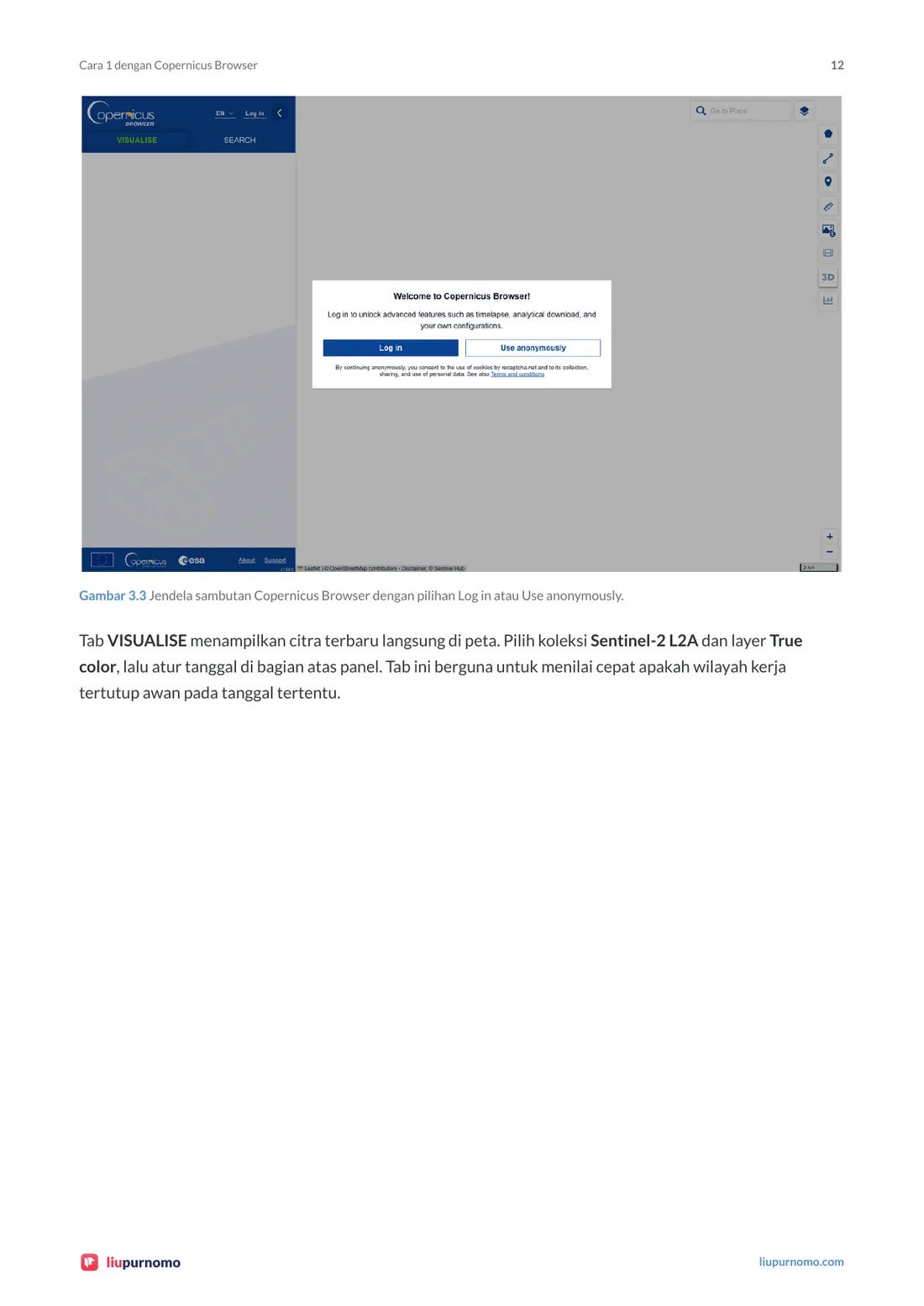
Cara 1 dengan Copernicus Browser 11 Gambar 3.2 Formulir pendaftaran akun CDSE. Langkah 2. Membuka Copernicus Browser 1 Buka browser.dataspace.copernicus.eu . 2 Jendela sambutan menawarkan dua pilihan. Pilih Log in bila sudah punya akun, atau Use anonymously untuk sekadar melihat. 3 Ketik Serpong di kotak pencarian tempat di kanan atas, atau geser dan perbesar peta sampai wilayah kerja terlihat. liupurnomo liupurnomo.com
Teks halaman 12
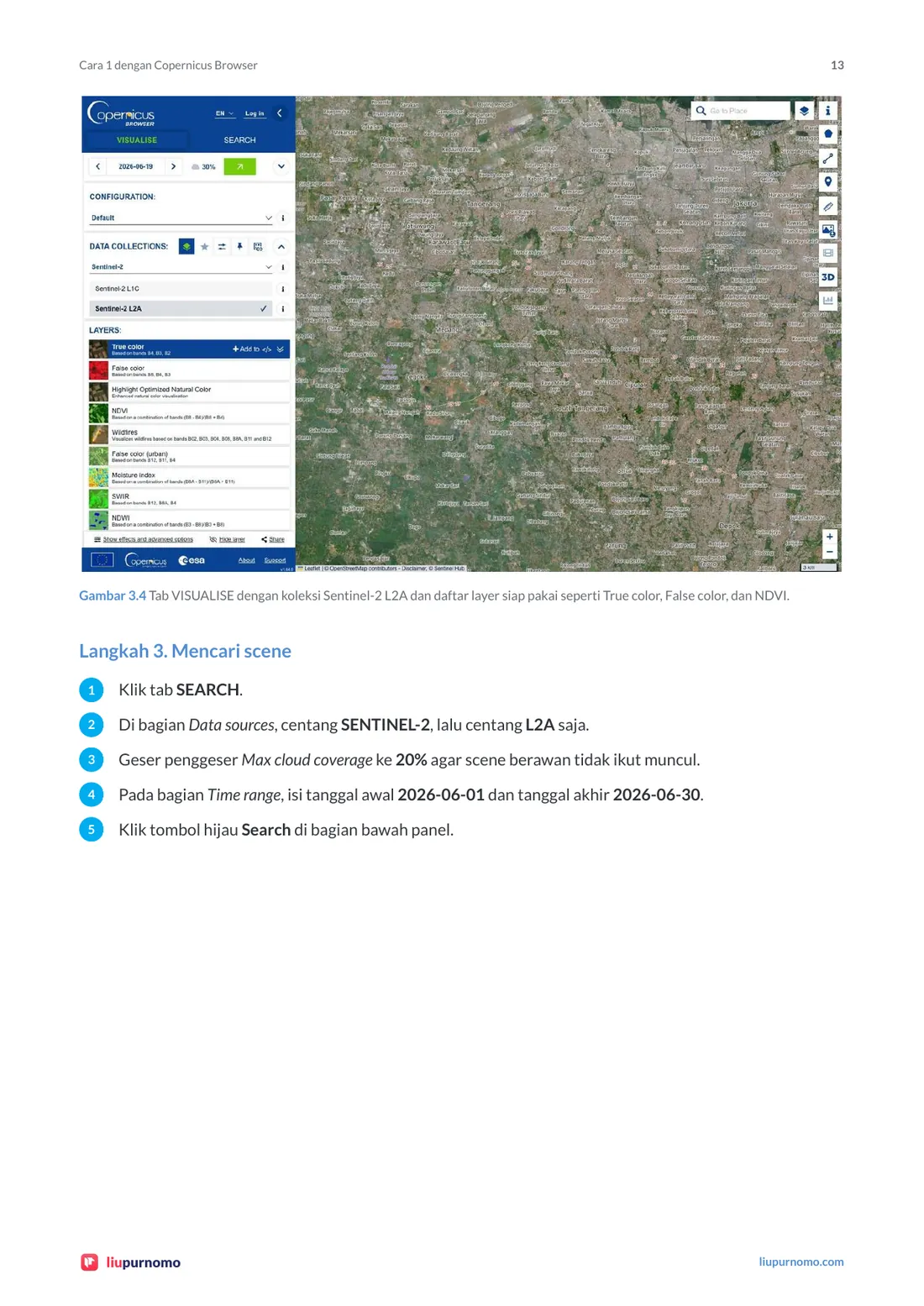
Cara 1 dengan Copernicus Browser 12 Gambar 3.3 Jendela sambutan Copernicus Browser dengan pilihan Log in atau Use anonymously. Tab VISUALISE menampilkan citra terbaru langsung di peta. Pilih koleksi Sentinel-2 L2A dan layer True color, lalu atur tanggal di bagian atas panel. Tab ini berguna untuk menilai cepat apakah wilayah kerja tertutup awan pada tanggal tertentu. liupurnomo liupurnomo.com
Teks halaman 13
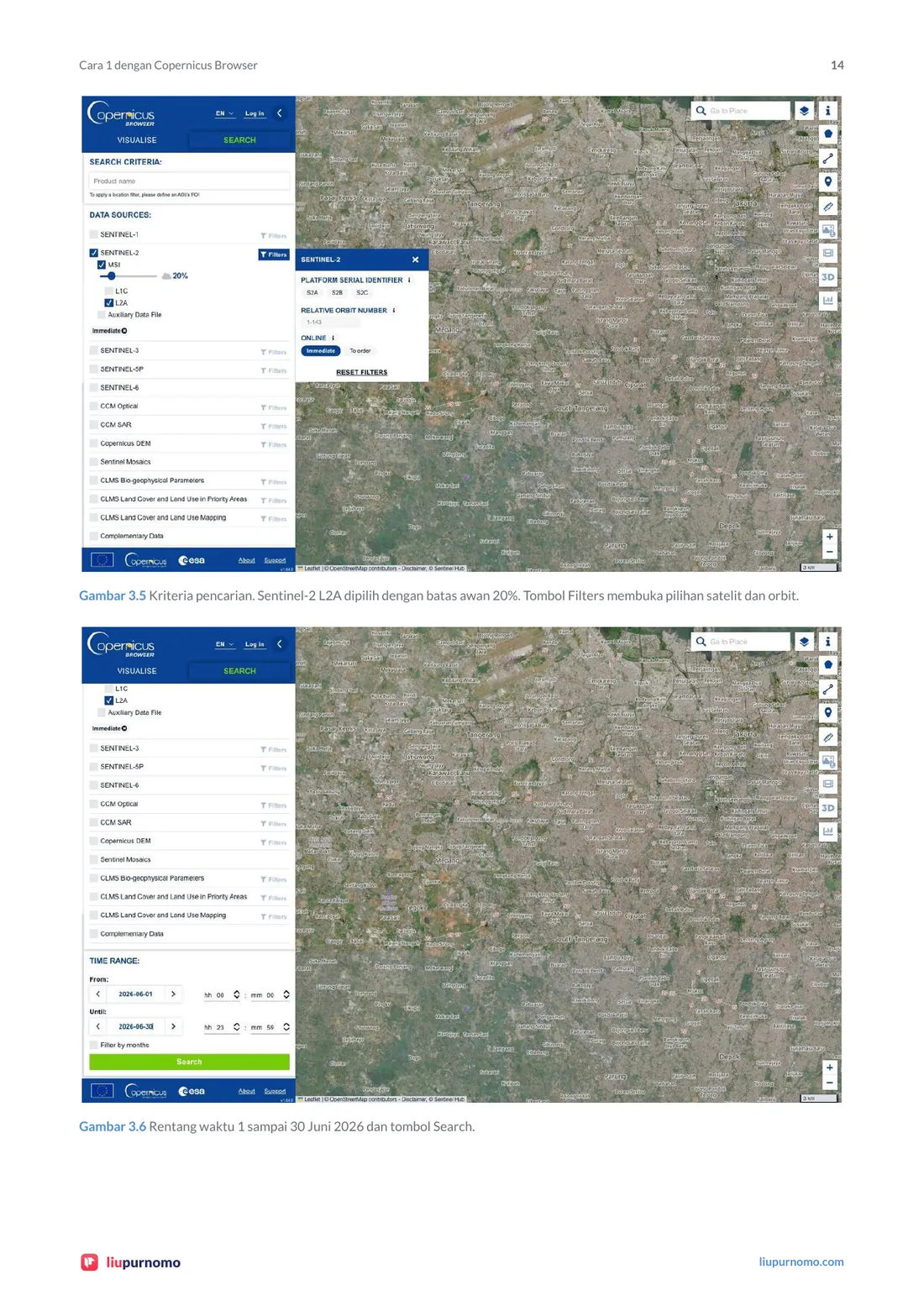
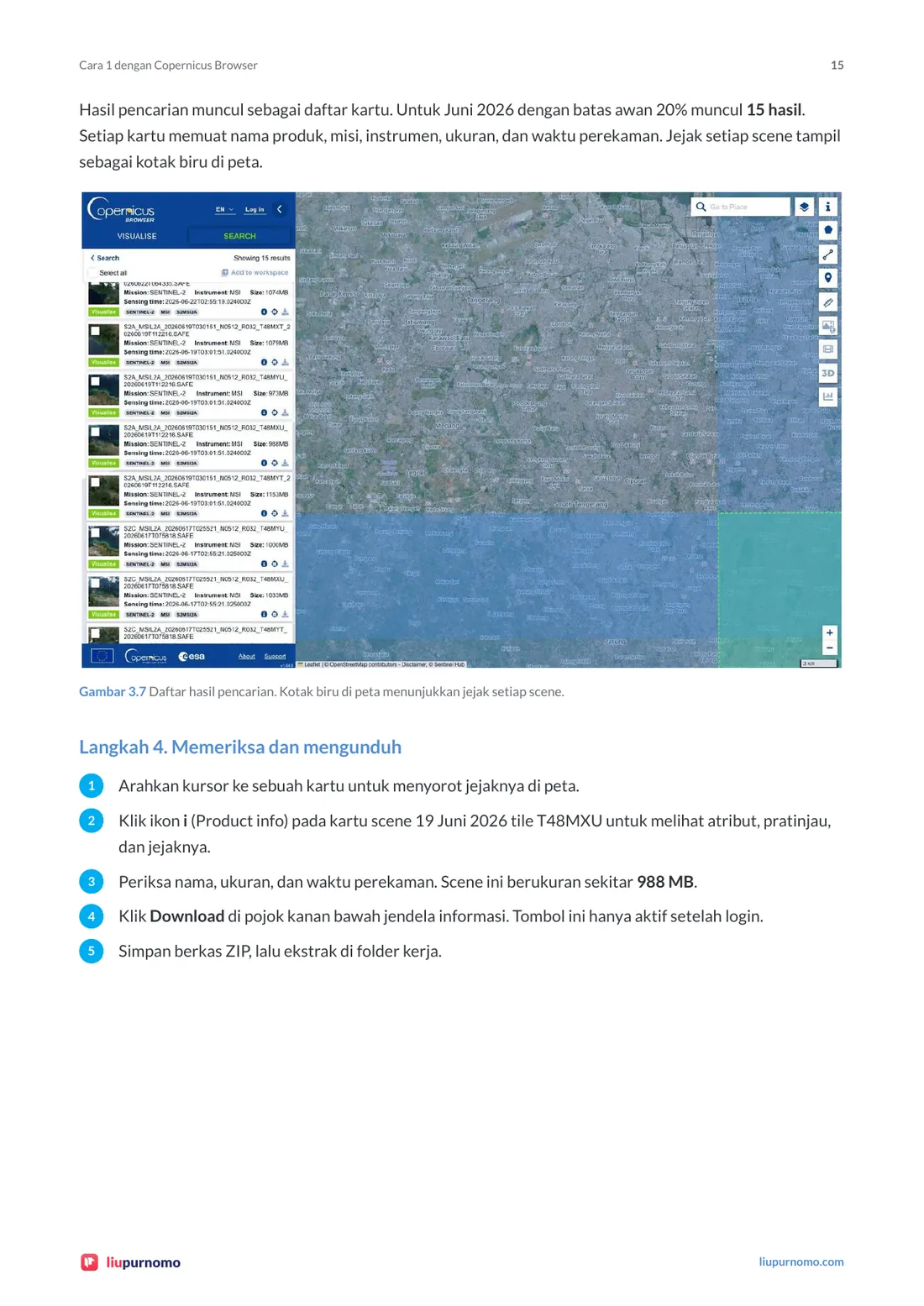
Cara 1 dengan Copernicus Browser 13 Gambar 3.4 Tab VISUALISE dengan koleksi Sentinel-2 L2A dan daftar layer siap pakai seperti True color, False color, dan NDVI. Langkah 3. Mencari scene 1 Klik tab SEARCH. 2 Di bagian Data sources, centang SENTINEL-2, lalu centang L2A saja. 3 Geser penggeser Max cloud coverage ke 20% agar scene berawan tidak ikut muncul. 4 Pada bagian Time range, isi tanggal awal 2026-06-01 dan tanggal akhir 2026-06-30. 5 Klik tombol hijau Search di bagian bawah panel. liupurnomo liupurnomo.com
Teks halaman 14
Cara 1 dengan Copernicus Browser 14 Gambar 3.5 Kriteria pencarian. Sentinel-2 L2A dipilih dengan batas awan 20%. Tombol Filters membuka pilihan satelit dan orbit. Gambar 3.6 Rentang waktu 1 sampai 30 Juni 2026 dan tombol Search. liupurnomo liupurnomo.com
Teks halaman 15
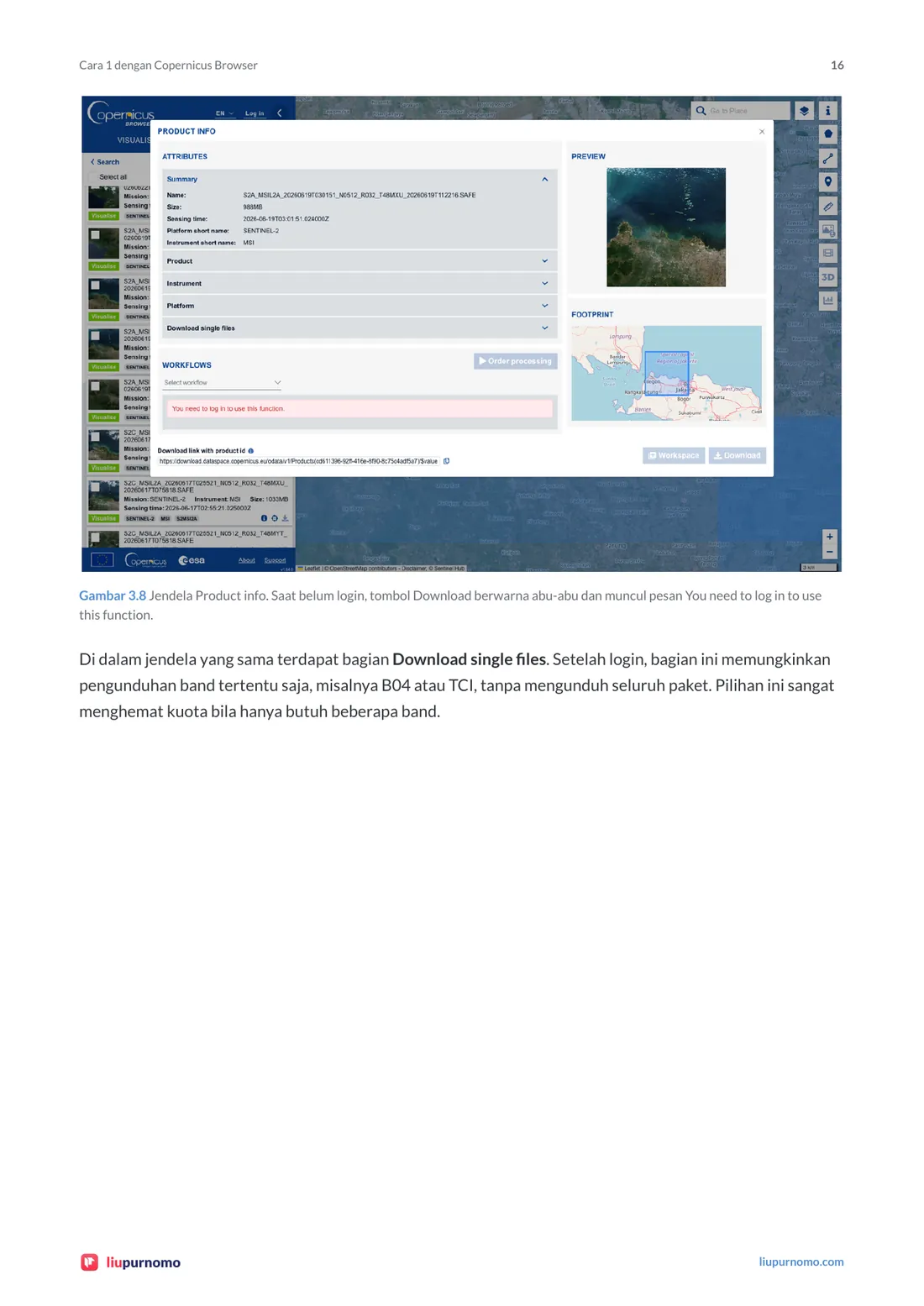
Cara 1 dengan Copernicus Browser 15 Hasil pencarian muncul sebagai daftar kartu. Untuk Juni 2026 dengan batas awan 20% muncul 15 hasil. Setiap kartu memuat nama produk, misi, instrumen, ukuran, dan waktu perekaman. Jejak setiap scene tampil sebagai kotak biru di peta. Gambar 3.7 Daftar hasil pencarian. Kotak biru di peta menunjukkan jejak setiap scene. Langkah 4. Memeriksa dan mengunduh 1 Arahkan kursor ke sebuah kartu untuk menyorot jejaknya di peta. 2 Klik ikon i (Product info) pada kartu scene 19 Juni 2026 tile T48MXU untuk melihat atribut, pratinjau, dan jejaknya. 3 Periksa nama, ukuran, dan waktu perekaman. Scene ini berukuran sekitar 988 MB. 4 Klik Download di pojok kanan bawah jendela informasi. Tombol ini hanya aktif setelah login. 5 Simpan berkas ZIP, lalu ekstrak di folder kerja. liupurnomo liupurnomo.com
Teks halaman 16
Cara 1 dengan Copernicus Browser 16 Gambar 3.8 Jendela Product info. Saat belum login, tombol Download berwarna abu-abu dan muncul pesan You need to log in to use this function. Di dalam jendela yang sama terdapat bagian Download single files. Setelah login, bagian ini memungkinkan pengunduhan band tertentu saja, misalnya B04 atau TCI, tanpa mengunduh seluruh paket. Pilihan ini sangat menghemat kuota bila hanya butuh beberapa band. liupurnomo liupurnomo.com
Teks halaman 17
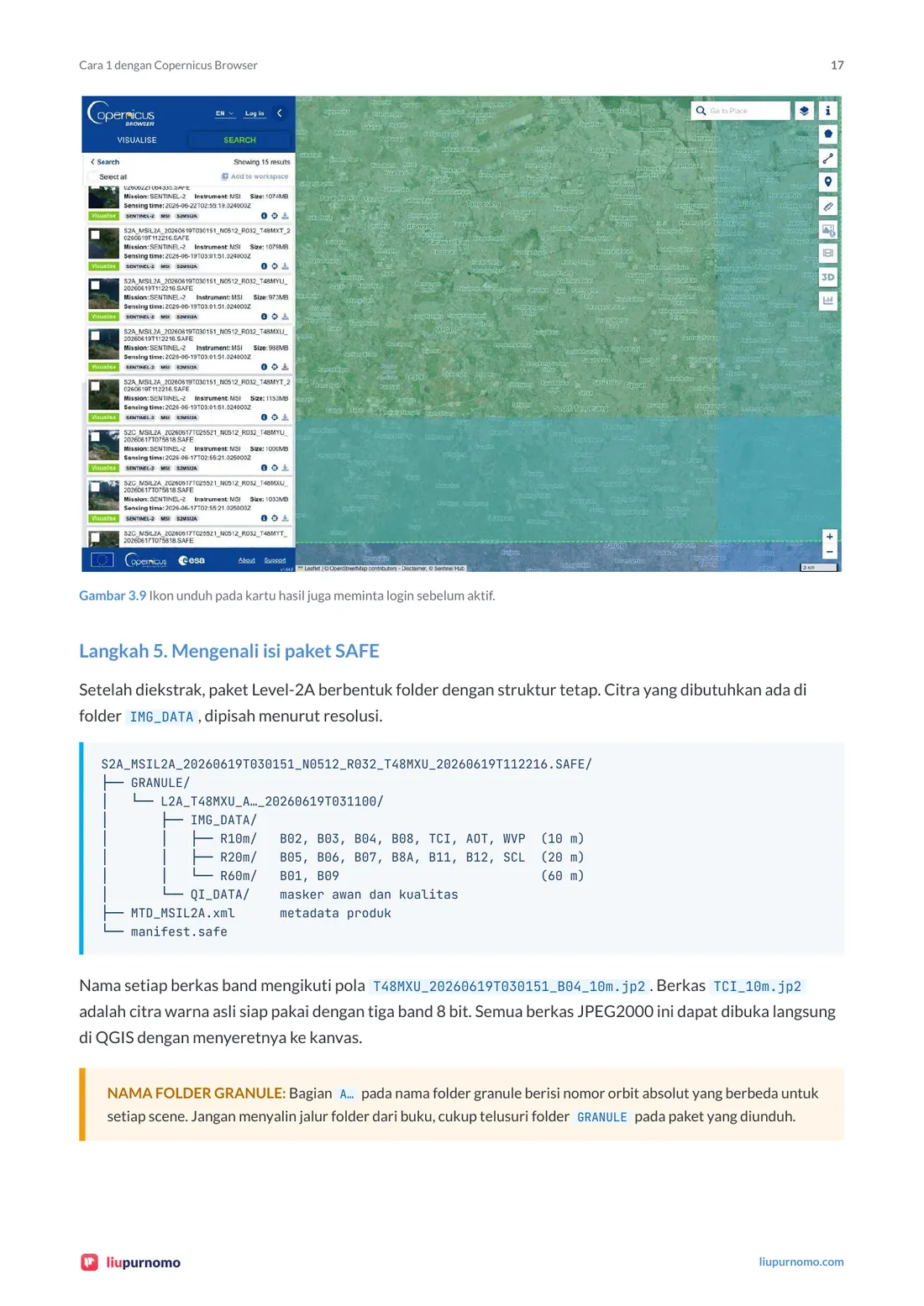
Cara 1 dengan Copernicus Browser 17 Gambar 3.9 Ikon unduh pada kartu hasil juga meminta login sebelum aktif. Langkah 5. Mengenali isi paket SAFE Setelah diekstrak, paket Level-2A berbentuk folder dengan struktur tetap. Citra yang dibutuhkan ada di folder IMG_DATA , dipisah menurut resolusi. S2A_MSIL2A_20260619T030151_N0512_R032_T48MXU_20260619T112216.SAFE/ ├── GRANULE/ │ └── L2A_T48MXU_A…_20260619T031100/ │ ├── IMG_DATA/ │ │ ├── R10m/ B02, B03, B04, B08, TCI, AOT, WVP (10 m) │ │ ├── R20m/ B05, B06, B07, B8A, B11, B12, SCL (20 m) │ │ └── R60m/ B01, B09 (60 m) │ └── QI_DATA/ ├── MTD_MSIL2A.xml masker awan dan kualitas metadata produk └── manifest.safe Nama setiap berkas band mengikuti pola T48MXU_20260619T030151_B04_10m.jp2 . Berkas TCI_10m.jp2 adalah citra warna asli siap pakai dengan tiga band 8 bit. Semua berkas JPEG2000 ini dapat dibuka langsung di QGIS dengan menyeretnya ke kanvas. NAMA FOLDER GRANULE: Bagian A… pada nama folder granule berisi nomor orbit absolut yang berbeda untuk setiap scene. Jangan menyalin jalur folder dari buku, cukup telusuri folder GRANULE pada paket yang diunduh. liupurnomo liupurnomo.com
Teks halaman 18
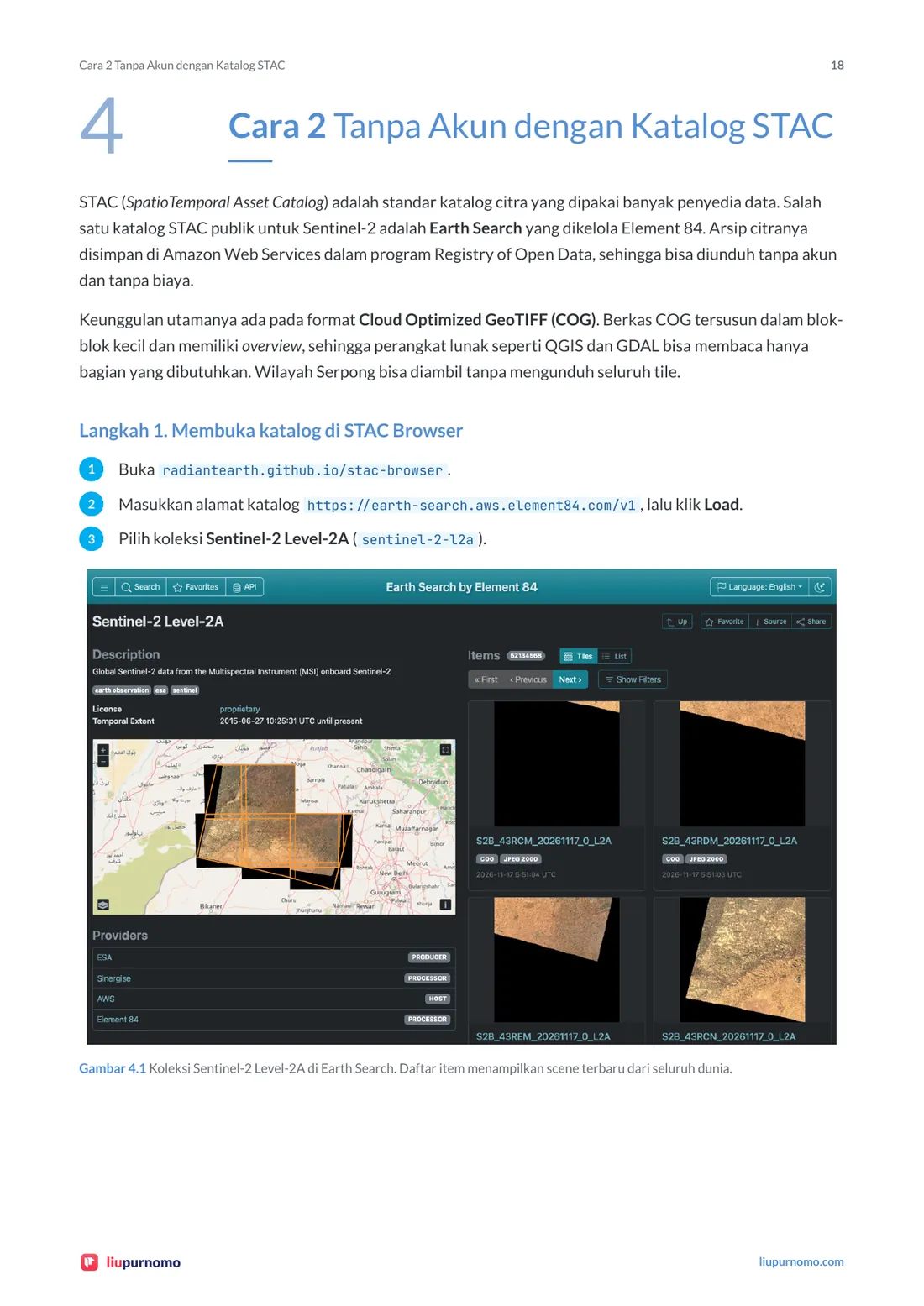
Cara 2 Tanpa Akun dengan Katalog STAC 4 18 Cara 2 Tanpa Akun dengan Katalog STAC Cara 2 Tanpa Akun dengan Katalog STAC STAC (SpatioTemporal Asset Catalog) adalah standar katalog citra yang dipakai banyak penyedia data. Salah satu katalog STAC publik untuk Sentinel-2 adalah Earth Search yang dikelola Element 84. Arsip citranya disimpan di Amazon Web Services dalam program Registry of Open Data, sehingga bisa diunduh tanpa akun dan tanpa biaya. Keunggulan utamanya ada pada format Cloud Optimized GeoTIFF (COG). Berkas COG tersusun dalam blokblok kecil dan memiliki overview, sehingga perangkat lunak seperti QGIS dan GDAL bisa membaca hanya bagian yang dibutuhkan. Wilayah Serpong bisa diambil tanpa mengunduh seluruh tile. Langkah 1. Membuka katalog di STAC Browser 1 Buka radiantearth.github.io/stac-browser . 2 Masukkan alamat katalog https://earth-search.aws.element84.com/v1 , lalu klik Load. 3 Pilih koleksi Sentinel-2 Level-2A ( sentinel-2-l2a ). Gambar 4.1 Koleksi Sentinel-2 Level-2A di Earth Search. Daftar item menampilkan scene terbaru dari seluruh dunia. liupurnomo liupurnomo.com
Teks halaman 19
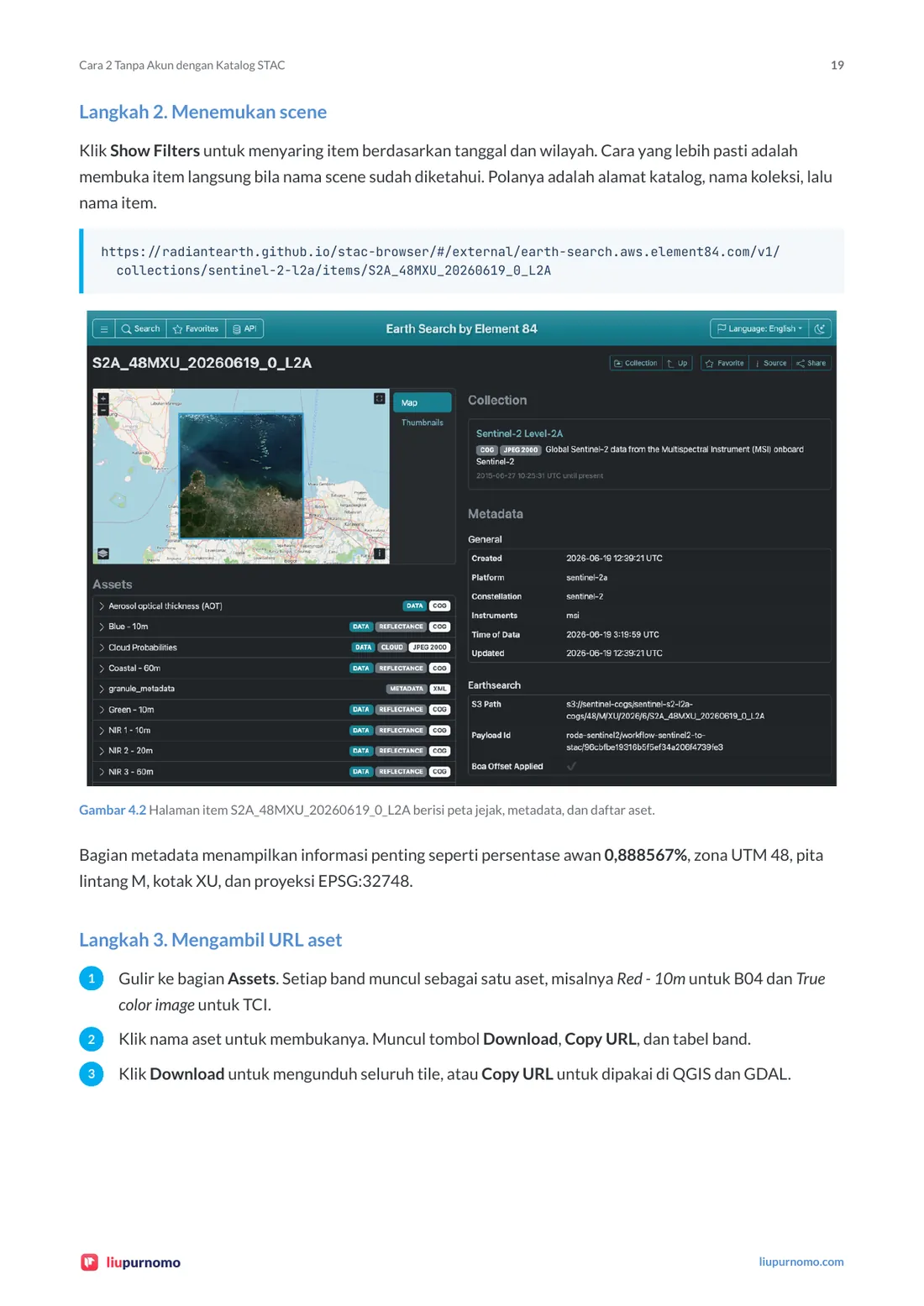
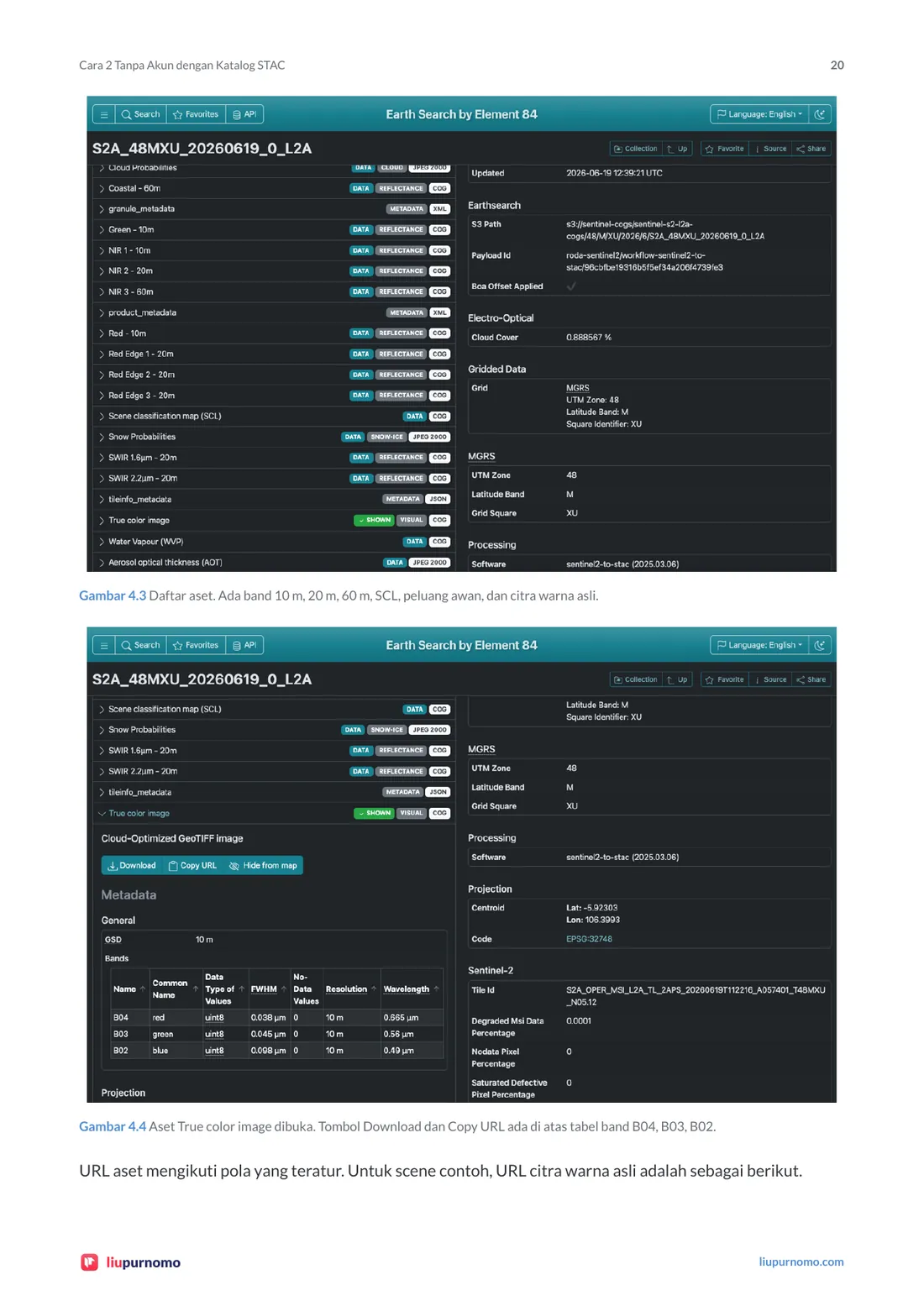
Cara 2 Tanpa Akun dengan Katalog STAC 19 Langkah 2. Menemukan scene Klik Show Filters untuk menyaring item berdasarkan tanggal dan wilayah. Cara yang lebih pasti adalah membuka item langsung bila nama scene sudah diketahui. Polanya adalah alamat katalog, nama koleksi, lalu nama item. https://radiantearth.github.io/stac-browser/#/external/earth-search.aws.element84.com/v1/ collections/sentinel-2-l2a/items/S2A_48MXU_20260619_0_L2A Gambar 4.2 Halaman item S2A_48MXU_20260619_0_L2A berisi peta jejak, metadata, dan daftar aset. Bagian metadata menampilkan informasi penting seperti persentase awan 0,888567%, zona UTM 48, pita lintang M, kotak XU, dan proyeksi EPSG:32748. Langkah 3. Mengambil URL aset 1 Gulir ke bagian Assets. Setiap band muncul sebagai satu aset, misalnya Red - 10m untuk B04 dan True color image untuk TCI. 2 Klik nama aset untuk membukanya. Muncul tombol Download, Copy URL, dan tabel band. 3 Klik Download untuk mengunduh seluruh tile, atau Copy URL untuk dipakai di QGIS dan GDAL. liupurnomo liupurnomo.com
Teks halaman 20
Cara 2 Tanpa Akun dengan Katalog STAC 20 Gambar 4.3 Daftar aset. Ada band 10 m, 20 m, 60 m, SCL, peluang awan, dan citra warna asli. Gambar 4.4 Aset True color image dibuka. Tombol Download dan Copy URL ada di atas tabel band B04, B03, B02. URL aset mengikuti pola yang teratur. Untuk scene contoh, URL citra warna asli adalah sebagai berikut. liupurnomo liupurnomo.com
Teks halaman 21
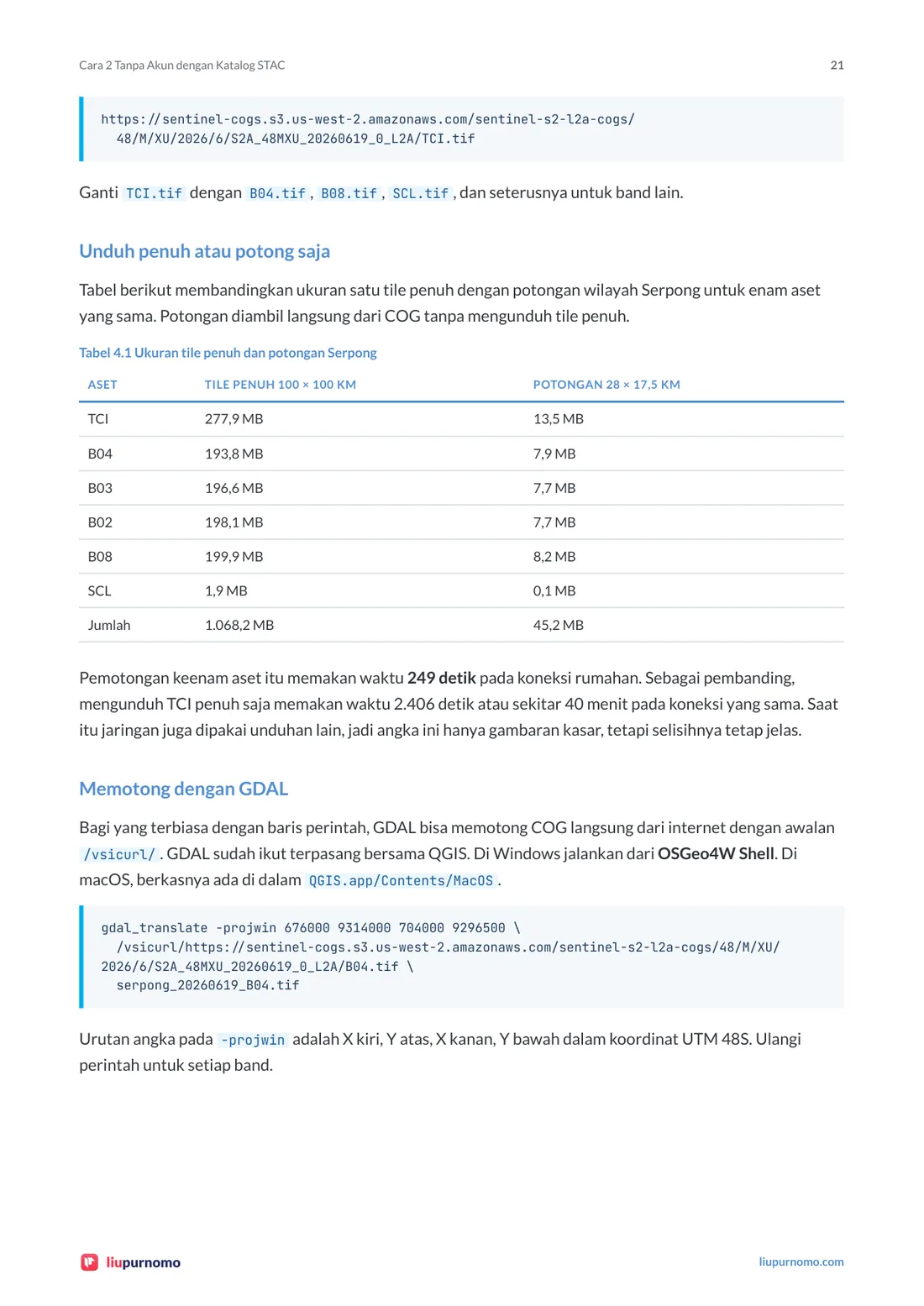
Cara 2 Tanpa Akun dengan Katalog STAC 21 https://sentinel-cogs.s3.us-west-2.amazonaws.com/sentinel-s2-l2a-cogs/ 48/M/XU/2026/6/S2A_48MXU_20260619_0_L2A/TCI.tif Ganti TCI.tif dengan B04.tif , B08.tif , SCL.tif , dan seterusnya untuk band lain. Unduh penuh atau potong saja Tabel berikut membandingkan ukuran satu tile penuh dengan potongan wilayah Serpong untuk enam aset yang sama. Potongan diambil langsung dari COG tanpa mengunduh tile penuh. Tabel 4.1 Ukuran tile penuh dan potongan Serpong ASET TILE PENUH 100 × 100 KM POTONGAN 28 × 17,5 KM TCI 277,9 MB 13,5 MB B04 193,8 MB 7,9 MB B03 196,6 MB 7,7 MB B02 198,1 MB 7,7 MB B08 199,9 MB 8,2 MB SCL 1,9 MB 0,1 MB Jumlah 1.068,2 MB 45,2 MB Pemotongan keenam aset itu memakan waktu 249 detik pada koneksi rumahan. Sebagai pembanding, mengunduh TCI penuh saja memakan waktu 2.406 detik atau sekitar 40 menit pada koneksi yang sama. Saat itu jaringan juga dipakai unduhan lain, jadi angka ini hanya gambaran kasar, tetapi selisihnya tetap jelas. Memotong dengan GDAL Bagi yang terbiasa dengan baris perintah, GDAL bisa memotong COG langsung dari internet dengan awalan /vsicurl/ . GDAL sudah ikut terpasang bersama QGIS. Di Windows jalankan dari OSGeo4W Shell. Di macOS, berkasnya ada di dalam QGIS.app/Contents/MacOS . gdal_translate -projwin 676000 9314000 704000 9296500 \ /vsicurl/https://sentinel-cogs.s3.us-west-2.amazonaws.com/sentinel-s2-l2a-cogs/48/M/XU/ 2026/6/S2A_48MXU_20260619_0_L2A/B04.tif \ serpong_20260619_B04.tif Urutan angka pada -projwin adalah X kiri, Y atas, X kanan, Y bawah dalam koordinat UTM 48S. Ulangi perintah untuk setiap band. liupurnomo liupurnomo.com
Teks halaman 22
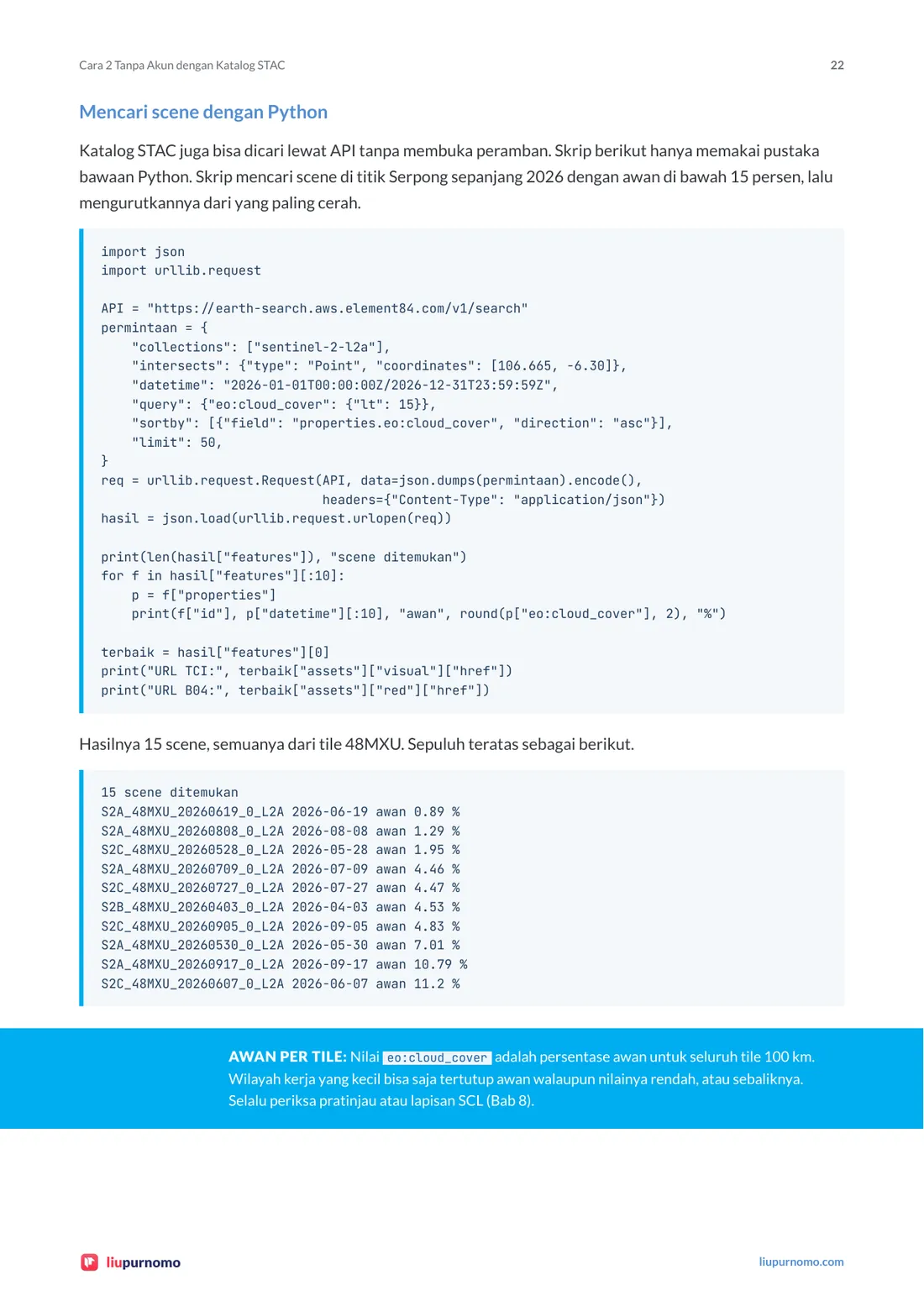
Cara 2 Tanpa Akun dengan Katalog STAC 22 Mencari scene dengan Python Katalog STAC juga bisa dicari lewat API tanpa membuka peramban. Skrip berikut hanya memakai pustaka bawaan Python. Skrip mencari scene di titik Serpong sepanjang 2026 dengan awan di bawah 15 persen, lalu mengurutkannya dari yang paling cerah. import json import urllib.request API = "https://earth-search.aws.element84.com/v1/search" permintaan = { "collections": ["sentinel-2-l2a"], "intersects": {"type": "Point", "coordinates": [106.665, -6.30]}, "datetime": "2026-01-01T00:00:00Z/2026-12-31T23:59:59Z", "query": {"eo:cloud_cover": {"lt": 15}}, "sortby": [{"field": "properties.eo:cloud_cover", "direction": "asc"}], "limit": 50, } req = urllib.request.Request(API, data=json.dumps(permintaan).encode(), headers={"Content-Type": "application/json"}) hasil = json.load(urllib.request.urlopen(req)) print(len(hasil["features"]), "scene ditemukan") for f in hasil["features"][:10]: p = f["properties"] print(f["id"], p["datetime"][:10], "awan", round(p["eo:cloud_cover"], 2), "%") terbaik = hasil["features"][0] print("URL TCI:", terbaik["assets"]["visual"]["href"]) print("URL B04:", terbaik["assets"]["red"]["href"]) Hasilnya 15 scene, semuanya dari tile 48MXU. Sepuluh teratas sebagai berikut. 15 scene ditemukan S2A_48MXU_20260619_0_L2A 2026-06-19 awan 0.89 % S2A_48MXU_20260808_0_L2A 2026-08-08 awan 1.29 % S2C_48MXU_20260528_0_L2A 2026-05-28 awan 1.95 % S2A_48MXU_20260709_0_L2A 2026-07-09 awan 4.46 % S2C_48MXU_20260727_0_L2A 2026-07-27 awan 4.47 % S2B_48MXU_20260403_0_L2A 2026-04-03 awan 4.53 % S2C_48MXU_20260905_0_L2A 2026-09-05 awan 4.83 % S2A_48MXU_20260530_0_L2A 2026-05-30 awan 7.01 % S2A_48MXU_20260917_0_L2A 2026-09-17 awan 10.79 % S2C_48MXU_20260607_0_L2A 2026-06-07 awan 11.2 % AWAN PER TILE: Nilai eo:cloud_cover adalah persentase awan untuk seluruh tile 100 km. Wilayah kerja yang kecil bisa saja tertutup awan walaupun nilainya rendah, atau sebaliknya. Selalu periksa pratinjau atau lapisan SCL (Bab 8). liupurnomo liupurnomo.com
Teks halaman 23
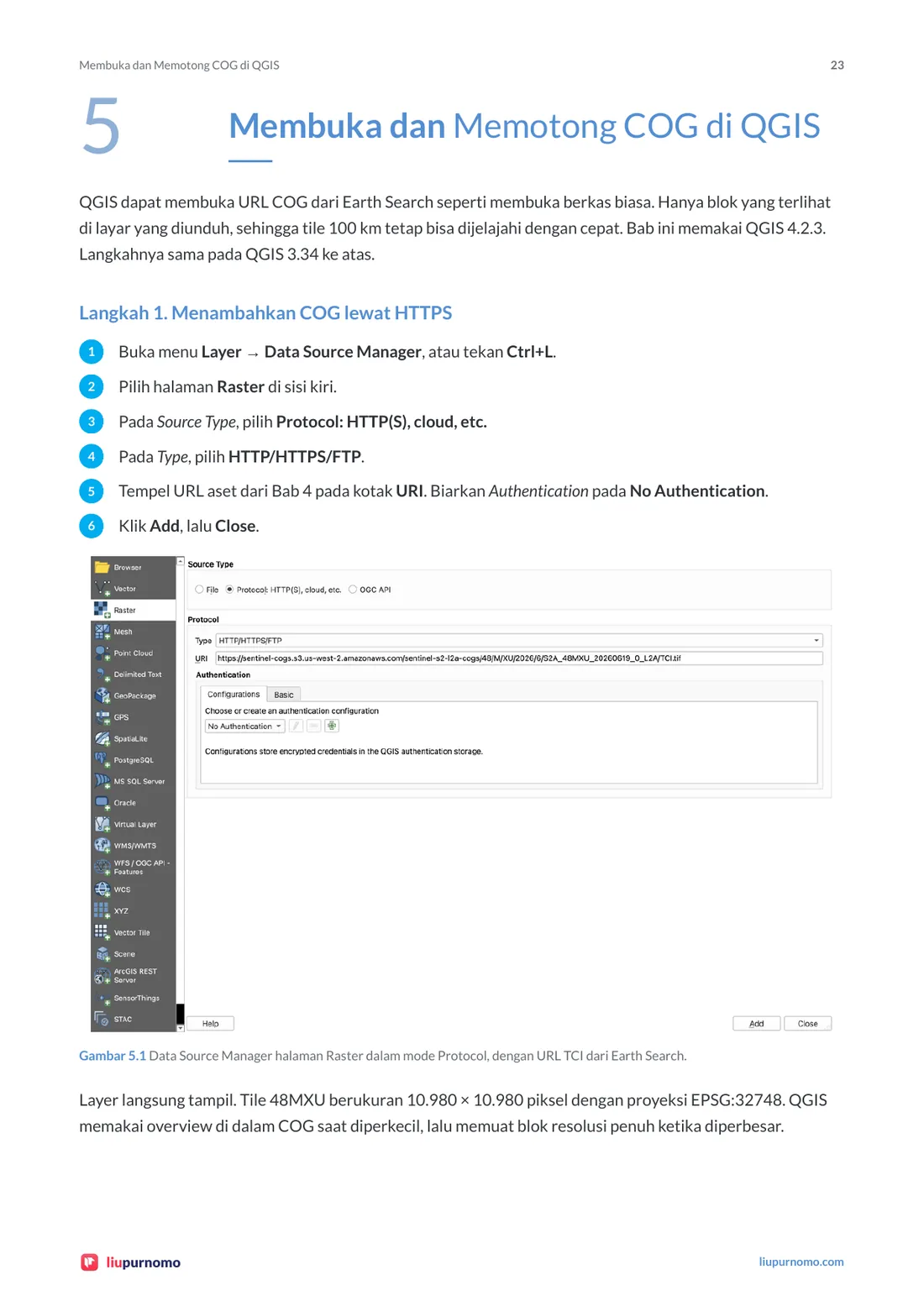
Membuka dan Memotong COG di QGIS 5 23 Membuka dan Memotong COG di QGIS Membuka dan Memotong COG di QGIS QGIS dapat membuka URL COG dari Earth Search seperti membuka berkas biasa. Hanya blok yang terlihat di layar yang diunduh, sehingga tile 100 km tetap bisa dijelajahi dengan cepat. Bab ini memakai QGIS 4.2.3. Langkahnya sama pada QGIS 3.34 ke atas. Langkah 1. Menambahkan COG lewat HTTPS 1 Buka menu Layer → Data Source Manager, atau tekan Ctrl+L. 2 Pilih halaman Raster di sisi kiri. 3 Pada Source Type, pilih Protocol: HTTP(S), cloud, etc. 4 Pada Type, pilih HTTP/HTTPS/FTP. 5 Tempel URL aset dari Bab 4 pada kotak URI. Biarkan Authentication pada No Authentication. 6 Klik Add, lalu Close. Gambar 5.1 Data Source Manager halaman Raster dalam mode Protocol, dengan URL TCI dari Earth Search. Layer langsung tampil. Tile 48MXU berukuran 10.980 × 10.980 piksel dengan proyeksi EPSG:32748. QGIS memakai overview di dalam COG saat diperkecil, lalu memuat blok resolusi penuh ketika diperbesar. liupurnomo liupurnomo.com
Teks halaman 24
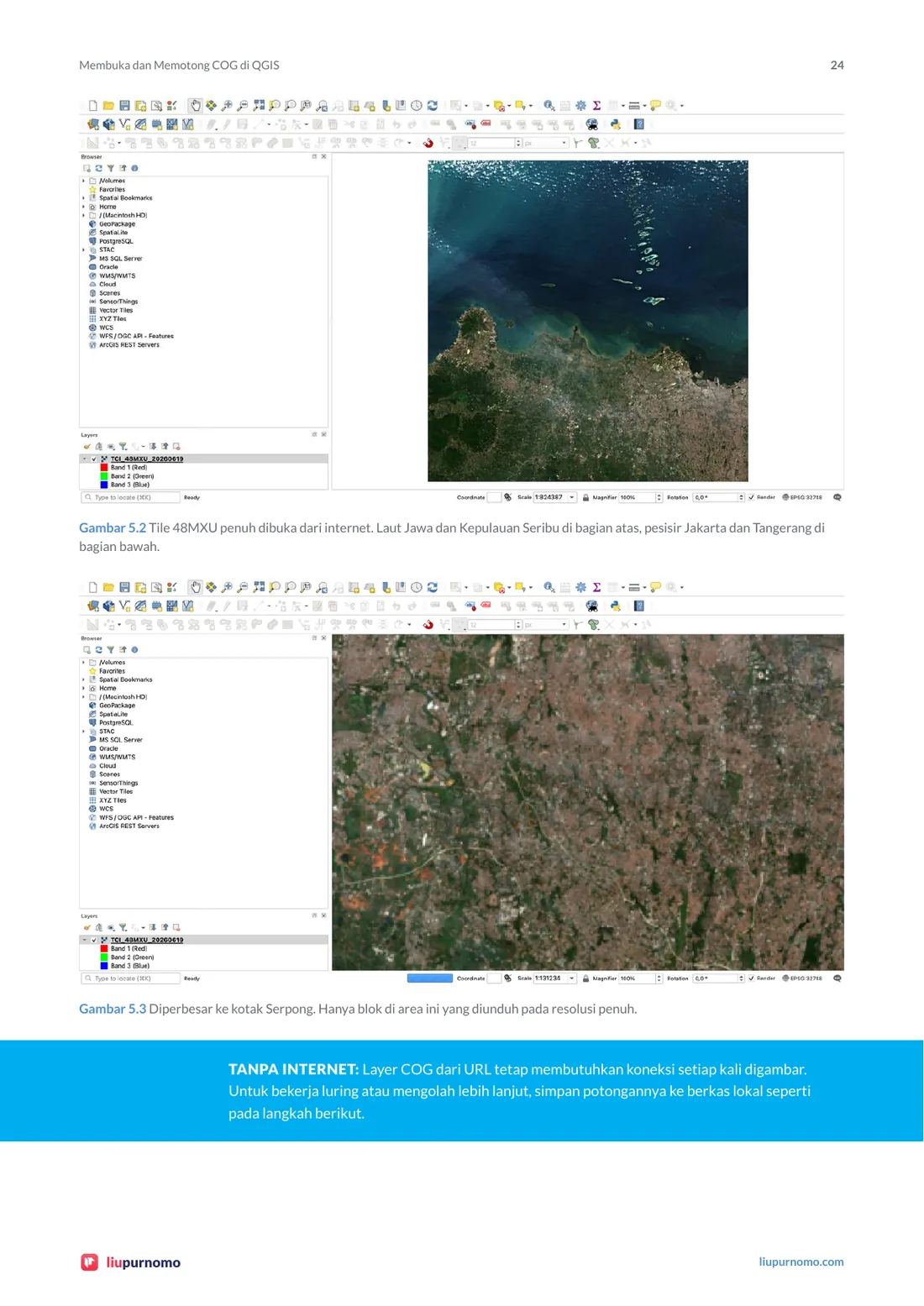
Membuka dan Memotong COG di QGIS 24 Gambar 5.2 Tile 48MXU penuh dibuka dari internet. Laut Jawa dan Kepulauan Seribu di bagian atas, pesisir Jakarta dan Tangerang di bagian bawah. Gambar 5.3 Diperbesar ke kotak Serpong. Hanya blok di area ini yang diunduh pada resolusi penuh. TANPA INTERNET: Layer COG dari URL tetap membutuhkan koneksi setiap kali digambar. Untuk bekerja luring atau mengolah lebih lanjut, simpan potongannya ke berkas lokal seperti pada langkah berikut. liupurnomo liupurnomo.com
Teks halaman 25
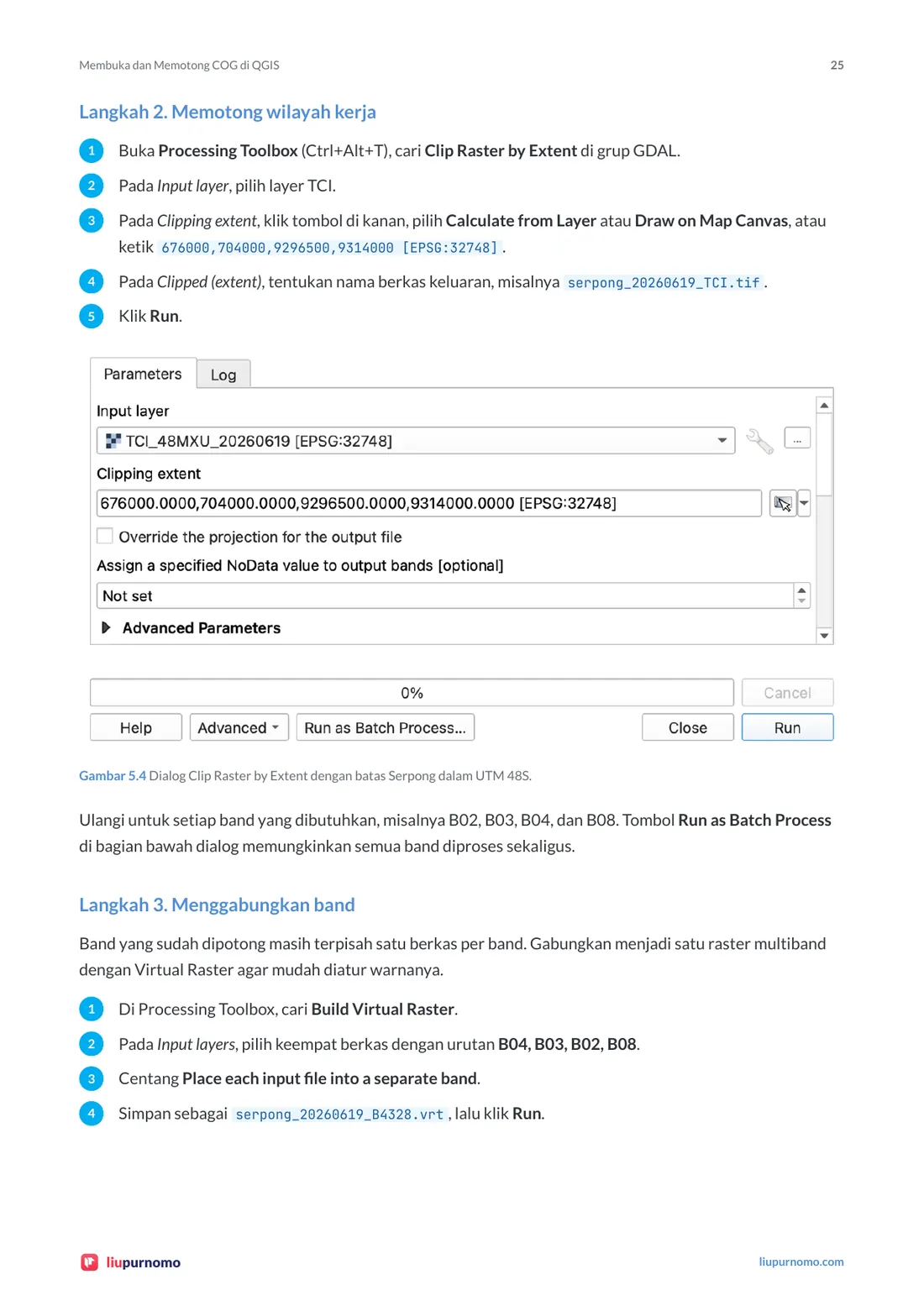
Membuka dan Memotong COG di QGIS 25 Langkah 2. Memotong wilayah kerja 1 Buka Processing Toolbox (Ctrl+Alt+T), cari Clip Raster by Extent di grup GDAL. 2 Pada Input layer, pilih layer TCI. 3 Pada Clipping extent, klik tombol di kanan, pilih Calculate from Layer atau Draw on Map Canvas, atau ketik 676000,704000,9296500,9314000 [EPSG:32748] . 4 Pada Clipped (extent), tentukan nama berkas keluaran, misalnya serpong_20260619_TCI.tif . 5 Klik Run. Gambar 5.4 Dialog Clip Raster by Extent dengan batas Serpong dalam UTM 48S. Ulangi untuk setiap band yang dibutuhkan, misalnya B02, B03, B04, dan B08. Tombol Run as Batch Process di bagian bawah dialog memungkinkan semua band diproses sekaligus. Langkah 3. Menggabungkan band Band yang sudah dipotong masih terpisah satu berkas per band. Gabungkan menjadi satu raster multiband dengan Virtual Raster agar mudah diatur warnanya. 1 Di Processing Toolbox, cari Build Virtual Raster. 2 Pada Input layers, pilih keempat berkas dengan urutan B04, B03, B02, B08. 3 Centang Place each input file into a separate band. 4 Simpan sebagai serpong_20260619_B4328.vrt , lalu klik Run. liupurnomo liupurnomo.com
Teks halaman 26
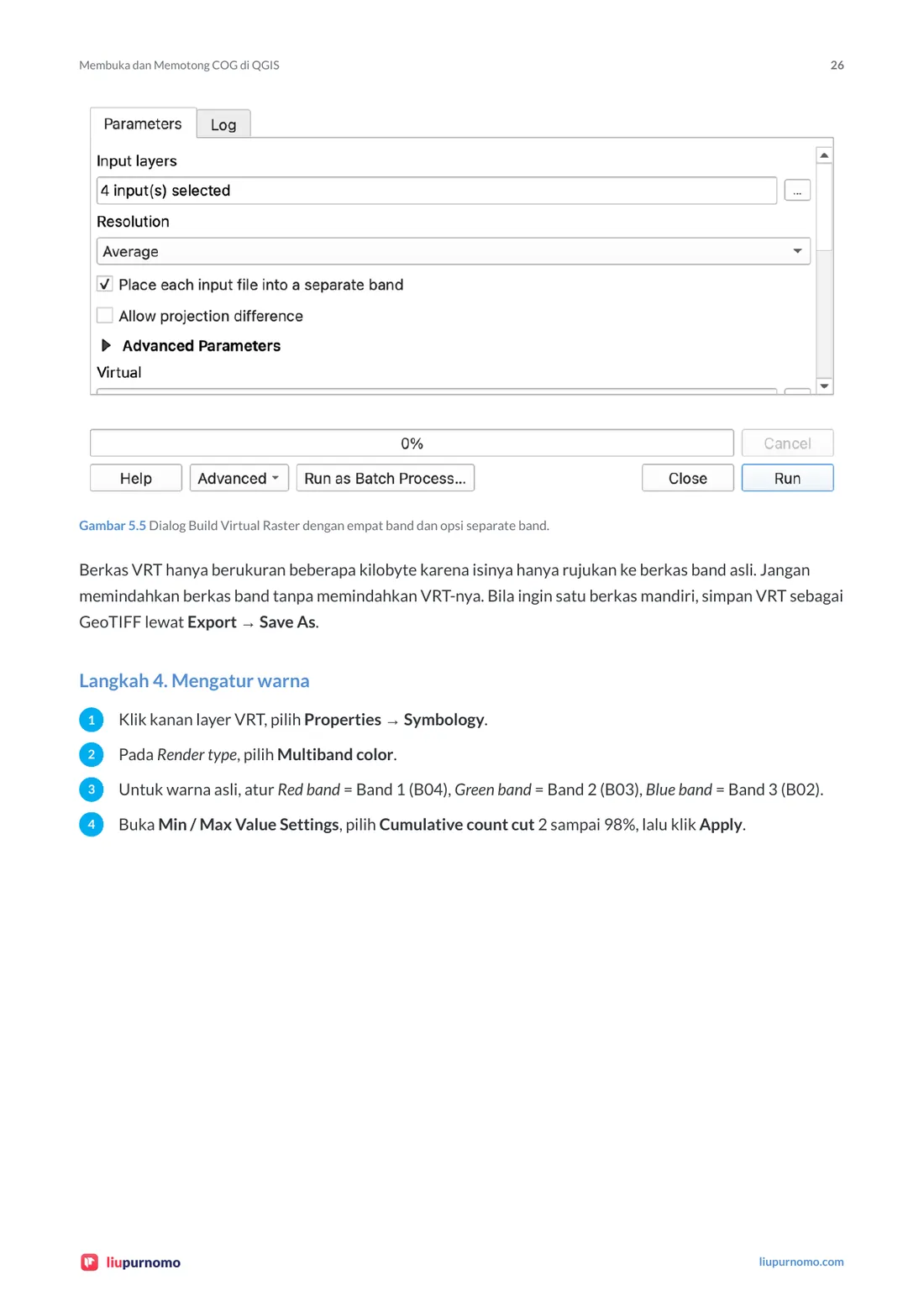
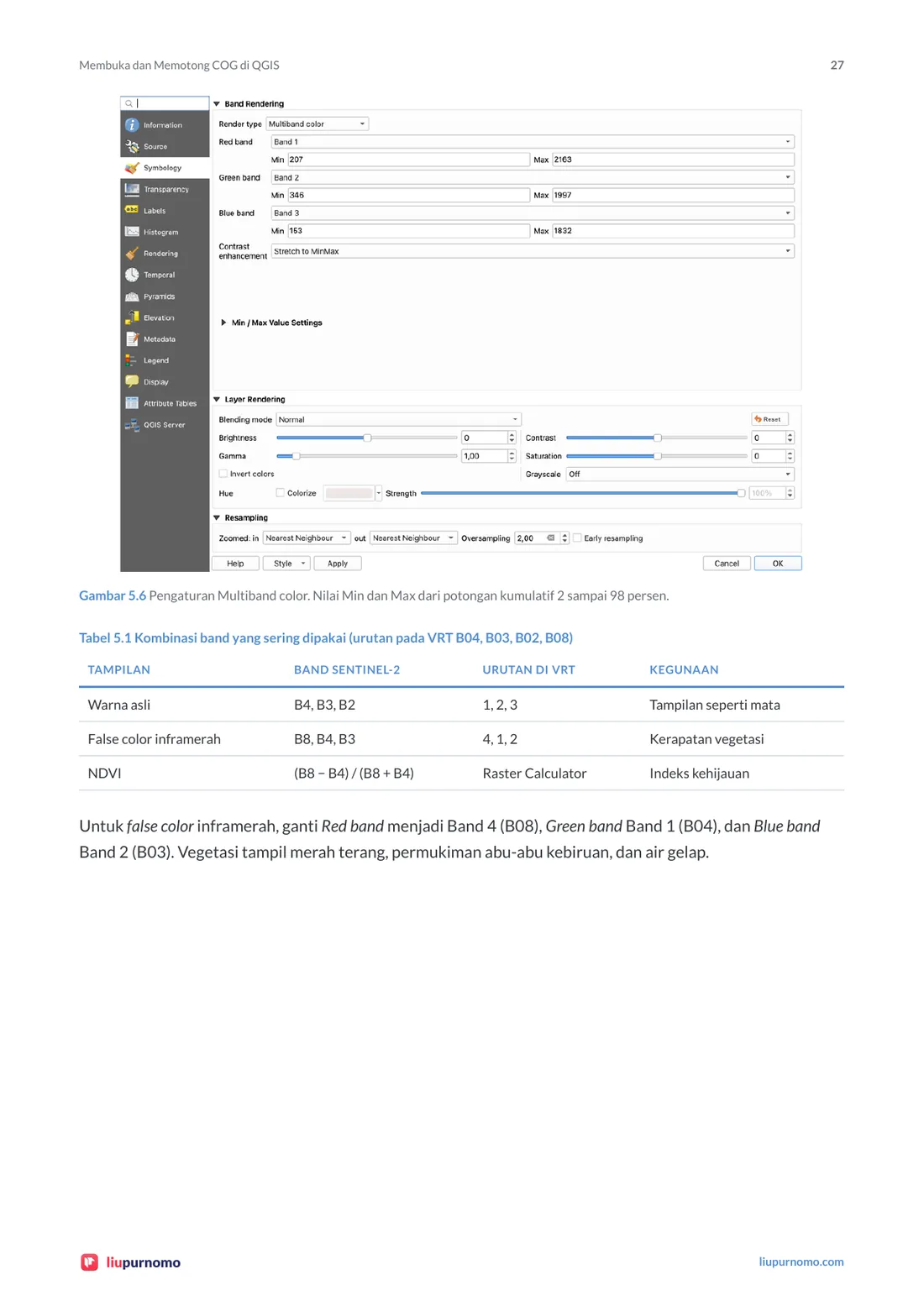
Membuka dan Memotong COG di QGIS 26 Gambar 5.5 Dialog Build Virtual Raster dengan empat band dan opsi separate band. Berkas VRT hanya berukuran beberapa kilobyte karena isinya hanya rujukan ke berkas band asli. Jangan memindahkan berkas band tanpa memindahkan VRT-nya. Bila ingin satu berkas mandiri, simpan VRT sebagai GeoTIFF lewat Export → Save As. Langkah 4. Mengatur warna 1 Klik kanan layer VRT, pilih Properties → Symbology. 2 Pada Render type, pilih Multiband color. 3 Untuk warna asli, atur Red band = Band 1 (B04), Green band = Band 2 (B03), Blue band = Band 3 (B02). 4 Buka Min / Max Value Settings, pilih Cumulative count cut 2 sampai 98%, lalu klik Apply. liupurnomo liupurnomo.com
Teks halaman 27
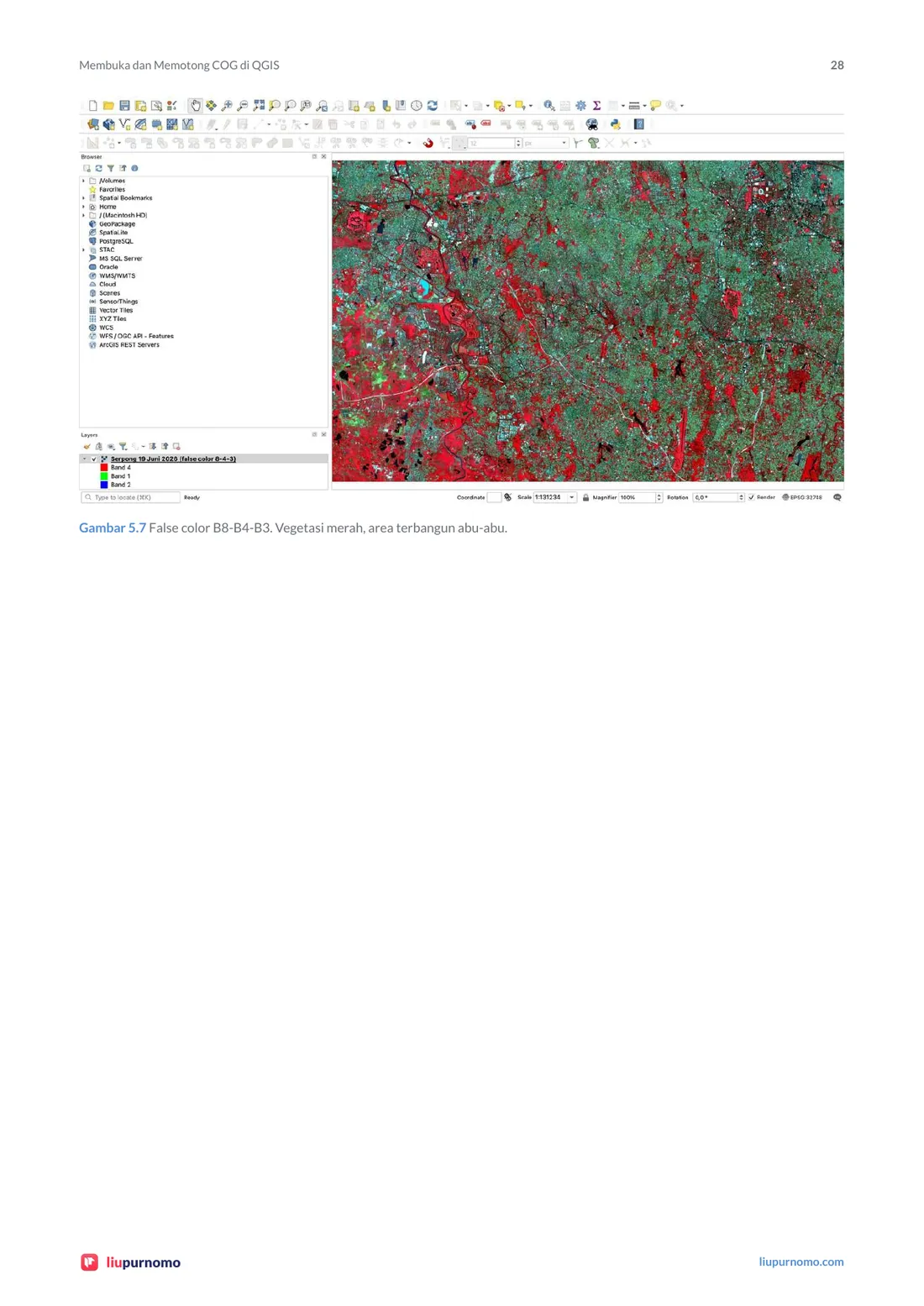
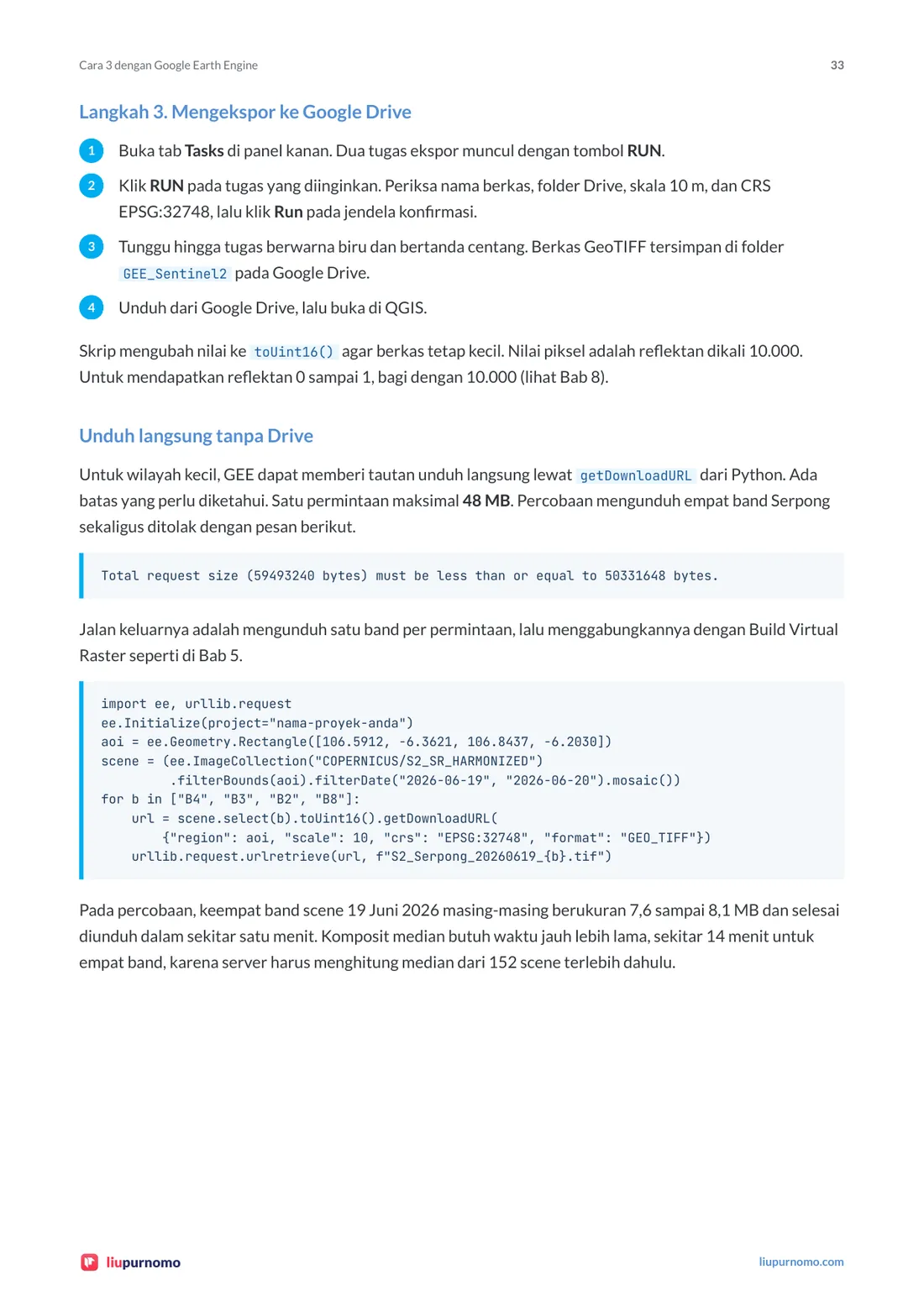
Membuka dan Memotong COG di QGIS 27 Gambar 5.6 Pengaturan Multiband color. Nilai Min dan Max dari potongan kumulatif 2 sampai 98 persen. Tabel 5.1 Kombinasi band yang sering dipakai (urutan pada VRT B04, B03, B02, B08) TAMPILAN BAND SENTINEL-2 URUTAN DI VRT KEGUNAAN Warna asli B4, B3, B2 1, 2, 3 Tampilan seperti mata False color inframerah B8, B4, B3 4, 1, 2 Kerapatan vegetasi NDVI (B8 − B4) / (B8 + B4) Raster Calculator Indeks kehijauan Untuk false color inframerah, ganti Red band menjadi Band 4 (B08), Green band Band 1 (B04), dan Blue band Band 2 (B03). Vegetasi tampil merah terang, permukiman abu-abu kebiruan, dan air gelap. liupurnomo liupurnomo.com
Teks halaman 28
Membuka dan Memotong COG di QGIS 28 Gambar 5.7 False color B8-B4-B3. Vegetasi merah, area terbangun abu-abu. liupurnomo liupurnomo.com
Teks halaman 29
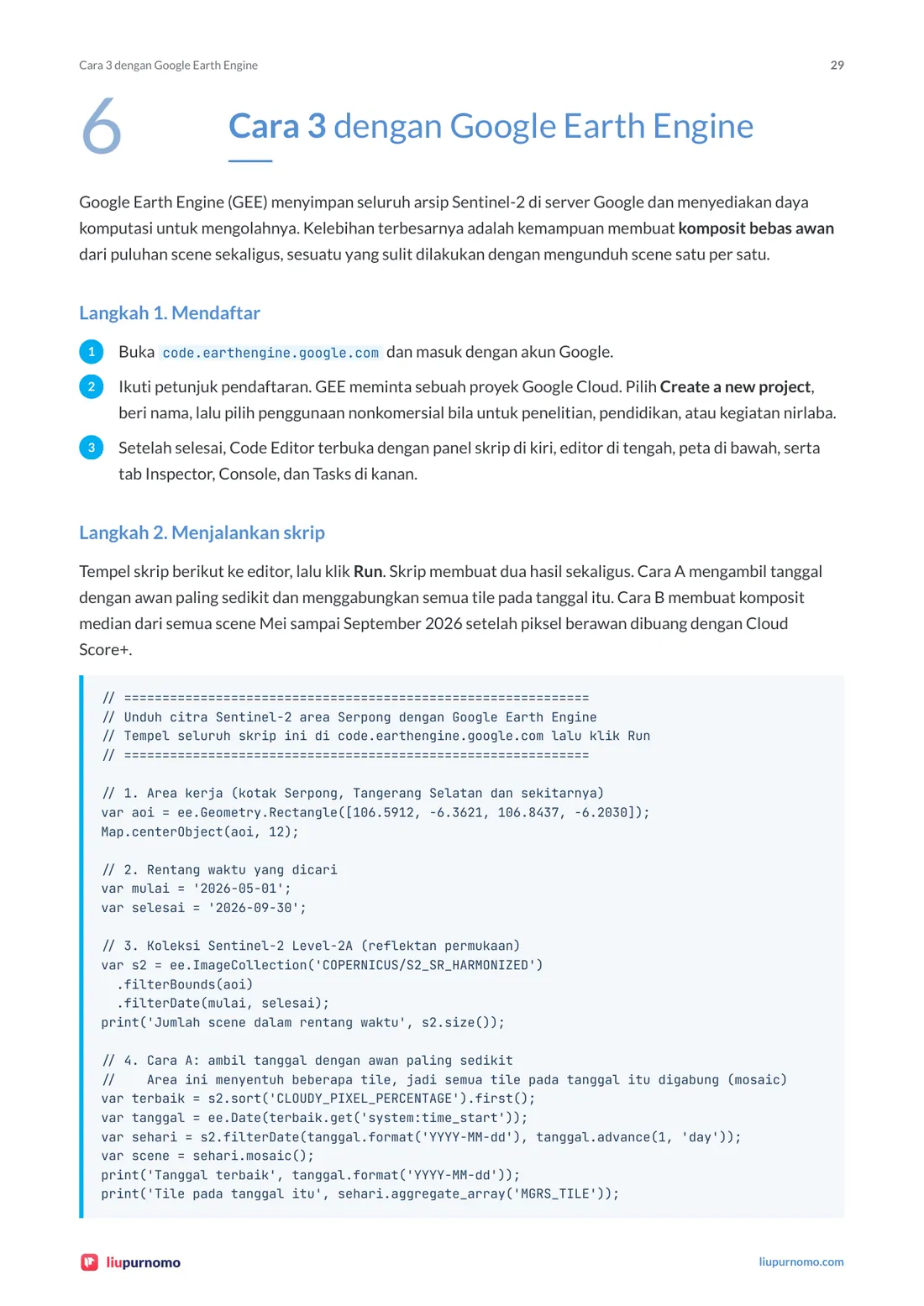
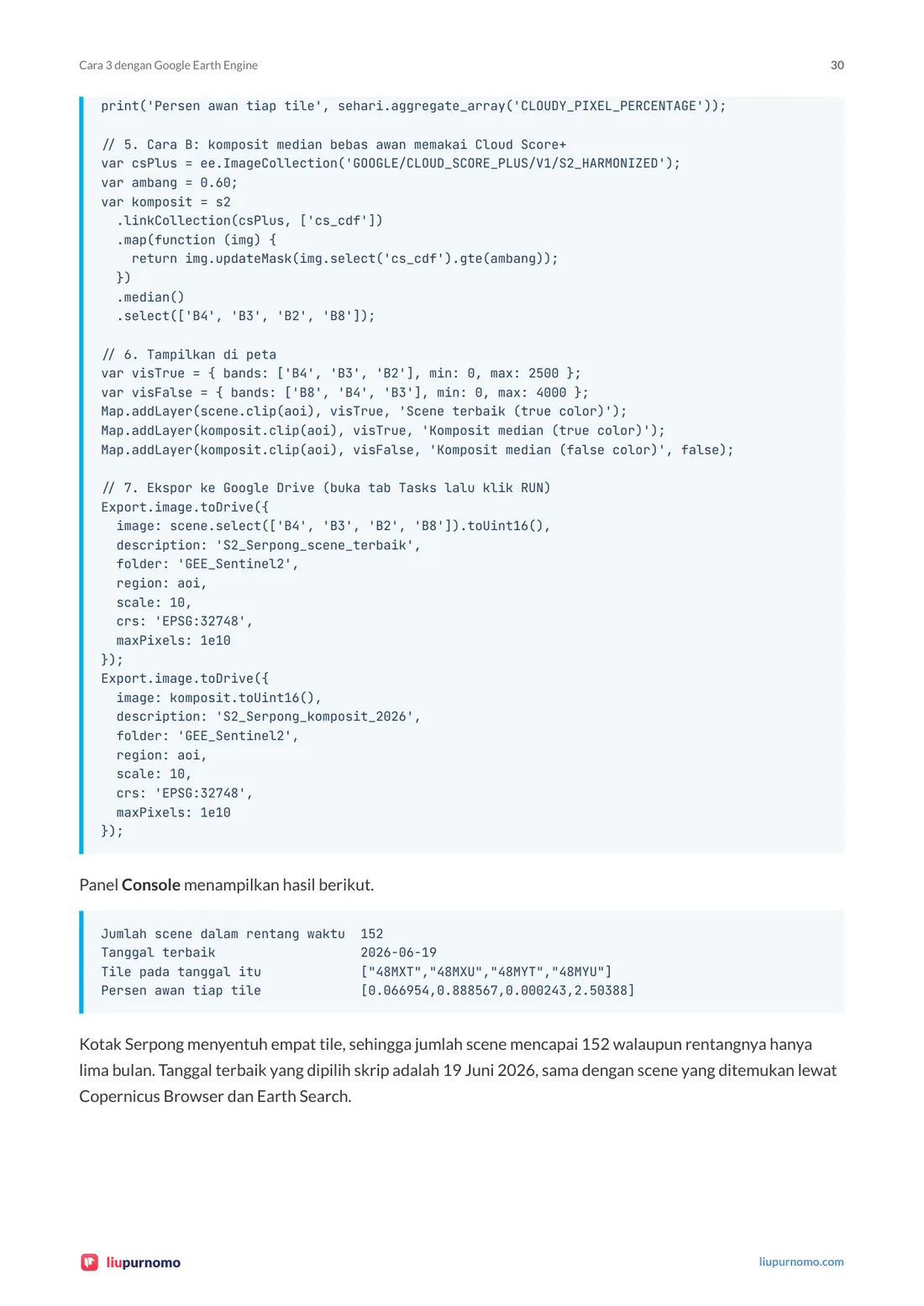
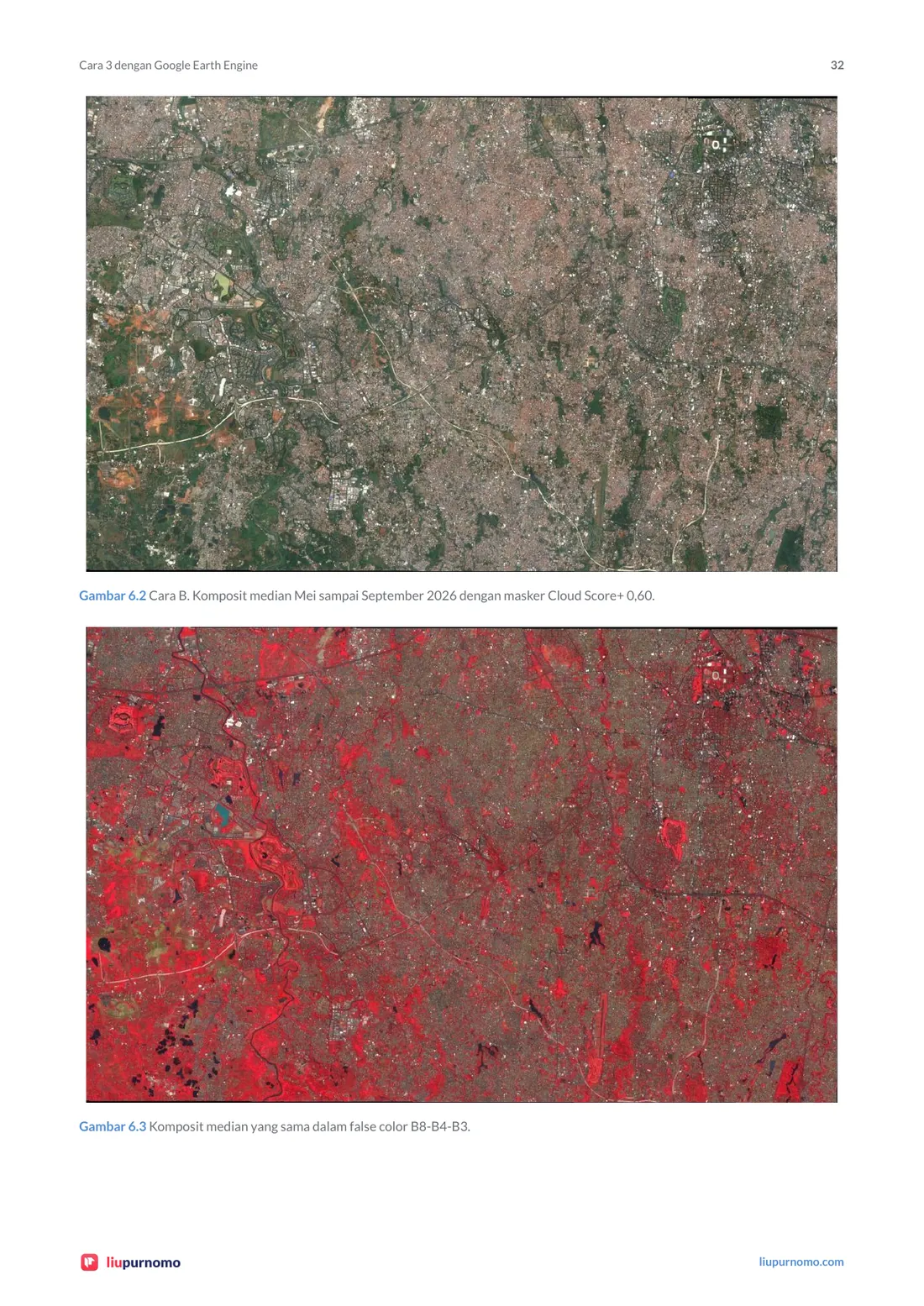
Cara 3 dengan Google Earth Engine 6 29 Cara 3 dengan Google Earth Engine Cara 3 dengan Google Earth Engine Google Earth Engine (GEE) menyimpan seluruh arsip Sentinel-2 di server Google dan menyediakan daya komputasi untuk mengolahnya. Kelebihan terbesarnya adalah kemampuan membuat komposit bebas awan dari puluhan scene sekaligus, sesuatu yang sulit dilakukan dengan mengunduh scene satu per satu. Langkah 1. Mendaftar 1 Buka code.earthengine.google.com dan masuk dengan akun Google. 2 Ikuti petunjuk pendaftaran. GEE meminta sebuah proyek Google Cloud. Pilih Create a new project, beri nama, lalu pilih penggunaan nonkomersial bila untuk penelitian, pendidikan, atau kegiatan nirlaba. Setelah selesai, Code Editor terbuka dengan panel skrip di kiri, editor di tengah, peta di bawah, serta 3 tab Inspector, Console, dan Tasks di kanan. Langkah 2. Menjalankan skrip Tempel skrip berikut ke editor, lalu klik Run. Skrip membuat dua hasil sekaligus. Cara A mengambil tanggal dengan awan paling sedikit dan menggabungkan semua tile pada tanggal itu. Cara B membuat komposit median dari semua scene Mei sampai September 2026 setelah piksel berawan dibuang dengan Cloud Score+. // ============================================================= // Unduh citra Sentinel-2 area Serpong dengan Google Earth Engine // Tempel seluruh skrip ini di code.earthengine.google.com lalu klik Run // ============================================================= // 1. Area kerja (kotak Serpong, Tangerang Selatan dan sekitarnya) var aoi = ee.Geometry.Rectangle([106.5912, -6.3621, 106.8437, -6.2030]); Map.centerObject(aoi, 12); // 2. Rentang waktu yang dicari var mulai = '2026-05-01'; var selesai = '2026-09-30'; // 3. Koleksi Sentinel-2 Level-2A (reflektan permukaan) var s2 = ee.ImageCollection('COPERNICUS/S2_SR_HARMONIZED') .filterBounds(aoi) .filterDate(mulai, selesai); print('Jumlah scene dalam rentang waktu', s2.size()); // 4. Cara A: ambil tanggal dengan awan paling sedikit // Area ini menyentuh beberapa tile, jadi semua tile pada tanggal itu digabung (mosaic) var terbaik = s2.sort('CLOUDY_PIXEL_PERCENTAGE').first(); var tanggal = ee.Date(terbaik.get('system:time_start')); var sehari = s2.filterDate(tanggal.format('YYYY-MM-dd'), tanggal.advance(1, 'day')); var scene = sehari.mosaic(); print('Tanggal terbaik', tanggal.format('YYYY-MM-dd')); print('Tile pada tanggal itu', sehari.aggregate_array('MGRS_TILE')); liupurnomo liupurnomo.com
Teks halaman 30
Cara 3 dengan Google Earth Engine 30 print('Persen awan tiap tile', sehari.aggregate_array('CLOUDY_PIXEL_PERCENTAGE')); // 5. Cara B: komposit median bebas awan memakai Cloud Score+ var csPlus = ee.ImageCollection('GOOGLE/CLOUD_SCORE_PLUS/V1/S2_HARMONIZED'); var ambang = 0.60; var komposit = s2 .linkCollection(csPlus, ['cs_cdf']) .map(function (img) { return img.updateMask(img.select('cs_cdf').gte(ambang)); }) .median() .select(['B4', 'B3', 'B2', 'B8']); // 6. Tampilkan di peta var visTrue = { bands: ['B4', 'B3', 'B2'], min: 0, max: 2500 }; var visFalse = { bands: ['B8', 'B4', 'B3'], min: 0, max: 4000 }; Map.addLayer(scene.clip(aoi), visTrue, 'Scene terbaik (true color)'); Map.addLayer(komposit.clip(aoi), visTrue, 'Komposit median (true color)'); Map.addLayer(komposit.clip(aoi), visFalse, 'Komposit median (false color)', false); // 7. Ekspor ke Google Drive (buka tab Tasks lalu klik RUN) Export.image.toDrive({ image: scene.select(['B4', 'B3', 'B2', 'B8']).toUint16(), description: 'S2_Serpong_scene_terbaik', folder: 'GEE_Sentinel2', region: aoi, scale: 10, crs: 'EPSG:32748', maxPixels: 1e10 }); Export.image.toDrive({ image: komposit.toUint16(), description: 'S2_Serpong_komposit_2026', folder: 'GEE_Sentinel2', region: aoi, scale: 10, crs: 'EPSG:32748', maxPixels: 1e10 }); Panel Console menampilkan hasil berikut. Jumlah scene dalam rentang waktu 152 Tanggal terbaik 2026-06-19 Tile pada tanggal itu ["48MXT","48MXU","48MYT","48MYU"] Persen awan tiap tile [0.066954,0.888567,0.000243,2.50388] Kotak Serpong menyentuh empat tile, sehingga jumlah scene mencapai 152 walaupun rentangnya hanya lima bulan. Tanggal terbaik yang dipilih skrip adalah 19 Juni 2026, sama dengan scene yang ditemukan lewat Copernicus Browser dan Earth Search. liupurnomo liupurnomo.com
Teks halaman 31
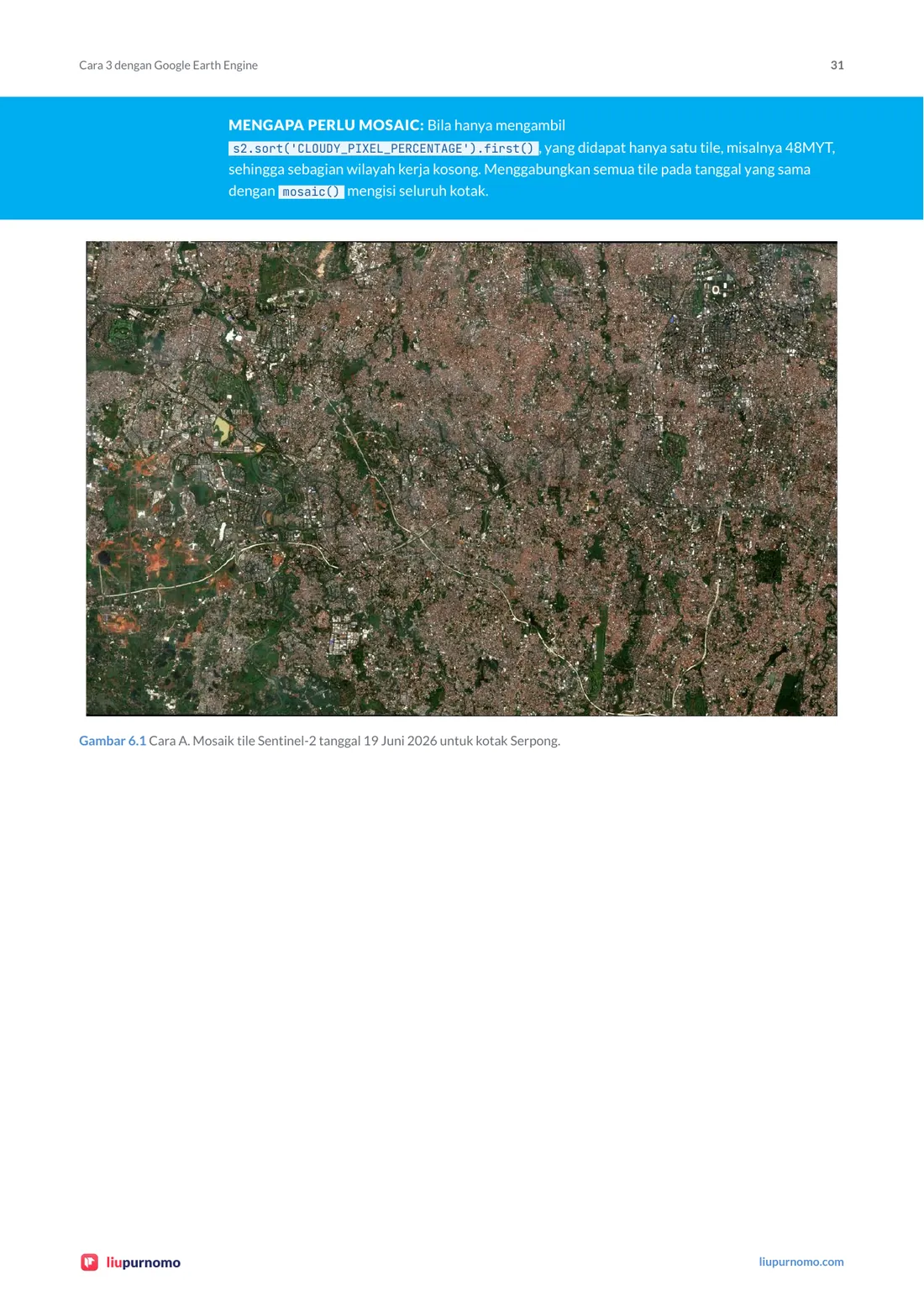
Cara 3 dengan Google Earth Engine 31 MENGAPA PERLU MOSAIC: Bila hanya mengambil s2.sort('CLOUDY_PIXEL_PERCENTAGE').first() , yang didapat hanya satu tile, misalnya 48MYT, sehingga sebagian wilayah kerja kosong. Menggabungkan semua tile pada tanggal yang sama dengan mosaic() mengisi seluruh kotak. Gambar 6.1 Cara A. Mosaik tile Sentinel-2 tanggal 19 Juni 2026 untuk kotak Serpong. liupurnomo liupurnomo.com
Teks halaman 32
Cara 3 dengan Google Earth Engine 32 Gambar 6.2 Cara B. Komposit median Mei sampai September 2026 dengan masker Cloud Score+ 0,60. Gambar 6.3 Komposit median yang sama dalam false color B8-B4-B3. liupurnomo liupurnomo.com
Teks halaman 33
Cara 3 dengan Google Earth Engine 33 Langkah 3. Mengekspor ke Google Drive 1 Buka tab Tasks di panel kanan. Dua tugas ekspor muncul dengan tombol RUN. 2 Klik RUN pada tugas yang diinginkan. Periksa nama berkas, folder Drive, skala 10 m, dan CRS EPSG:32748, lalu klik Run pada jendela konfirmasi. 3 Tunggu hingga tugas berwarna biru dan bertanda centang. Berkas GeoTIFF tersimpan di folder GEE_Sentinel2 pada Google Drive. 4 Unduh dari Google Drive, lalu buka di QGIS. Skrip mengubah nilai ke toUint16() agar berkas tetap kecil. Nilai piksel adalah reflektan dikali 10.000. Untuk mendapatkan reflektan 0 sampai 1, bagi dengan 10.000 (lihat Bab 8). Unduh langsung tanpa Drive Untuk wilayah kecil, GEE dapat memberi tautan unduh langsung lewat getDownloadURL dari Python. Ada batas yang perlu diketahui. Satu permintaan maksimal 48 MB. Percobaan mengunduh empat band Serpong sekaligus ditolak dengan pesan berikut. Total request size (59493240 bytes) must be less than or equal to 50331648 bytes. Jalan keluarnya adalah mengunduh satu band per permintaan, lalu menggabungkannya dengan Build Virtual Raster seperti di Bab 5. import ee, urllib.request ee.Initialize(project="nama-proyek-anda") aoi = ee.Geometry.Rectangle([106.5912, -6.3621, 106.8437, -6.2030]) scene = (ee.ImageCollection("COPERNICUS/S2_SR_HARMONIZED") .filterBounds(aoi).filterDate("2026-06-19", "2026-06-20").mosaic()) for b in ["B4", "B3", "B2", "B8"]: url = scene.select(b).toUint16().getDownloadURL( {"region": aoi, "scale": 10, "crs": "EPSG:32748", "format": "GEO_TIFF"}) urllib.request.urlretrieve(url, f"S2_Serpong_20260619_{b}.tif") Pada percobaan, keempat band scene 19 Juni 2026 masing-masing berukuran 7,6 sampai 8,1 MB dan selesai diunduh dalam sekitar satu menit. Komposit median butuh waktu jauh lebih lama, sekitar 14 menit untuk empat band, karena server harus menghitung median dari 152 scene terlebih dahulu. liupurnomo liupurnomo.com
Teks halaman 34
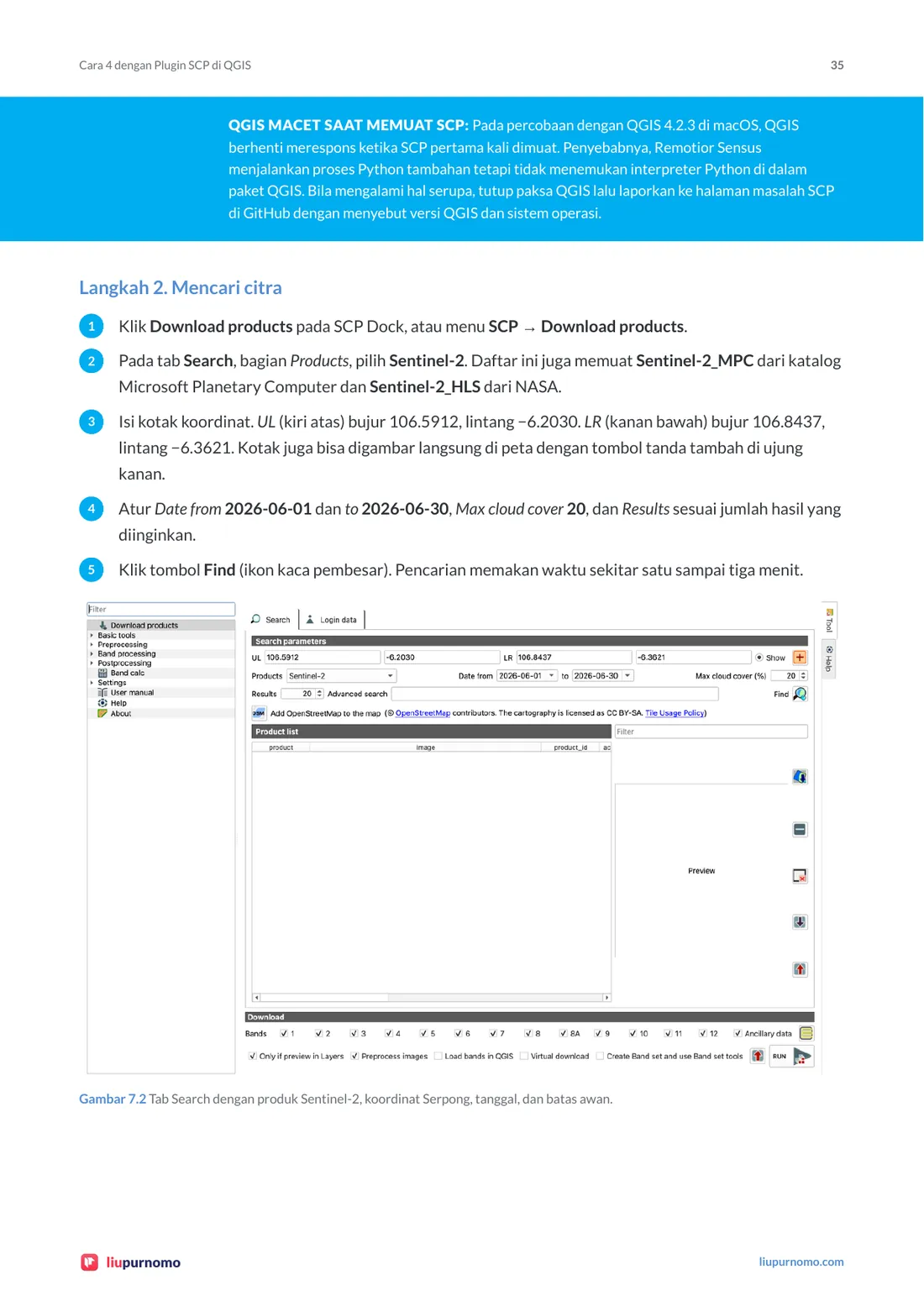
Cara 4 dengan Plugin SCP di QGIS 7 34 Cara 4 dengan Plugin SCP di QGIS Cara 4 dengan Plugin SCP di QGIS Semi-Automatic Classification Plugin (SCP) karya Luca Congedo adalah plugin QGIS untuk mengunduh, memproses, dan mengklasifikasi citra satelit. Bagian Download products memungkinkan pencarian dan pengunduhan Sentinel-2 langsung dari jendela QGIS. Langkah 1. Memasang plugin 1 Buka Plugins → Manage and Install Plugins. 2 Pada tab All, ketik Semi-Automatic Classification Plugin. 3 Klik Install Plugin. Versi yang dipakai di buku ini adalah 9.0.5 untuk QGIS 4. 4 SCP membutuhkan pustaka Python Remotior Sensus. Pada pemasangan pertama SCP mencoba mengunduhnya sendiri. Bila gagal, pasang manual dengan perintah pip install remotior-sensus (di Windows lewat OSGeo4W Shell), lalu mulai ulang QGIS. 5 Setelah terpasang, panel SCP Dock muncul di sisi kiri dengan tombol Download products. Gambar 7.1 Panel SCP Dock versi 9.0.5 dengan tombol Download products di bagian atas. liupurnomo liupurnomo.com
Teks halaman 35
Cara 4 dengan Plugin SCP di QGIS 35 QGIS MACET SAAT MEMUAT SCP: Pada percobaan dengan QGIS 4.2.3 di macOS, QGIS berhenti merespons ketika SCP pertama kali dimuat. Penyebabnya, Remotior Sensus menjalankan proses Python tambahan tetapi tidak menemukan interpreter Python di dalam paket QGIS. Bila mengalami hal serupa, tutup paksa QGIS lalu laporkan ke halaman masalah SCP di GitHub dengan menyebut versi QGIS dan sistem operasi. Langkah 2. Mencari citra 1 Klik Download products pada SCP Dock, atau menu SCP → Download products. 2 Pada tab Search, bagian Products, pilih Sentinel-2. Daftar ini juga memuat Sentinel-2_MPC dari katalog Microsoft Planetary Computer dan Sentinel-2_HLS dari NASA. 3 Isi kotak koordinat. UL (kiri atas) bujur 106.5912, lintang −6.2030. LR (kanan bawah) bujur 106.8437, lintang −6.3621. Kotak juga bisa digambar langsung di peta dengan tombol tanda tambah di ujung kanan. 4 Atur Date from 2026-06-01 dan to 2026-06-30, Max cloud cover 20, dan Results sesuai jumlah hasil yang diinginkan. 5 Klik tombol Find (ikon kaca pembesar). Pencarian memakan waktu sekitar satu sampai tiga menit. Gambar 7.2 Tab Search dengan produk Sentinel-2, koordinat Serpong, tanggal, dan batas awan. liupurnomo liupurnomo.com
Teks halaman 36
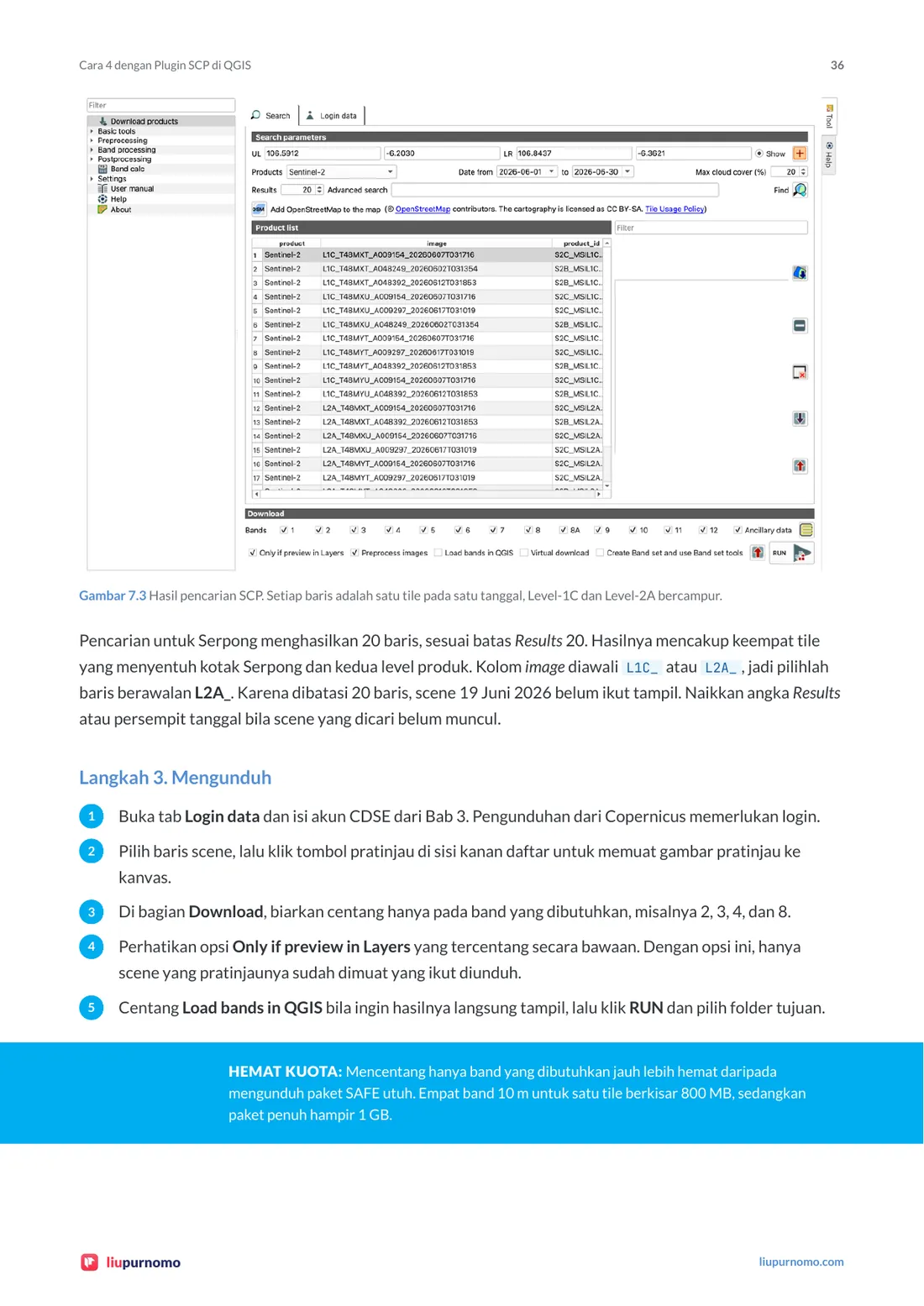
Cara 4 dengan Plugin SCP di QGIS 36 Gambar 7.3 Hasil pencarian SCP. Setiap baris adalah satu tile pada satu tanggal, Level-1C dan Level-2A bercampur. Pencarian untuk Serpong menghasilkan 20 baris, sesuai batas Results 20. Hasilnya mencakup keempat tile yang menyentuh kotak Serpong dan kedua level produk. Kolom image diawali L1C_ atau L2A_ , jadi pilihlah baris berawalan L2A_. Karena dibatasi 20 baris, scene 19 Juni 2026 belum ikut tampil. Naikkan angka Results atau persempit tanggal bila scene yang dicari belum muncul. Langkah 3. Mengunduh 1 Buka tab Login data dan isi akun CDSE dari Bab 3. Pengunduhan dari Copernicus memerlukan login. 2 Pilih baris scene, lalu klik tombol pratinjau di sisi kanan daftar untuk memuat gambar pratinjau ke kanvas. 3 Di bagian Download, biarkan centang hanya pada band yang dibutuhkan, misalnya 2, 3, 4, dan 8. 4 Perhatikan opsi Only if preview in Layers yang tercentang secara bawaan. Dengan opsi ini, hanya scene yang pratinjaunya sudah dimuat yang ikut diunduh. 5 Centang Load bands in QGIS bila ingin hasilnya langsung tampil, lalu klik RUN dan pilih folder tujuan. HEMAT KUOTA: Mencentang hanya band yang dibutuhkan jauh lebih hemat daripada mengunduh paket SAFE utuh. Empat band 10 m untuk satu tile berkisar 800 MB, sedangkan paket penuh hampir 1 GB. liupurnomo liupurnomo.com
Teks halaman 37
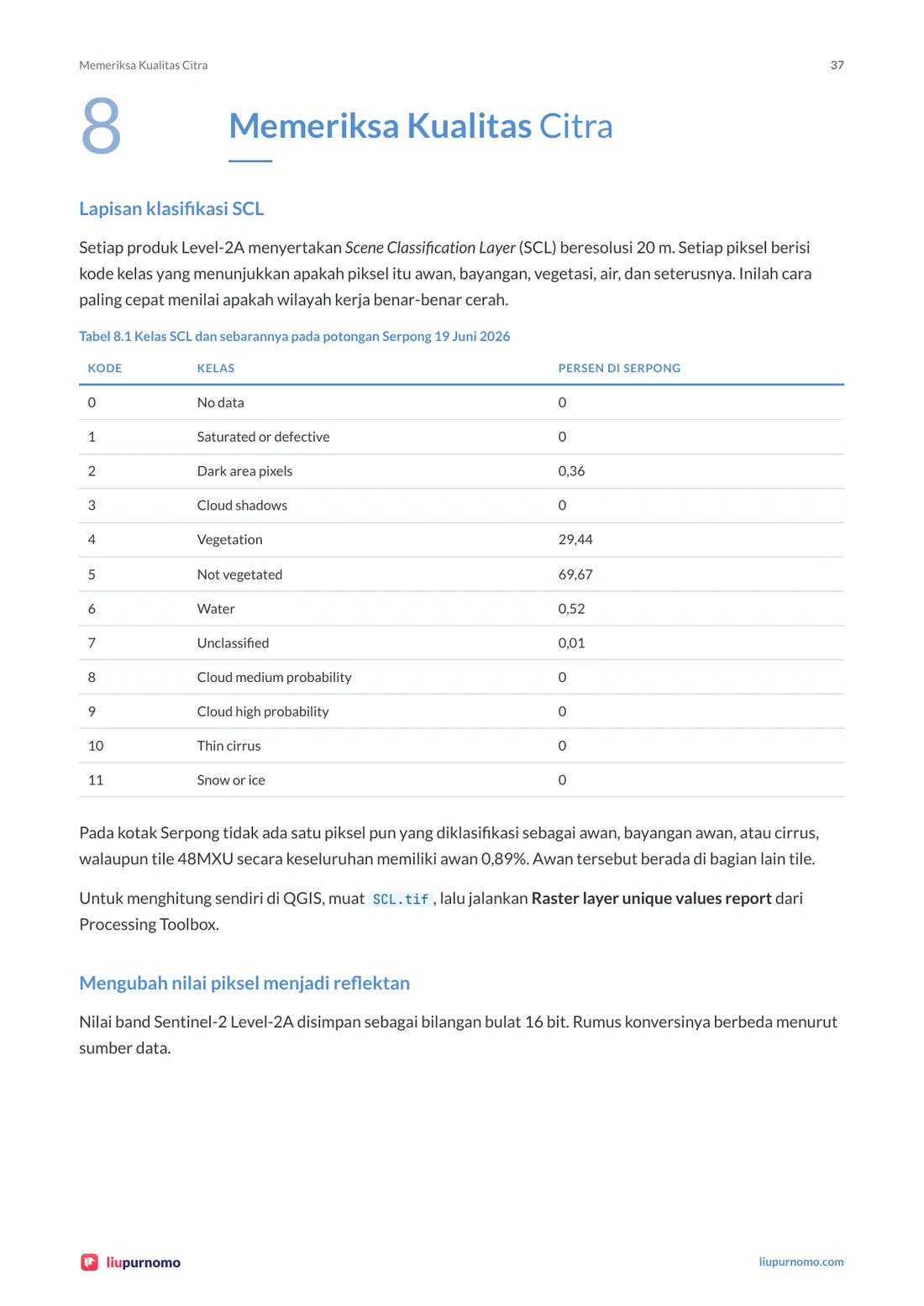
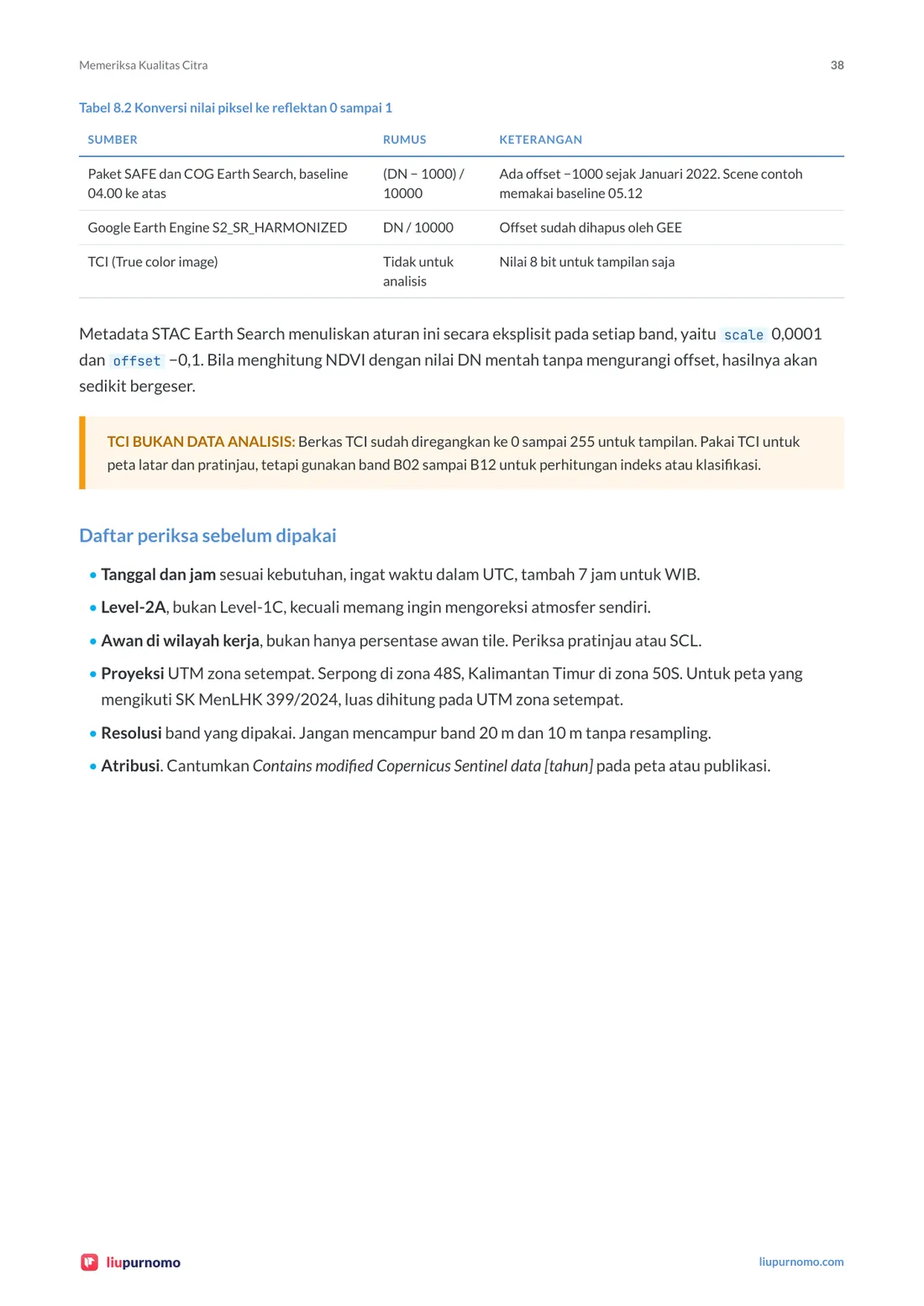
Memeriksa Kualitas Citra 8 37 Memeriksa Kualitas Citra Memeriksa Kualitas Citra Lapisan klasifikasi SCL Setiap produk Level-2A menyertakan Scene Classification Layer (SCL) beresolusi 20 m. Setiap piksel berisi kode kelas yang menunjukkan apakah piksel itu awan, bayangan, vegetasi, air, dan seterusnya. Inilah cara paling cepat menilai apakah wilayah kerja benar-benar cerah. Tabel 8.1 Kelas SCL dan sebarannya pada potongan Serpong 19 Juni 2026 KODE KELAS PERSEN DI SERPONG 0 No data 0 1 Saturated or defective 0 2 Dark area pixels 0,36 3 Cloud shadows 0 4 Vegetation 29,44 5 Not vegetated 69,67 6 Water 0,52 7 Unclassified 0,01 8 Cloud medium probability 0 9 Cloud high probability 0 10 Thin cirrus 0 11 Snow or ice 0 Pada kotak Serpong tidak ada satu piksel pun yang diklasifikasi sebagai awan, bayangan awan, atau cirrus, walaupun tile 48MXU secara keseluruhan memiliki awan 0,89%. Awan tersebut berada di bagian lain tile. Untuk menghitung sendiri di QGIS, muat SCL.tif , lalu jalankan Raster layer unique values report dari Processing Toolbox. Mengubah nilai piksel menjadi reflektan Nilai band Sentinel-2 Level-2A disimpan sebagai bilangan bulat 16 bit. Rumus konversinya berbeda menurut sumber data. liupurnomo liupurnomo.com
Teks halaman 38
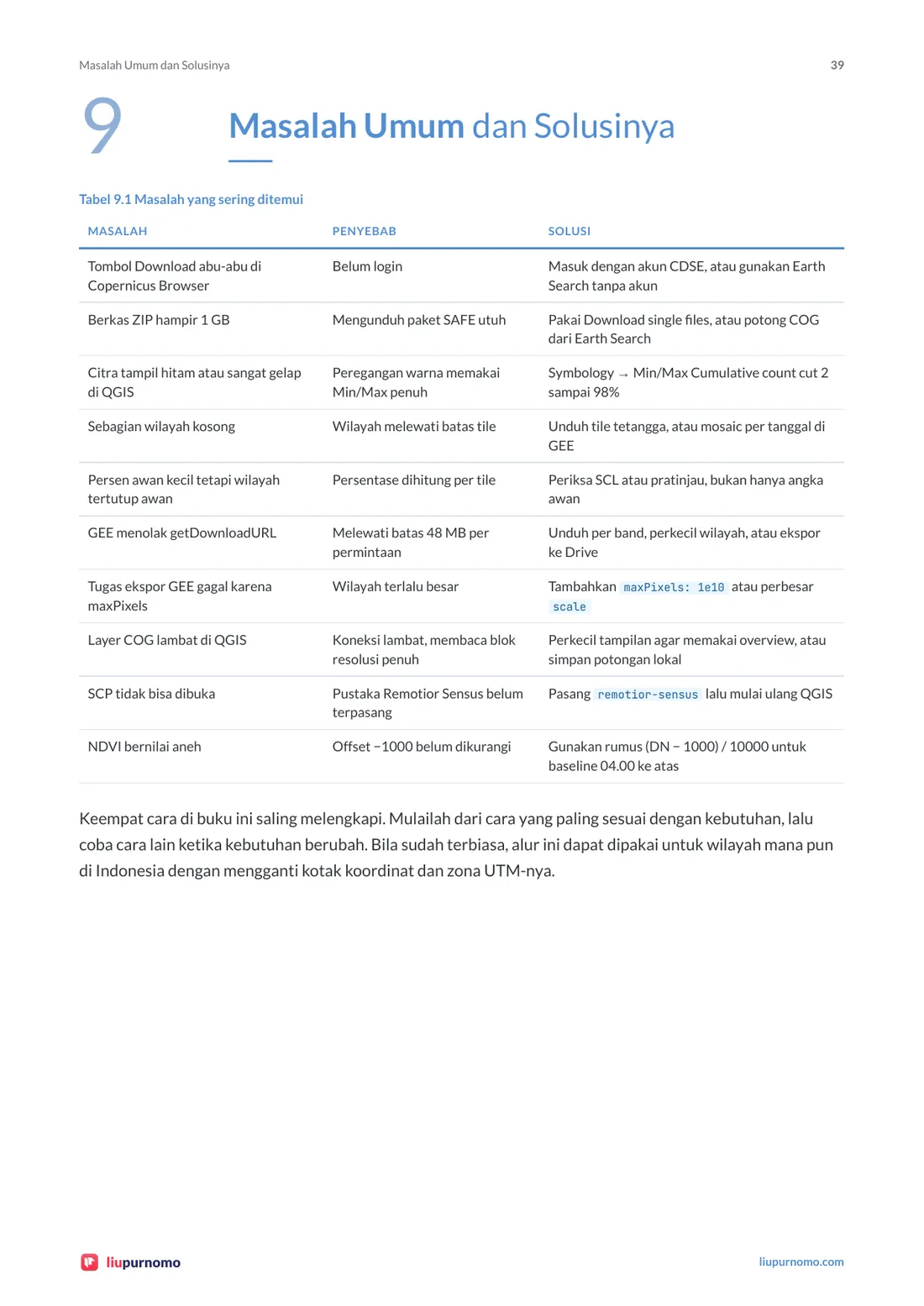
Memeriksa Kualitas Citra 38 Tabel 8.2 Konversi nilai piksel ke reflektan 0 sampai 1 SUMBER RUMUS KETERANGAN Paket SAFE dan COG Earth Search, baseline 04.00 ke atas (DN − 1000) / 10000 Ada offset −1000 sejak Januari 2022. Scene contoh memakai baseline 05.12 Google Earth Engine S2_SR_HARMONIZED DN / 10000 Offset sudah dihapus oleh GEE TCI (True color image) Tidak untuk analisis Nilai 8 bit untuk tampilan saja Metadata STAC Earth Search menuliskan aturan ini secara eksplisit pada setiap band, yaitu scale 0,0001 dan offset −0,1. Bila menghitung NDVI dengan nilai DN mentah tanpa mengurangi offset, hasilnya akan sedikit bergeser. TCI BUKAN DATA ANALISIS: Berkas TCI sudah diregangkan ke 0 sampai 255 untuk tampilan. Pakai TCI untuk peta latar dan pratinjau, tetapi gunakan band B02 sampai B12 untuk perhitungan indeks atau klasifikasi. Daftar periksa sebelum dipakai • Tanggal dan jam sesuai kebutuhan, ingat waktu dalam UTC, tambah 7 jam untuk WIB. • Level-2A, bukan Level-1C, kecuali memang ingin mengoreksi atmosfer sendiri. • Awan di wilayah kerja, bukan hanya persentase awan tile. Periksa pratinjau atau SCL. • Proyeksi UTM zona setempat. Serpong di zona 48S, Kalimantan Timur di zona 50S. Untuk peta yang mengikuti SK MenLHK 399/2024, luas dihitung pada UTM zona setempat. • Resolusi band yang dipakai. Jangan mencampur band 20 m dan 10 m tanpa resampling. • Atribusi. Cantumkan Contains modified Copernicus Sentinel data [tahun] pada peta atau publikasi. liupurnomo liupurnomo.com
Teks halaman 39
Masalah Umum dan Solusinya 9 39 Masalah Umum dan Solusinya Masalah Umum dan Solusinya Tabel 9.1 Masalah yang sering ditemui MASALAH PENYEBAB SOLUSI Tombol Download abu-abu di Copernicus Browser Belum login Masuk dengan akun CDSE, atau gunakan Earth Search tanpa akun Berkas ZIP hampir 1 GB Mengunduh paket SAFE utuh Pakai Download single files, atau potong COG dari Earth Search Citra tampil hitam atau sangat gelap di QGIS Peregangan warna memakai Min/Max penuh Symbology → Min/Max Cumulative count cut 2 sampai 98% Sebagian wilayah kosong Wilayah melewati batas tile Unduh tile tetangga, atau mosaic per tanggal di GEE Persen awan kecil tetapi wilayah tertutup awan Persentase dihitung per tile Periksa SCL atau pratinjau, bukan hanya angka awan GEE menolak getDownloadURL Melewati batas 48 MB per permintaan Unduh per band, perkecil wilayah, atau ekspor ke Drive Tugas ekspor GEE gagal karena maxPixels Wilayah terlalu besar Tambahkan maxPixels: 1e10 atau perbesar Layer COG lambat di QGIS Koneksi lambat, membaca blok resolusi penuh Perkecil tampilan agar memakai overview, atau simpan potongan lokal SCP tidak bisa dibuka Pustaka Remotior Sensus belum terpasang Pasang remotior-sensus lalu mulai ulang QGIS NDVI bernilai aneh Offset −1000 belum dikurangi Gunakan rumus (DN − 1000) / 10000 untuk baseline 04.00 ke atas scale Keempat cara di buku ini saling melengkapi. Mulailah dari cara yang paling sesuai dengan kebutuhan, lalu coba cara lain ketika kebutuhan berubah. Bila sudah terbiasa, alur ini dapat dipakai untuk wilayah mana pun di Indonesia dengan mengganti kotak koordinat dan zona UTM-nya. liupurnomo liupurnomo.com
Teks halaman 40
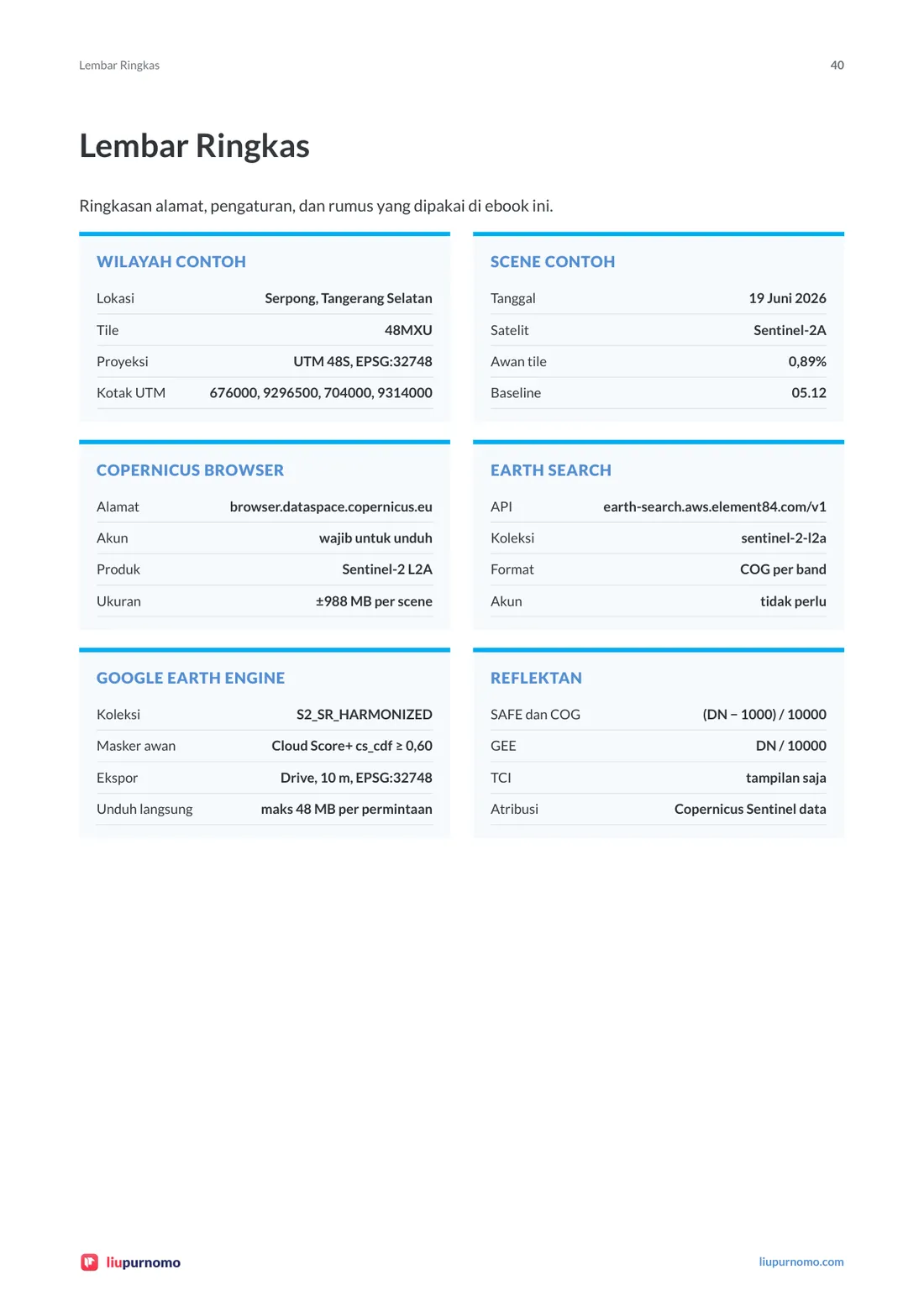
Lembar Ringkas 40 Lembar Ringkas Lembar Ringkas Ringkasan alamat, pengaturan, dan rumus yang dipakai di ebook ini. WILAYAH CONTOH Lokasi SCENE CONTOH Serpong, Tangerang Selatan Tanggal 19 Juni 2026 48MXU Satelit Sentinel-2A Tile Proyeksi Kotak UTM UTM 48S, EPSG:32748 Awan tile 0,89% 676000, 9296500, 704000, 9314000 Baseline 05.12 COPERNICUS BROWSER EARTH SEARCH Alamat API browser.dataspace.copernicus.eu Akun earth-search.aws.element84.com/v1 wajib untuk unduh Koleksi sentinel-2-l2a Produk Sentinel-2 L2A Format COG per band Ukuran ±988 MB per scene GOOGLE EARTH ENGINE Koleksi Akun tidak perlu REFLEKTAN S2_SR_HARMONIZED SAFE dan COG (DN − 1000) / 10000 Masker awan Cloud Score+ cs_cdf ≥ 0,60 GEE DN / 10000 Ekspor Drive, 10 m, EPSG:32748 TCI tampilan saja Unduh langsung liupurnomo maks 48 MB per permintaan Atribusi Copernicus Sentinel data liupurnomo.com
Teks halaman 41
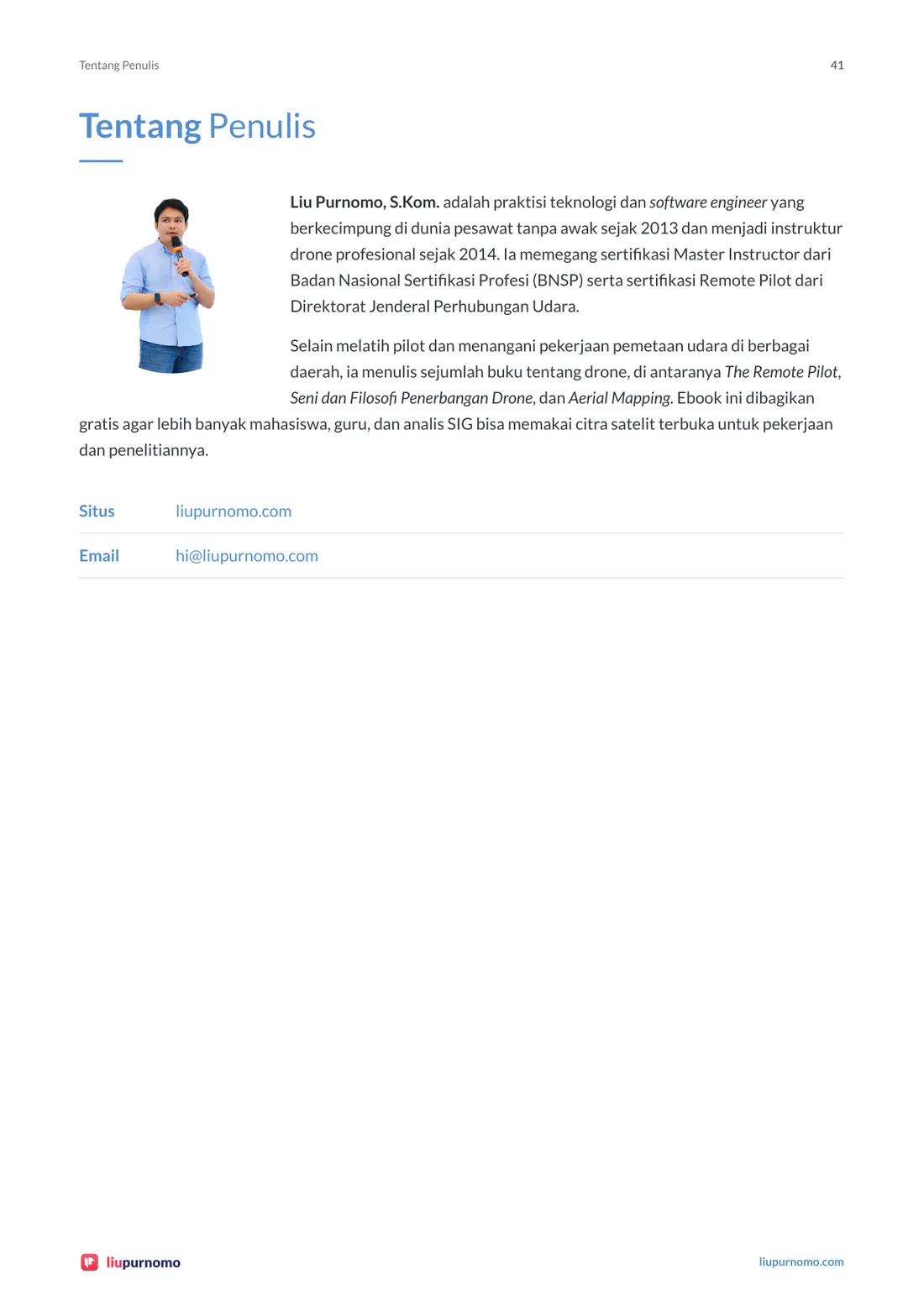
Tentang Penulis 41 Tentang Penulis Tentang Penulis Liu Purnomo, S.Kom. adalah praktisi teknologi dan software engineer yang berkecimpung di dunia pesawat tanpa awak sejak 2013 dan menjadi instruktur drone profesional sejak 2014. Ia memegang sertifikasi Master Instructor dari Badan Nasional Sertifikasi Profesi (BNSP) serta sertifikasi Remote Pilot dari Direktorat Jenderal Perhubungan Udara. Selain melatih pilot dan menangani pekerjaan pemetaan udara di berbagai daerah, ia menulis sejumlah buku tentang drone, di antaranya The Remote Pilot, Seni dan Filosofi Penerbangan Drone, dan Aerial Mapping. Ebook ini dibagikan gratis agar lebih banyak mahasiswa, guru, dan analis SIG bisa memakai citra satelit terbuka untuk pekerjaan dan penelitiannya. Situs liupurnomo.com Email [email protected] liupurnomo liupurnomo.com
Teks halaman 42
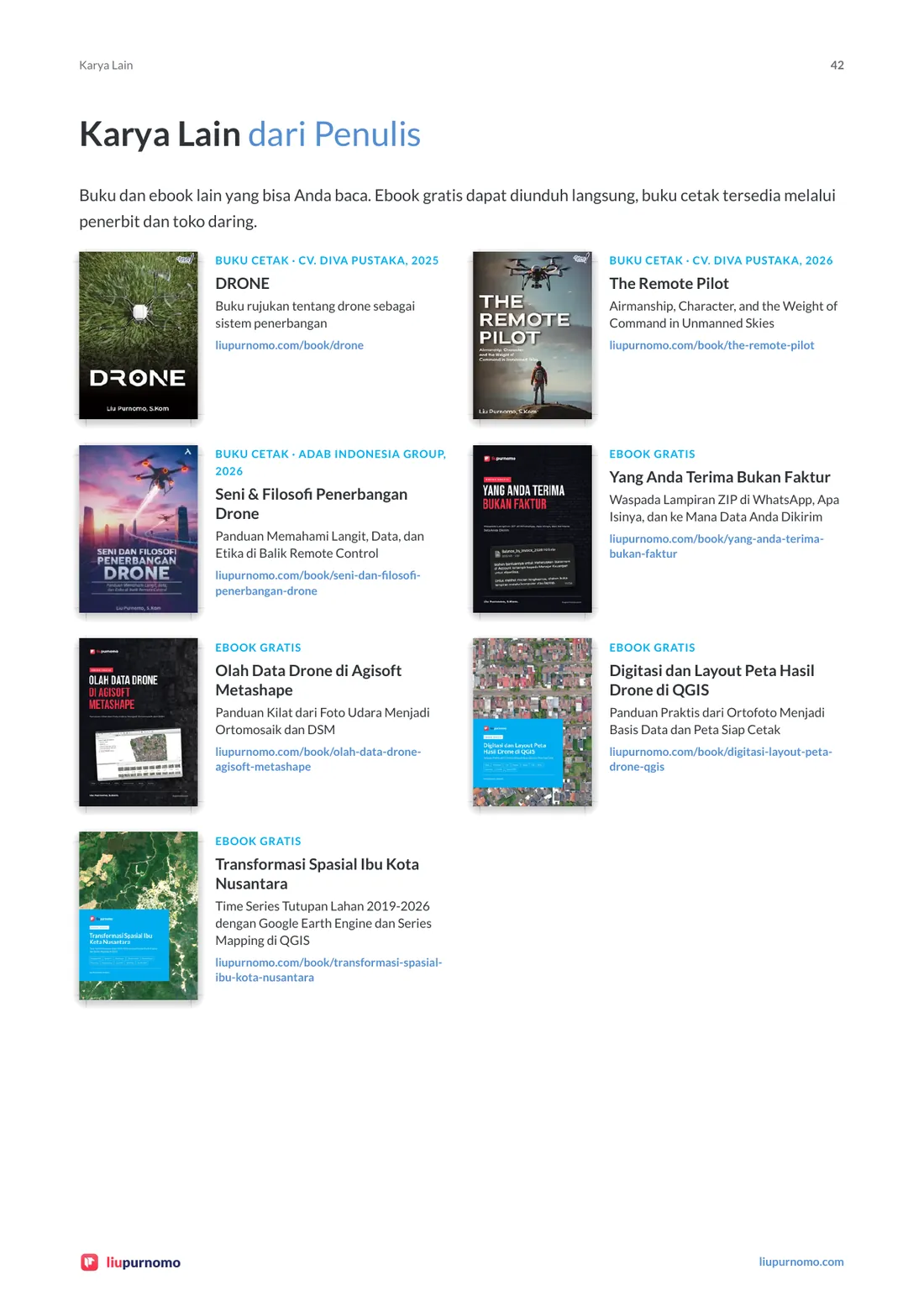
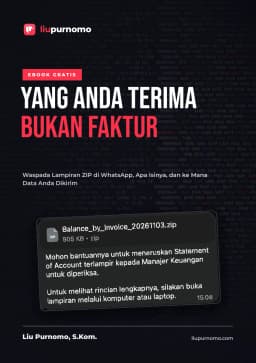
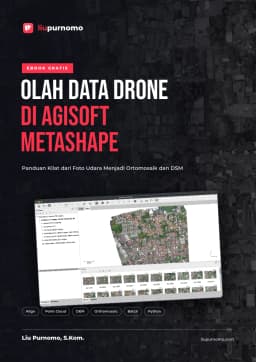
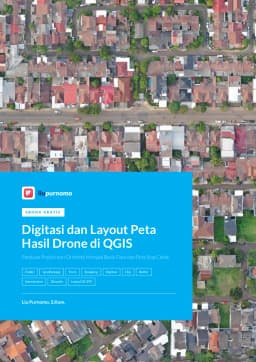
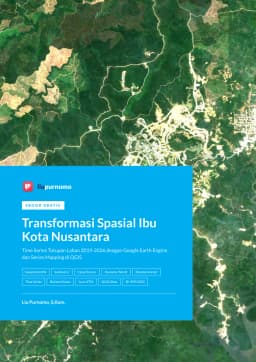
Karya Lain 42 Karya Lain Karya Lain dari Penulis Buku dan ebook lain yang bisa Anda baca. Ebook gratis dapat diunduh langsung, buku cetak tersedia melalui penerbit dan toko daring. BUKU CETAK · CV. DIVA PUSTAKA, 2025 BUKU CETAK · CV. DIVA PUSTAKA, 2026 DRONE The Remote Pilot Buku rujukan tentang drone sebagai sistem penerbangan Airmanship, Character, and the Weight of Command in Unmanned Skies liupurnomo.com/book/drone liupurnomo.com/book/the-remote-pilot BUKU CETAK · ADAB INDONESIA GROUP, EBOOK GRATIS 2026 Yang Anda Terima Bukan Faktur Seni & Filosofi Penerbangan Drone Panduan Memahami Langit, Data, dan Etika di Balik Remote Control Waspada Lampiran ZIP di WhatsApp, Apa Isinya, dan ke Mana Data Anda Dikirim liupurnomo.com/book/yang-anda-terimabukan-faktur liupurnomo.com/book/seni-dan-filosofipenerbangan-drone EBOOK GRATIS EBOOK GRATIS Olah Data Drone di Agisoft Metashape Digitasi dan Layout Peta Hasil Drone di QGIS Panduan Kilat dari Foto Udara Menjadi Ortomosaik dan DSM Panduan Praktis dari Ortofoto Menjadi Basis Data dan Peta Siap Cetak liupurnomo.com/book/olah-data-droneagisoft-metashape liupurnomo.com/book/digitasi-layout-petadrone-qgis EBOOK GRATIS Transformasi Spasial Ibu Kota Nusantara Time Series Tutupan Lahan 2019-2026 dengan Google Earth Engine dan Series Mapping di QGIS liupurnomo.com/book/transformasi-spasialibu-kota-nusantara liupurnomo liupurnomo.com
Teks halaman 43
liupurnomo Citra satelit gratis, tinggal tahu caranya. Bagikan ebook ini kepada mahasiswa, guru, analis SIG, dan siapa saja yang ingin mulai memakai citra Sentinel-2 untuk pekerjaan dan penelitiannya. liupurnomo.com · [email protected]
06Pembaca
Ditulis untuk siapa
Mahasiswa dan guru
Langkah yang mudah diikuti untuk tugas, skripsi, dan bahan ajar penginderaan jauh.
Analis SIG pemula
Memahami level produk, band, tile, dan cara memotong wilayah kerja dengan hemat kuota.
Peneliti dan konsultan
Pilihan cara yang paling efisien untuk satu scene, banyak scene, atau komposit bebas awan.
Pengguna QGIS
Membuka citra langsung dari internet dan mengunduh dengan plugin SCP tanpa keluar dari QGIS.
07Tanya jawab
Pertanyaan yang sering muncul
Apakah citra Sentinel-2 benar-benar gratis?+
Ya. Data Sentinel-2 dari program Copernicus terbuka dan gratis untuk semua keperluan, termasuk komersial, dengan mencantumkan atribusi Copernicus Sentinel data.
Cara mana yang tidak butuh akun?+
Katalog STAC Earth Search dan pembukaan COG di QGIS. Keduanya bisa dipakai tanpa mendaftar. Copernicus Browser dan plugin SCP membutuhkan akun CDSE gratis untuk mengunduh, dan Google Earth Engine membutuhkan akun Google dengan proyek Cloud.
Pilih Level-1C atau Level-2A?+
Untuk hampir semua pekerjaan pemetaan, pilih Level-2A karena sudah dikoreksi atmosfer dan menyertakan lapisan klasifikasi SCL untuk memeriksa awan.
Bagaimana kalau wilayah saya sering berawan?+
Gunakan Google Earth Engine untuk membuat komposit median dari banyak scene setelah piksel berawan dibuang dengan Cloud Score+. Skripnya ada di Bab 6.
Apakah ebook ini gratis?+
Ya. Ebook ini boleh diunduh, disalin, dan dibagikan seluas-luasnya dalam bentuk utuh tanpa diubah dan tanpa dipungut biaya. Tidak perlu mendaftar.
Gratis untuk mahasiswa, guru, dan analis SIG
Citra satelit gratis, tinggal tahu caranya.
Unduh panduannya, ikuti langkahnya, dan mulai pakai citra Sentinel-2 untuk wilayah Anda sendiri. Tidak perlu mendaftar.
08Ebook lainnya
Dari penulis yang sama
Buku cetak Liu Purnomo
Drone, airmanship, dan etika di balik remote control